
RMM Labs
Integraties 3 min lezen 28 september 2026 Door Fred

Je Google Workspace-mailbox koppelen aan Xcellerate OPS

Stap voor stap: Gmail API aanzetten in Google Cloud, OAuth-client aanmaken en je support-mailbox verbinden met Xcellerate OPS.

Je Google Workspace-mailbox koppelen aan Xcellerate OPS

Werkt je team met Google Workspace? Koppel dan je Gmail-mailbox, bijvoorbeeld support@, aan Xcellerate OPS en elke nieuwe mail wordt een ticket. Antwoorden komen bij het juiste ticket terecht en je technici antwoorden vanuit diezelfde mailbox. De koppeling loopt via de Gmail API met moderne authenticatie, dus een IMAP- of SMTP-wachtwoord is niet nodig.

TL;DR

  • Zet in Google Cloud de Gmail API aan, maak een OAuth-client en voeg de redirect-URI uit OPS toe.
  • Vul client-ID, clientgeheim en mailboxadres in OPS in en klik op Mailbox verbinden, aangemeld als de mailbox zelf.
  • OPS haalt elke 5 minuten nieuwe mail op. Verwerkte mails gaan naar de Gmail-prullenbak.

Voor je begint

  • Je bent admin van je OPS-werkruimte. Alleen admins kunnen de mailbox instellen.
  • Je hebt toegang tot een Google Cloud-project waarin je de Gmail API kunt aanzetten en een OAuth-client kunt maken.
  • Je kunt aanmelden als de mailbox zelf. Wil je support@ koppelen, dan meld je aan als support@.

Stap 1: zet Google Workspace in de categorie Mailbox

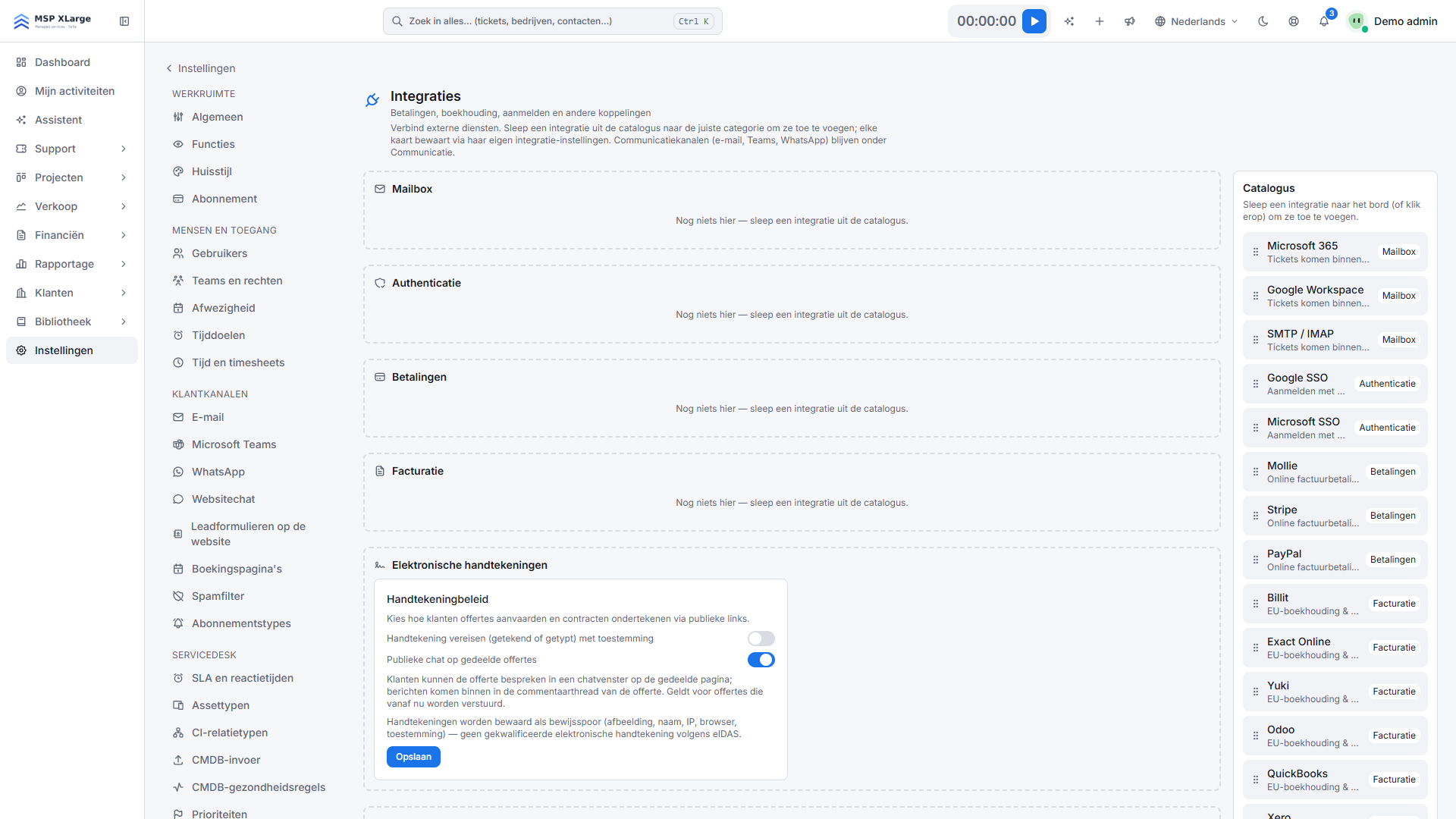
Ga in de instellingen naar de pagina Integraties en plaats de kaart Google Workspace in de categorie Mailbox. Zolang je dat niet doet, is Google Workspace grijs op de e-mailpagina. Met E-mailinstellingen openen op de kaart ga je meteen verder.

Stap 2: kies Google Workspace als mailprovider

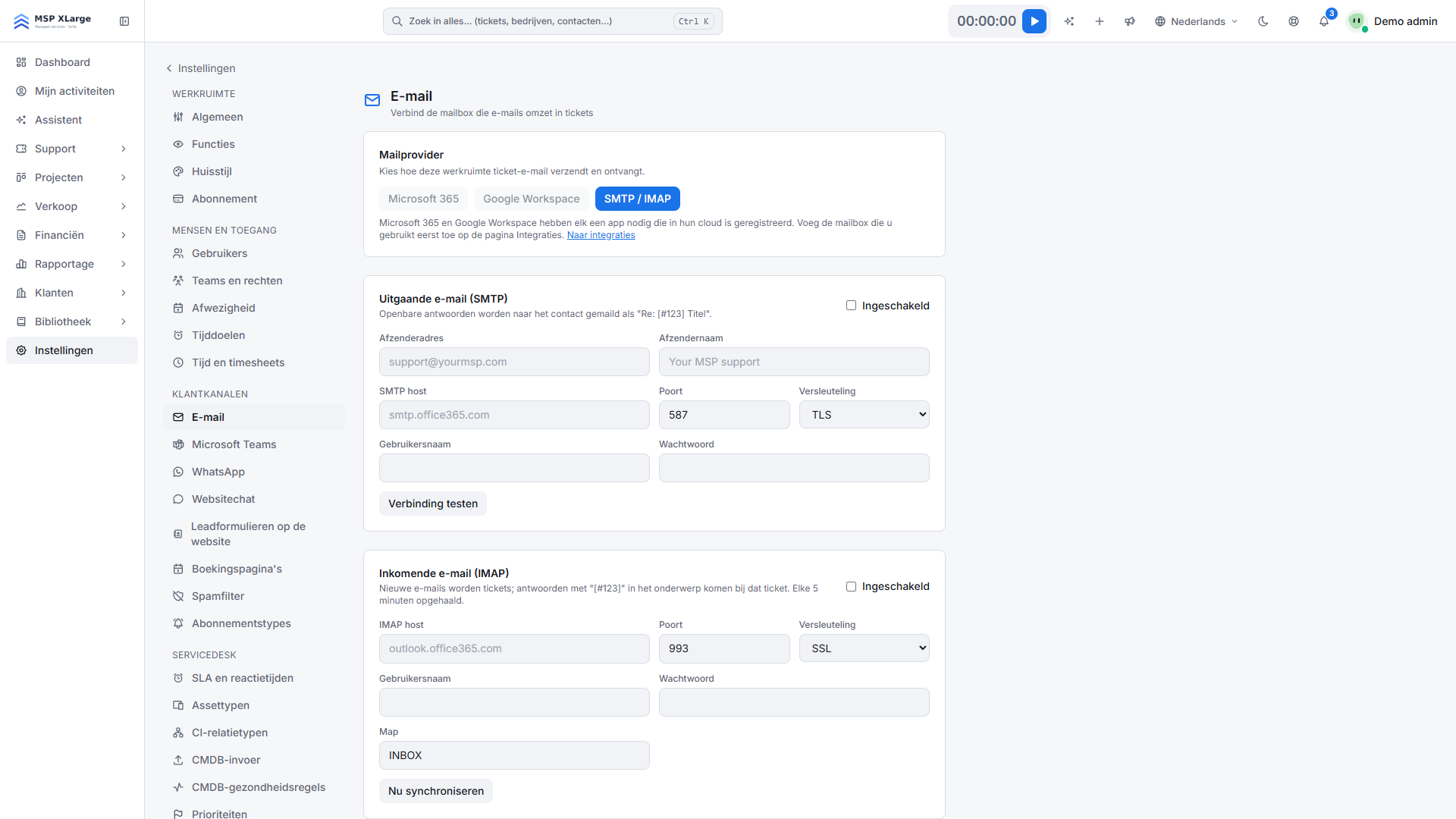
Open Klantkanalen → E-mail en kies onder Mailprovider voor Google Workspace. De pagina toont de redirect-URI die je in Google Cloud nodig hebt.

E-mailinstellingen met de keuze van mailprovider en de velden voor SMTP en IMAP De e-mailpagina met de keuze tussen Microsoft 365, Google Workspace en SMTP/IMAP, nog zonder gekoppelde mailbox.

Stap 3: bereid Google Cloud voor

  1. Zet de Gmail API aan in je Google Cloud-project.
  2. Stel het OAuth-toestemmingsscherm in.
  3. Maak een OAuth-client aan en voeg de redirect-URI toe die OPS toont. Die heeft deze vorm: https://<jouw-werkruimte-host>/settings/email/oauth/google/callback.

OPS vraagt de scopes gmail.modify, gmail.send en userinfo.email aan, met offline toegang.

Stap 4: vul de gegevens in OPS in

Vul Client-ID, Clientgeheim en Mailboxadres in. Vink Antwoorden versturen en Mail-naar-ticket aan. Wil je dat onbekende afzenders automatisch als contact worden geregistreerd, zet die optie dan ook aan. Sla op.

Stap 5: verbinden en testen

Klik op Mailbox verbinden, meld je aan met het mailboxaccount en keur de Gmail-rechten goed. Google toont dat toestemmingsscherm bij elke verbinding. Je komt terug met de melding dat de mailbox verbonden is.

Klik daarna op Verbinding testen. Die toont met welk account OPS verbonden is. Voer vervolgens Diagnose uitvoeren en Testbericht versturen uit, antwoord op de testmail en controleer dat er een ticket verschijnt.

Wat er gebeurt na het verbinden

  • Inkomend: elke 5 minuten worden tot 20 ongelezen berichten uit de Inbox een ticket, of ze komen bij een bestaand ticket als het onderwerp "[#123]" bevat.
  • Bijlagen en inline afbeeldingen blijven behouden. Automatische antwoorden worden gefilterd en 30 dagen in een lijst getoond.
  • Uitgaand: antwoorden vertrekken als "Re: [#123] Titel", met de afzendernaam of de naam van je werkruimte. Cc en Bcc worden ondersteund.

Goed om te weten

  • Eén mailbox per werkruimte.
  • Verwerkte mails verdwijnen uit de Inbox. Ze gaan naar de Gmail-prullenbak, waar Google ze 30 dagen bewaart.
  • Geen gedeelde of gedelegeerde mailboxen. Gmail leest alleen het account dat toestemming gaf. Wijkt het mailboxadres af van het verbonden account, dan waarschuwt de pagina je en faalt de mailboxcontrole in de diagnose. Verbind dan met het juiste adres of maak het veld leeg.
  • Free-abonnement: elke uitgaande mail krijgt een kleine voettekst "Powered by Xcellerate OPS™". Betaalde abonnementen versturen zonder.

Problemen oplossen

  • De test meldt dat mail van een ander account gelezen wordt: je bent met het verkeerde account aangemeld. Verbind opnieuw terwijl je aangemeld bent als de mailbox die je wilt gebruiken.
  • De opgeslagen autorisatie is niet meer geldig: verbind de mailbox opnieuw.
  • De diagnose vraagt de API-rechten te controleren: kijk na of de Gmail-rechten op de OAuth-client staan en of de toestemming gegeven is.
  • Autorisatie geannuleerd: je hebt het Google-scherm gesloten zonder goed te keuren. Probeer opnieuw.

Het recente activiteitenlog toont elke oproep naar de Gmail API en het antwoord van Google, 30 dagen lang.

Meer over e-mail als kanaal lees je op de pagina over de servicedesk. Alle koppelingen vind je bij de EU-integraties.

Klaar om je Gmail-mailbox om te zetten in tickets? Start gratis en koppel Google Workspace in een kwartier.

Veelgestelde vragen

Kan ik een gedeelde of gedelegeerde Gmail-mailbox koppelen?
Nee. Gmail leest alleen het account dat toestemming gaf. Meld je daarom aan als de mailbox zelf, bijvoorbeeld als support@.
Wat gebeurt er met een mail nadat hij een ticket werd?
Verwerkte mails gaan naar de Gmail-prullenbak. Google bewaart ze daar 30 dagen, zodat je ze nog kunt terughalen.
Heb ik een IMAP- of SMTP-wachtwoord nodig?
Nee. De koppeling loopt via de Gmail API met OAuth. Je hebt alleen een OAuth-client uit Google Cloud nodig.
Bronnen: Verified against the Xcellerate OPS source code by the product team on 2026-09-28. Feature pages: https://rmmlabs.io/nl/products/ops/features/integrations-eu; https://rmmlabs.io/nl/products/ops/features/service-desk. Screenshots: real captures of the Xcellerate OPS demo workspace, Sep 2026.

Klaar om tijdregistratie-compliance op te lossen?

Xcellerate OPS dekt de Belgische tijdregistratieplicht van 2027 standaard — geen extra module nodig.
Gerelateerde artikelen