Gebruik je geen Microsoft 365 of Google Workspace, of wil je gewoon een mailbox van je hostingpartner koppelen? Met SMTP en IMAP verbind je bijna elke mailbox aan Xcellerate OPS met een gebruikersnaam en wachtwoord. OPS verstuurt ticketantwoorden via SMTP en haalt nieuwe mails op via IMAP om er tickets van te maken. Een app-registratie is niet nodig.
TL;DR
- Kies in de e-mailinstellingen SMTP / IMAP als mailprovider. Die optie is altijd beschikbaar.
- Vul de gegevens voor uitgaande (SMTP) en inkomende (IMAP) mail in, test en sla op.
- OPS haalt elke 5 minuten nieuwe mail op en verwijdert verwerkte mails uit de map. Gebruik dus een aparte supportmailbox.
Voor je begint
- Je bent admin van je OPS-werkruimte. Alleen admins kunnen de mailbox instellen.
- Je hebt van je mailhost: de SMTP-server, poort, versleuteling en login, en de IMAP-server, poort, versleuteling, login en map.
- De IMAP-server heeft een geldig TLS-certificaat. OPS controleert dat.
- Liefst een aparte mailbox of map voor support, want verwerkte mails worden verwijderd.
Stap 1: kies SMTP / IMAP
Open in de instellingen Klantkanalen → E-mail en kies onder Mailprovider voor SMTP / IMAP. Je hoeft hiervoor geen kaart op de pagina Integraties te plaatsen.
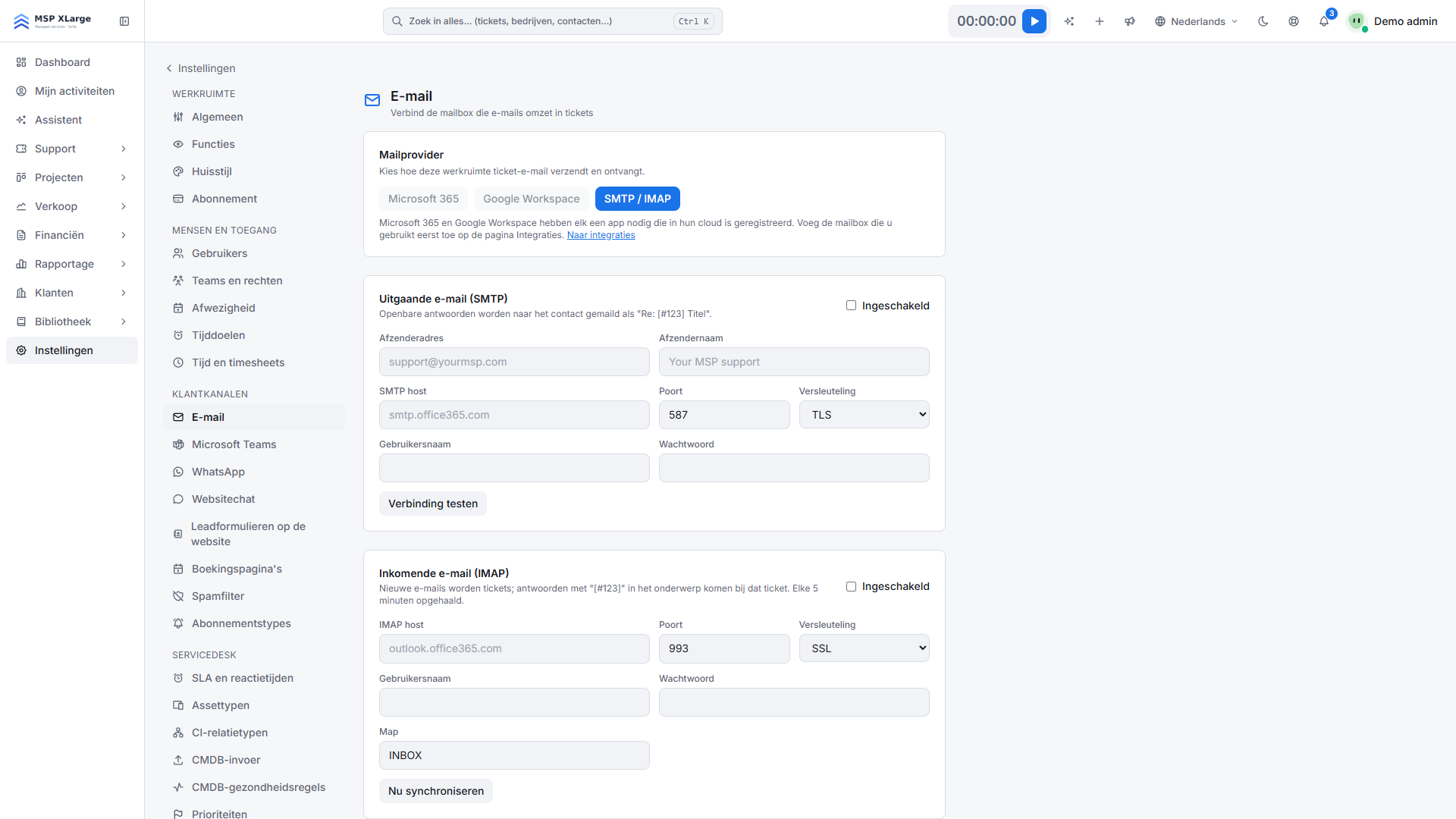 De e-mailpagina met de keuze tussen Microsoft 365, Google Workspace en SMTP/IMAP, en de lege velden voor uitgaande en inkomende mail.
Stap 2: stel uitgaande mail in
Zet in het blok Uitgaande e-mail (SMTP) de verzending aan en vul in:
- Afzenderadres en Afzendernaam
- SMTP host
- Poort en Versleuteling (standaard 587 met TLS)
- Gebruikersnaam en Wachtwoord
Klik op Verbinding testen. Lukt het, dan meldt OPS dat de SMTP-verbinding geslaagd is. Anders zie je de foutmelding van je mailserver zelf.
Stap 3: stel inkomende mail in
Zet in het blok Inkomende e-mail (IMAP) de ontvangst aan en vul in:
- IMAP host
- Poort en Versleuteling (standaard 993 met SSL)
- Gebruikersnaam en Wachtwoord. Laat je de gebruikersnaam leeg, dan gebruikt OPS het afzenderadres.
- Map (standaard INBOX)
Vink eventueel Onbekende afzenders bij hun eerste bericht automatisch als contact registreren aan. Sla op.
Stap 4: synchroniseren en testen
Klik op Nu synchroniseren om meteen mail op te halen. Gebruik daarna Diagnose uitvoeren en Testbericht versturen. Antwoord op de testmail en controleer dat er een ticket verschijnt.
Wat er gebeurt na het verbinden
- Inkomend: elke 5 minuten, of meteen via Nu synchroniseren, worden tot 20 ongelezen berichten uit de gekozen map een ticket. Een onderwerp met "[#123]" komt bij ticket 123 terecht.
- Bijlagen en inline afbeeldingen blijven behouden. Automatische antwoorden worden gefilterd en 30 dagen in een lijst getoond.
- OPS voorkomt dubbele tickets, ook als een bericht twee keer opgehaald zou worden.
- Uitgaand: publieke antwoorden vertrekken als "Re: [#123] Titel", met de afzendernaam of de naam van je werkruimte.
Goed om te weten
- Eén mailbox per werkruimte.
- Verwerkte mails worden uit de IMAP-map verwijderd. Ze komen niet in een prullenbak. Gebruik daarom een aparte supportmailbox of -map.
- Wachtwoordaanmelding: heeft je provider aanmelden met wachtwoord uitgeschakeld, dan weigert de server de verbinding. Gebruik voor Microsoft 365 of Google Workspace dan de eigen koppeling.
- Verkeerde mapnaam? Dan lijkt de mailbox leeg. De diagnose maakt dat onderscheid voor je.
- Laat je een wachtwoordveld leeg bij het opslaan, dan blijft het bewaarde wachtwoord behouden.
- Free-abonnement: elke uitgaande mail krijgt een kleine voettekst "Powered by Xcellerate OPS™". Betaalde abonnementen versturen zonder.
Problemen oplossen
- De SMTP-test faalt: lees de foutmelding van je mailserver en controleer host, poort, versleuteling en login.
- De diagnose meldt een IMAP-probleem: controleer host, poort, versleuteling, login en mapnaam. Bij succes toont de diagnose hoeveel ongelezen berichten de map bevat.
- Er worden geen tickets aangemaakt of geen antwoorden gemaild: controleer of ontvangst en verzending aanstaan. De diagnose waarschuwt als een van beide uitstaat.
- Synchroniseren lukt niet: zet eerst inkomende e-mail aan en sla op.
Meer over e-mail als kanaal lees je op de pagina over de servicedesk. Alle koppelingen vind je bij de EU-integraties.
Wil je je supportmailbox vandaag nog omzetten in tickets? Start gratis en koppel je mailbox via SMTP en IMAP.