Met de websitechat van Xcellerate OPS plak je één regel code op je eigen website en krijgen bezoekers een chatknop. Elke chat wordt een ticket voor het team dat je kiest: je technici antwoorden vanuit de gewone ticketweergave en de bezoeker ziet de antwoorden live. Een tweede, optionele applet laat bezoekers een afspraak boeken bij één technicus. Deze gids is voor admins van MSP's, kmo's en servicebedrijven.
TL;DR
- Plak één script-tag vóór
</body>; geen account, API-sleutel of lijst met toegelaten domeinen nodig.
- Elke chat wordt een ticket voor het gekozen team, en de bezoeker ziet de antwoorden live.
- De optionele Afspraak-applet laat bezoekers een tijdslot boeken; elke boeking opent een ticket voor de gekozen technicus.
Voor je begint
- Je bent admin van de workspace in OPS.
- Je kunt de HTML van je website aanpassen, of je CMS heeft een veld voor eigen scripts.
- Je hebt minstens één team in OPS om chats naartoe te sturen. Voor de afspraak-applet: een technicus die lid is van dat team.
Open Instellingen → Klantkanalen → Websitechat.
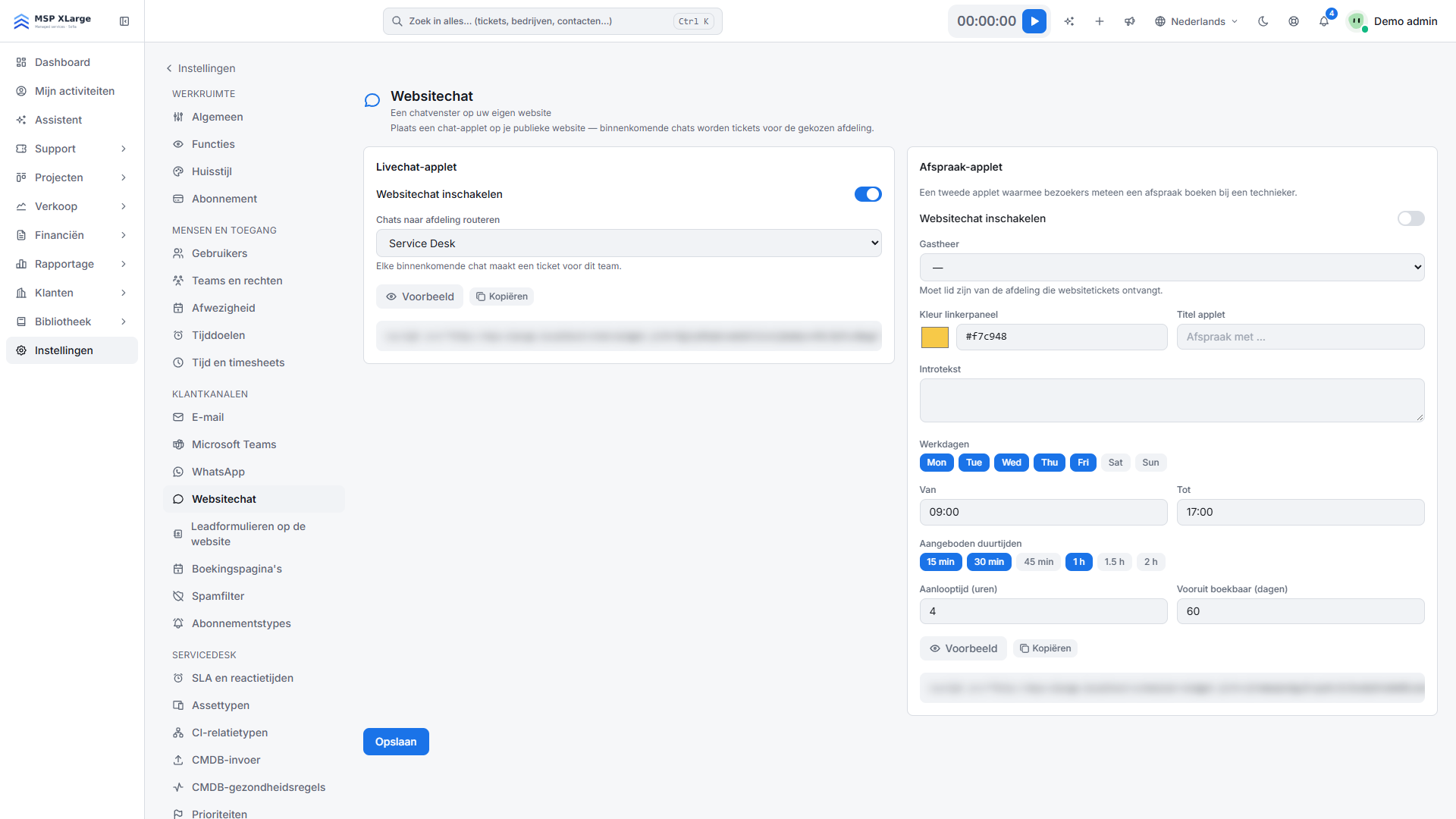 De pagina Websitechat: de instellingen van de livechat-applet (inschakelen, routeren naar afdeling, insluitcode vervaagd) en die van de afspraak-applet.
De live chat instellen
- Zet Websitechat inschakelen aan en kies een team onder Chats naar afdeling routeren. Dat is verplicht zodra de chat aan staat.
- Klik op Opslaan en daarna op Kopiëren bij de Insluitcode. Die ziet er zo uit:
<script src="https://<your-workspace-host>/chat/widget.js?k=<key>" async></script>
- Plak de code vóór
</body> op elke pagina waar de chat moet verschijnen.
- Met Voorbeeld zie je wat de bezoeker ziet.
Tip: de code verwijst naar het adres waarop je zat toen je ze kopieerde. Gebruik je een eigen domein, kopieer ze dan vanaf dat domein.
De afspraak-applet toevoegen (optioneel)
- Zet in het deel Afspraak-applet de applet aan en kies de Gastheer. Die moet lid zijn van het team dat de websitetickets krijgt. Heb je net het team gewijzigd, sla dan eerst op.
- Stel kleur, titel, introtekst, werkdagen, uren van/tot, duur (5 tot 480 minuten), minimale voorbereidingstijd (0 tot 720 uur, standaard 4) en hoe ver vooruit bezoekers kunnen boeken (1 tot 365 dagen, standaard 60) in.
- Sla op en plak de eigen code van de applet (
…/scheduler/widget.js?k=<key>) op je website.
Wat er gebeurt na het koppelen
- De bezoeker vult naam, e-mail, optioneel bedrijf en een bericht in. OPS zoekt het contact via het e-mailadres of maakt een niet-gekwalificeerd leadcontact aan, en opent een ticket voor het gekozen team. De gewone meldingen, webhooks en automatiseringen bij een nieuw ticket lopen mee.
- Technici antwoorden op het ticket en de bezoeker ziet het antwoord in de chat. Interne notities zijn nooit zichtbaar. De bezoeker ziet je teamnaam, of de naam van de technicus als die portaalinstelling aan staat.
- De chat volgt de browsertaal van de bezoeker: 25 EU-talen, met Engels als terugval.
- Een chatlead zet je vanuit het ticket om naar een gekwalificeerde opportuniteit met "Convert to opportunity".
- De afspraak-applet toont vrije tijdsloten binnen het weekschema dat je instelt. Een boeking maakt het contact aan en een ticket dat aan de gastheer toegewezen is. Tijdsloten worden gedeeld met persoonlijke boekingspagina's, dus dubbele boekingen zijn uitgesloten.
Goed om te weten
- Eén chatconfiguratie en één afspraak-applet per workspace.
- De afspraak-applet maakt geen agenda-afspraak aan en kijkt niet naar de beschikbaarheid in Outlook; dat doen alleen de persoonlijke boekingspagina's. Een boeking levert een ticket op voor de gastheer.
- Zet je de applet uit, dan doet de code op je website gewoon niets meer.
- Sluit de bezoeker de chat, dan zien je technici "The visitor has left the chat".
- De publieke chat werkt zonder cookies, is beschermd met een willekeurige widgetsleutel en elk gesprek krijgt een eigen token. Boekingen zijn begrensd tegen misbruik.
Problemen oplossen
- Geen chatknop zichtbaar? Controleer of de applet aan staat, er een routeringsteam gekozen is en de code de juiste sleutel bevat.
- "Pick a technician from the team that receives website tickets." De gastheer is geen lid van het routeringsteam.
- "Save first — the host list follows the selected department." Sla eerst op; de lijst met gastheren volgt het gekozen team.
- De bezoeker ziet "That time was just taken — please pick another slot." Iemand anders boekte dat slot net; de bezoeker kiest een ander.
Aan de slag
Start gratis en zet de chat vandaag nog op je website. Zie hoe de omnichannel service desk alle kanalen samenbrengt, en hoe meertaligheid werkt.