Koppel je Microsoft Teams aan Xcellerate OPS, dan antwoorden je technici een klant op Teams rechtstreeks vanuit het ticket. De Teams-antwoorden van de klant komen terug in de ticketconversatie, zodat het hele gesprek op één plek blijft. Deze gids is voor workspace-admins bij MSP's en servicebedrijven die met Microsoft 365 werken.
TL;DR
- Twee verbindingsmethodes: Microsoft Graph (direct), waarbij OPS chat vanuit een service-account met licentie, of Power Automate webhook, waarbij je eigen flow de berichten aflevert.
- Voor Graph heb je een app-registratie in Microsoft Entra ID nodig, met drie gedelegeerde rechten en admin consent.
- Antwoorden van klanten komen als publieke reactie op open tickets; bij Graph kijkt OPS elke 5 minuten naar nieuwe berichten.
Voor je begint
- Je bent admin van de workspace in OPS.
- Voor Graph: iemand die in Microsoft Entra ID een app kan registreren en admin consent kan geven, plus een service-account met een Teams-licentie (bijvoorbeeld support@). OPS gebruikt gedelegeerde aanmelding: er wordt geen wachtwoord bewaard en MFA mag aan blijven.
- Voor de webhook-methode: een Power Automate-flow met een publieke https-URL.
Open Instellingen → Klantkanalen → Microsoft Teams.
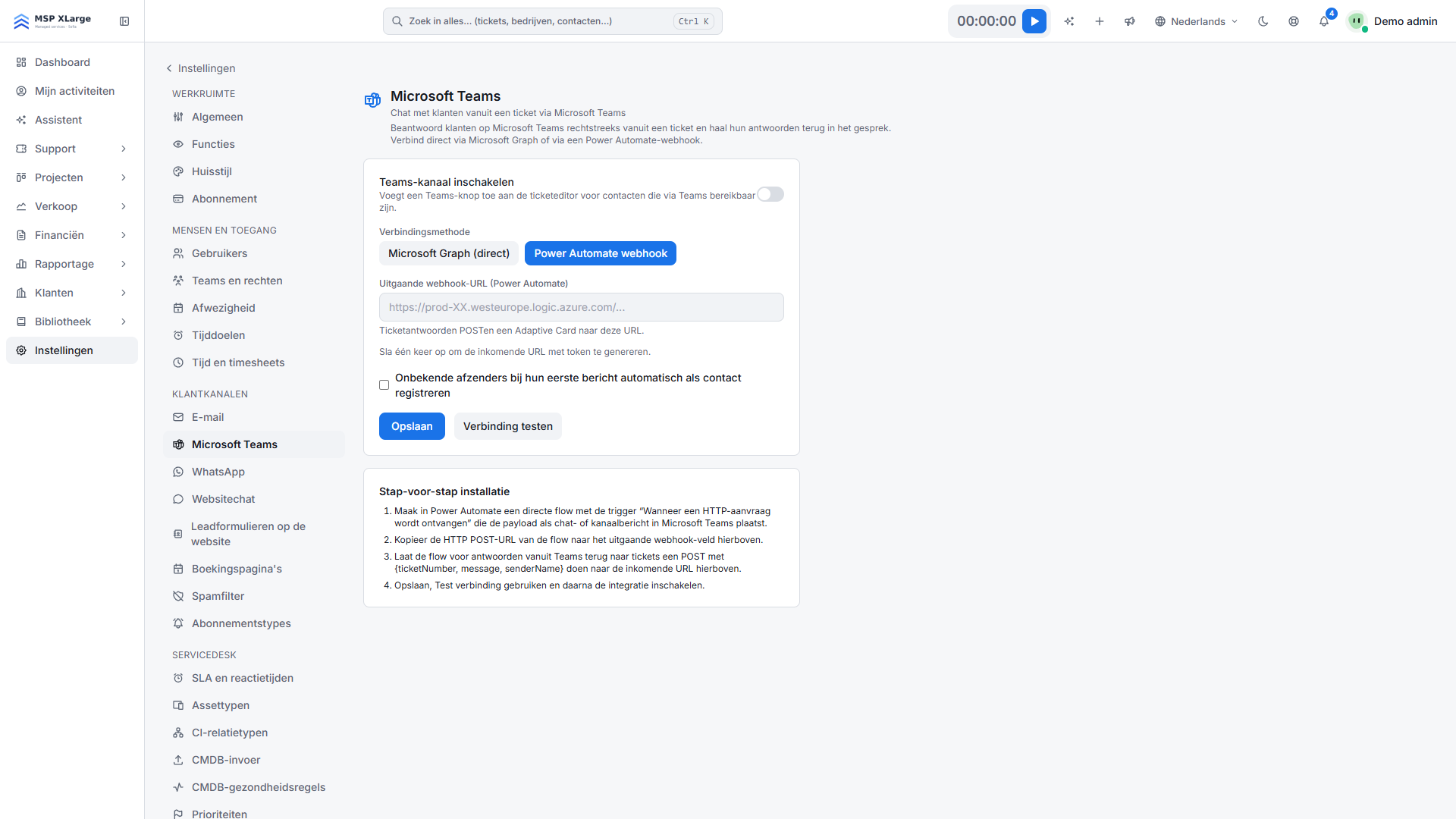 De pagina Microsoft Teams vóór een koppeling: de schakelaar om het kanaal in te schakelen, de keuze van verbindingsmethode en het kader met de stappen.
Methode A: Microsoft Graph (direct)
1. Registreer de app in Entra ID
Ga in Microsoft Entra ID naar App registrations → New registration. Kies een duidelijke naam, zoals "Xcellerate OPS Teams", en kies Single tenant.
2. Neem de ID's over in OPS
Kopieer de Application (client) ID naar Applicatie-ID (client) en de Directory (tenant) ID naar Directory-ID (tenant).
3. Maak een client secret
Maak onder Certificates & secrets een nieuw client secret aan. Kopieer de waarde (niet het secret-ID) naar Clientgeheim.
4. Voeg de redirect-URI toe
Voeg onder Authentication het platform Web toe en registreer de redirect-URI die OPS toont (met kopieerknop). Die volgt dit patroon:
https://<your-workspace-host>/settings/teams/oauth/callback
5. Geef de rechten
Voeg onder API permissions → Microsoft Graph → Delegated deze rechten toe: Chat.ReadWrite, User.Read.All en offline_access. Klik daarna op Grant admin consent.
6. Verbind het service-account
Klik op Opslaan, daarna op Verbinden met Microsoft, en meld je één keer aan als het service-account met licentie. De pagina toont dan Verbonden als {account}.
7. Test en schakel in
Klik op Verbinding testen, zet Teams-kanaal inschakelen aan en sla op. Optioneel registreert OPS onbekende afzenders automatisch.
Methode B: Power Automate webhook
- Bouw in Power Automate een Instant flow met de trigger "When an HTTP request is received" die naar Teams post. Plak de HTTP POST URL van die flow in Uitgaande webhook-URL.
- Klik één keer op Opslaan. OPS maakt dan een URL met token aan in Inkomende URL (koppel uw Teams-flow hieraan). Laat de antwoordstap van je flow naar die URL posten, met JSON-velden
ticketNumber, message, senderName en optioneel senderEmail.
- Klik op Verbinding testen, zet Teams-kanaal inschakelen aan en sla op.
Wat er gebeurt na het koppelen
- In de ticketeditor verschijnt een Teams-knop voor contacten die OPS kan bereiken.
- Bij Graph opent het eerste Teams-antwoord op een ticket een nieuwe groepschat per ticket tussen het service-account en het contact, met ticketreferentie en titel als onderwerp. OPS zoekt het contact op via het e-mailadres en zet de naam van de technicus vóór elk bericht.
- Elke 5 minuten haalt OPS nieuwe berichten van klanten op voor open tickets. Ze verschijnen als publieke reactie.
- Bij de webhook gaan antwoorden uit als Adaptive Card met ticketnummer, titel, technicus en tekst. Berichten die je flow terugpost, worden een publieke reactie op het ticket met dat nummer. De spamregels gelden.
Goed om te weten
- Graph bereikt contacten die OPS via hun e-mailadres vindt in de gekoppelde Microsoft-directory. Contacten buiten die directory zijn mogelijk niet bereikbaar op Teams.
- De synchronisatie geldt alleen voor open tickets: tot 200 chats per workspace per ronde en de laatste 30 berichten per chat.
- Webhook-berichten zijn platte tekst en de webhook-URL moet een publiek https-adres zijn.
- Eén Teams-koppeling per workspace.
- Verbind opnieuw wanneer het client secret verloopt of het service-account uitgeschakeld wordt.
Problemen oplossen
De meldingen staan hieronder in hun Engelse versie.
- "Save the Directory ID, Application ID and client secret first." Sla de drie Graph-velden op voor je op Verbinden met Microsoft klikt.
- "Graph token refresh failed — reconnect the service account on Settings → Teams." Het secret is wellicht verlopen of het account uitgeschakeld. Maak zo nodig een nieuw secret en verbind opnieuw.
- "No Teams user found for ." Het e-mailadres van het contact staat niet in de gekoppelde directory.
- "Webhook URL is not allowed: it must be a public https address." Gebruik de publieke HTTP POST URL van je flow. Krijgt je flow "Invalid token." of "Ticket not found.", controleer dan de inkomende URL en het ticketnummer.
Aan de slag
Wil je klanten op Teams antwoorden zonder het ticket te verlaten? Start gratis en koppel Teams in je nieuwe workspace. Zo brengt de omnichannel service desk e-mail, Teams en WhatsApp samen, met meertaligheid over alle kanalen.