Koppel je WhatsApp Business aan Xcellerate OPS, dan worden berichten van klanten naar je zakelijke nummer tickets, of komen ze bij hun open ticket. Je technici antwoorden vanuit het ticket en het antwoord vertrekt vanaf hetzelfde nummer. Deze gids is voor admins van MSP's en servicebedrijven die WhatsApp in dezelfde inbox willen als e-mail.
TL;DR
- Koppel met één klik via Automatische configuratie, of handmatig met je eigen Meta-app.
- Inkomende tekstberichten worden meteen tickets; antwoorden gaan als platte tekst vanaf je zakelijke nummer.
- Alleen tekstberichten, en het 24-uursvenster van WhatsApp geldt.
Voor je begint
- Je bent admin van de workspace in OPS.
- Automatisch: een Meta-login (Facebook) die een WhatsApp Business Account kan aanmaken of kiezen, en een telefoonnummer dat je voor de WhatsApp Cloud API kunt gebruiken. Meta stelt daar zelf voorwaarden aan.
- Handmatig: een Meta-app van het type "Business" met het product WhatsApp, een geverifieerd zakelijk nummer (of het testnummer van Meta) en een permanent system-user-toegangstoken met
whatsapp_business_messaging en whatsapp_business_management.
Open Instellingen → Klantkanalen → WhatsApp.
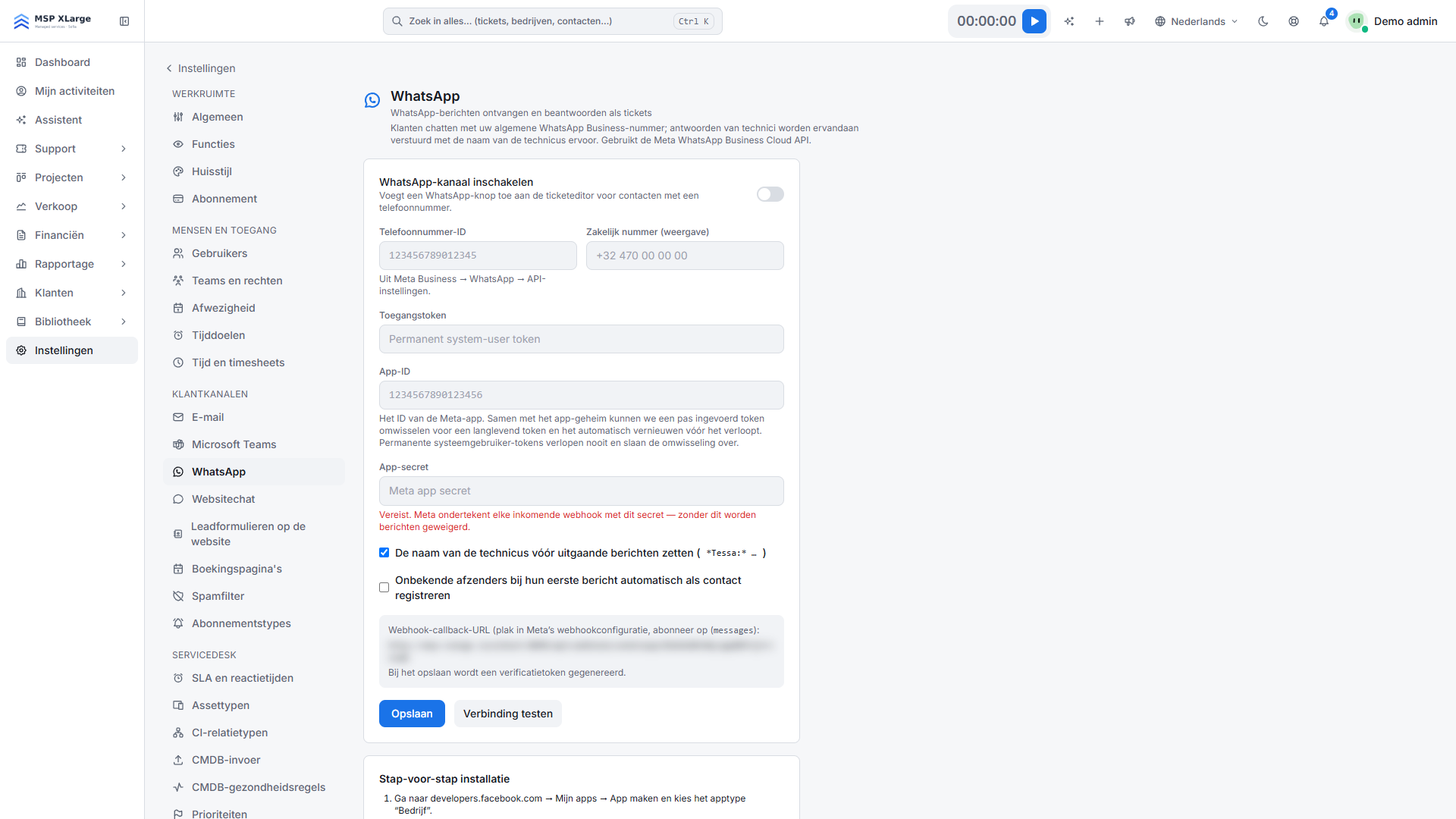 De pagina WhatsApp vóór een koppeling: de schakelaar om het kanaal in te schakelen, velden voor telefoonnummer-ID, toegangstoken, app-ID en app-secret, de callback-URL van de webhook (vervaagd) en het kader met de stappen.
Methode A: Automatische configuratie (één klik)
- Klik in het paneel Automatische configuratie op WhatsApp verbinden.
- Kies of maak in de pop-up van Meta je WhatsApp Business Account en claim het nummer. Rond de pop-up in één keer af.
- OPS werkt de koppeling meteen af: token, registratie van het nummer en webhook worden voor je geregeld. De pagina herlaadt met "Connected automatically — no token or webhook to maintain." en het kanaal staat aan.
- Stuur een WhatsApp-bericht naar het nummer en controleer of er een ticket verschijnt.
1. Bereid de Meta-app voor
Volg de gids op de pagina: maak de app, voeg het nummer toe, noteer het Phone number ID, maak een permanent token en kopieer het App secret. Het App ID is optioneel; daarmee kan OPS aflopende tokens automatisch vernieuwen.
2. Vul de gegevens in OPS in
Vul Telefoonnummer-ID, Toegangstoken, App-secret en eventueel App-ID en Zakelijk nummer (weergave) in. Klik op Opslaan. Bij de eerste keer opslaan maakt OPS een Verificatietoken aan.
3. Stel de webhook in bij Meta
Plak in Meta → WhatsApp → Configuration de callback-URL en het verificatietoken die OPS toont, en abonneer je op messages. De callback-URL volgt dit patroon:
https://<your-workspace-host>/api/webhooks/whatsapp/<workspace-id>
4. Test en schakel in
Klik op Verbinding testen; je ziet "Connected to WhatsApp number …". Zet WhatsApp-kanaal inschakelen aan en sla op.
Wat er gebeurt na het koppelen
- Inkomende tekstberichten komen in realtime binnen. OPS koppelt de afzender via het telefoonnummer aan een contact en voegt het bericht toe aan diens laatste open ticket. Anders maakt OPS een nieuw ticket "WhatsApp: " met WhatsApp als kanaal. Onbekende afzenders kunnen automatisch als contact geregistreerd worden; de spamregels gelden.
- In de ticketeditor staat een WhatsApp-knop voor contacten met een telefoonnummer. Antwoorden gaan als platte tekst, tot 4.000 tekens. Met De naam van de technicus vóór uitgaande berichten zetten staat de naam van de technicus ervoor.
- Tokens van de automatische configuratie en permanente system-user-tokens verlopen niet. Handmatige tokens met een vervaldatum worden dagelijks vernieuwd zodra ze binnen 14 dagen verlopen, als App-ID en App-secret opgeslagen zijn.
Goed om te weten
- Alleen tekstberichten worden geïmporteerd. Foto's, spraakberichten en documenten worden genegeerd.
- Het 24-uursvenster: buiten 24 uur na het laatste bericht van de klant levert Meta alleen goedgekeurde templates af. OPS verstuurt geen templates, dus een later antwoord kan mislukken.
- Eén WhatsApp-nummer per workspace.
- Inkomende berichten moeten door Meta ondertekend zijn. Zonder geldig App-secret aanvaardt OPS niets. Tokens en secrets worden nooit opnieuw getoond.
Problemen oplossen
De meldingen staan hieronder in hun Engelse versie.
- "WhatsApp refused the request: " bij de automatische configuratie: vaak is het nummer al elders geregistreerd. Los dat op bij Meta en probeer opnieuw.
- "WhatsApp automatic setup is not available on this platform." Gebruik dan de handmatige methode.
- "Configure the phone number ID and access token first." Sla beide velden op voor je test.
- Geen inkomende berichten? Controleer of het App-secret opgeslagen is, de webhook op "messages" geabonneerd is en het verificatietoken klopt. Bij een verlopen token krijgen admins een melding: vernieuw het in Instellingen → WhatsApp.
Aan de slag
Start gratis en koppel WhatsApp in je workspace. Zo brengt de omnichannel service desk e-mail, Teams en WhatsApp samen, met meertaligheid over alle kanalen.