Koppel je eigen zakelijke PayPal-account aan Xcellerate OPS en je klanten betalen verzonden facturen met PayPal. Het geld komt op jouw PayPal-account. Deze gids is voor beheerders van MSP's, kmo's en zelfstandigen met klanten die liever met PayPal betalen.
TL;DR
- Maak een REST-app aan in het PayPal Developer-dashboard en vul de Client-ID en het Clientgeheim in onder Integraties → Betalingen.
- Test eerst met een sandbox-app en PayPal-sandbox gebruiken (testen) aangevinkt. Schakel daarna over naar je live-app.
- Vraag je klant de betaling af te ronden en terug te keren naar de betaalpagina. Dan gaat de factuur op betaald.
Voor je begint
- Je bent beheerder (admin) van je OPS-werkruimte. Alleen beheerders kunnen betaalintegraties instellen.
- Je hebt een zakelijk PayPal-account.
- Je factureert vanuit OPS zelf. Betaallinks zijn niet beschikbaar zolang een extern e-facturatieplatform de ingebouwde facturatie vervangt.
Stap 1: maak een REST-app aan in PayPal
Ga naar developer.paypal.com en maak een REST-app aan: een Sandbox-app om te testen, een Live-app voor echte betalingen. Kopieer de Client ID en het Secret van de app. Je hoeft in PayPal geen webhook of terugkeer-URL te registreren.
Stap 2: voeg PayPal toe in OPS
Ga in OPS naar Instellingen → Integraties. Het bord groepeert integraties per categorie, met rechts de catalogus. PayPal staat daar met de omschrijving Online factuurbetalingen.
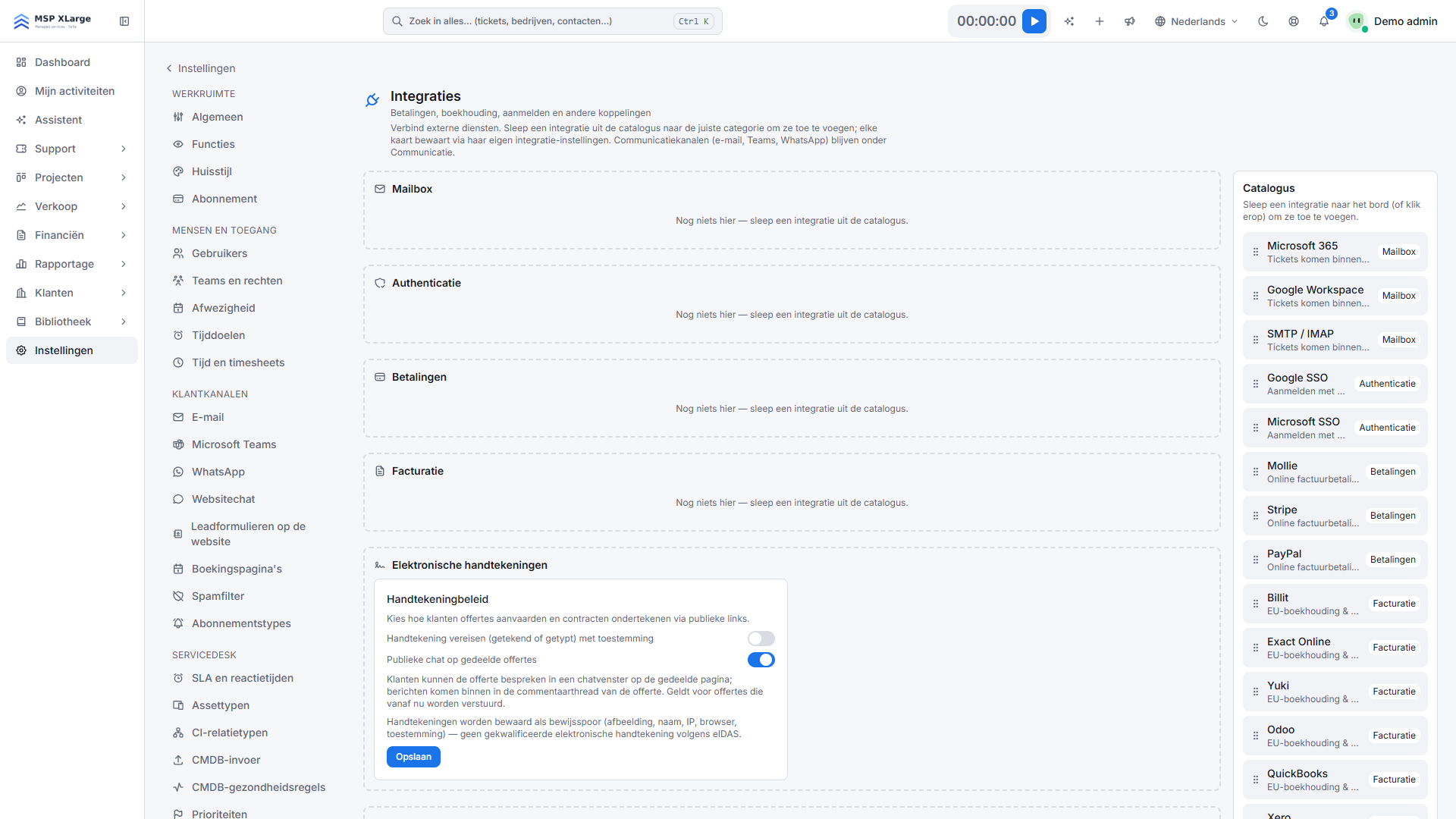 Het Integraties-bord met lege categorieën (mailbox, authenticatie, betalingen, facturatie) en rechts de catalogus.
Staat er nog geen PayPal-kaart onder Betalingen? Voeg PayPal dan vanuit de catalogus toe aan de kolom Betalingen. Op de kaart lees je: "Betalingen via uw eigen zakelijke PayPal-account."
Stap 3: vul je gegevens in en sla op
- Vul de Client-ID en het Clientgeheim in.
- Vink PayPal-sandbox gebruiken (testen) alleen aan als je gegevens van een sandbox-app gebruikt.
- Klik op Opslaan. Je krijgt een bevestiging dat de instellingen zijn opgeslagen.
PayPal is actief zodra beide velden zijn opgeslagen. De Client-ID blijft zichtbaar, het clientgeheim krijg je niet meer te zien.
Stap 4: test en ga live
OPS controleert de gegevens niet bij het opslaan. Test dus eerst:
- Maak een factuur definitief, zodat ze de status verzonden krijgt.
- Open de betaallink, kies PayPal en keur de betaling goed met een sandbox-testaccount.
- Wacht tot je terug op de betaalpagina bent en controleer dat de factuur op betaald staat.
Werkt alles? Vul dan de gegevens van je live-app in, vink de sandbox uit en sla opnieuw op.
Wat er gebeurt na het koppelen
- Op de betaalpagina van elke verzonden factuur staat een PayPal-knop.
- De betaling gaat altijd over het volledige factuurbedrag.
- Je klant keurt de betaling goed bij PayPal en komt daarna terug op de betaalpagina van OPS. Dan wordt de betaling afgerond en gaat de factuur op betaald. Een geannuleerde PayPal-betaling wordt als mislukt geregistreerd.
- De betaling staat op de factuur, met PayPal als betaalmethode.
Goed om te weten
- Het geld komt op je eigen PayPal-account, niet via RMM Labs.
- Vraag betalers om de betaling af te ronden en te wachten tot ze terug op de betaalpagina zijn. Pas dan is de betaling rond.
- Het sandbox-vinkje moet passen bij het type app. Live-gegevens met de sandbox aangevinkt, of omgekeerd, werken niet.
- Deelbetalingen zijn niet mogelijk.
- Uitschakelen wist zowel de Client-ID als het clientgeheim.
- Je kunt PayPal naast Mollie en Stripe gebruiken. Elke provider wordt een eigen knop op de betaalpagina.
Probleemoplossing
- Je klant krijgt de melding dat de betaling niet kon worden gestart. De PayPal-betaling kon niet worden aangemaakt. Controleer de Client-ID, het clientgeheim en het sandbox-vinkje.
- Goedgekeurd in PayPal, maar niet betaald in OPS. De betaler is niet teruggekeerd naar de betaalpagina. Er is dan geen geld afgeschreven. Vraag je klant om opnieuw te betalen via de betaallink.
- De kaart meldt dat ze niet van toepassing is door externe e-facturatie. Online betaallinks werken alleen met de ingebouwde facturatie van OPS.
Sneller betaald worden
Lees meer over verkoop en facturatie en onze EU-integraties. Zin om het uit te proberen? Start gratis.
