
Integraties28 sep 2026
Met je eigen Stripe-geheime sleutel krijgt de betaalpagina van elke verzonden factuur in Xcellerate OPS een Stripe-knop. Je klant betaalt met de kaart en de factuur gaat op betaald.
Koppel je eigen Stripe-account aan Xcellerate OPS en je klanten betalen verzonden facturen met hun kaart via Stripe Checkout. Het geld komt op jouw Stripe-account. Deze gids is voor beheerders van MSP's, kmo's en zelfstandigen die kaartbetaling willen aanbieden zonder extra tools.
TL;DR
- Plak je Stripe-geheime sleutel onder Integraties → Betalingen en klik op Opslaan.
- De betaalpagina van elke verzonden factuur krijgt een Stripe-knop voor het volledige factuurbedrag.
- Vraag je klant de betaling af te ronden en terug te keren naar de betaalpagina. Dan gaat de factuur op betaald.
Ga in het Stripe-dashboard naar Developers → API keys en kopieer de geheime sleutel. Begin gerust met een testsleutel (sk_test_…) en schakel later over naar je livesleutel (sk_live_…). Verder hoef je in Stripe niets in te stellen.
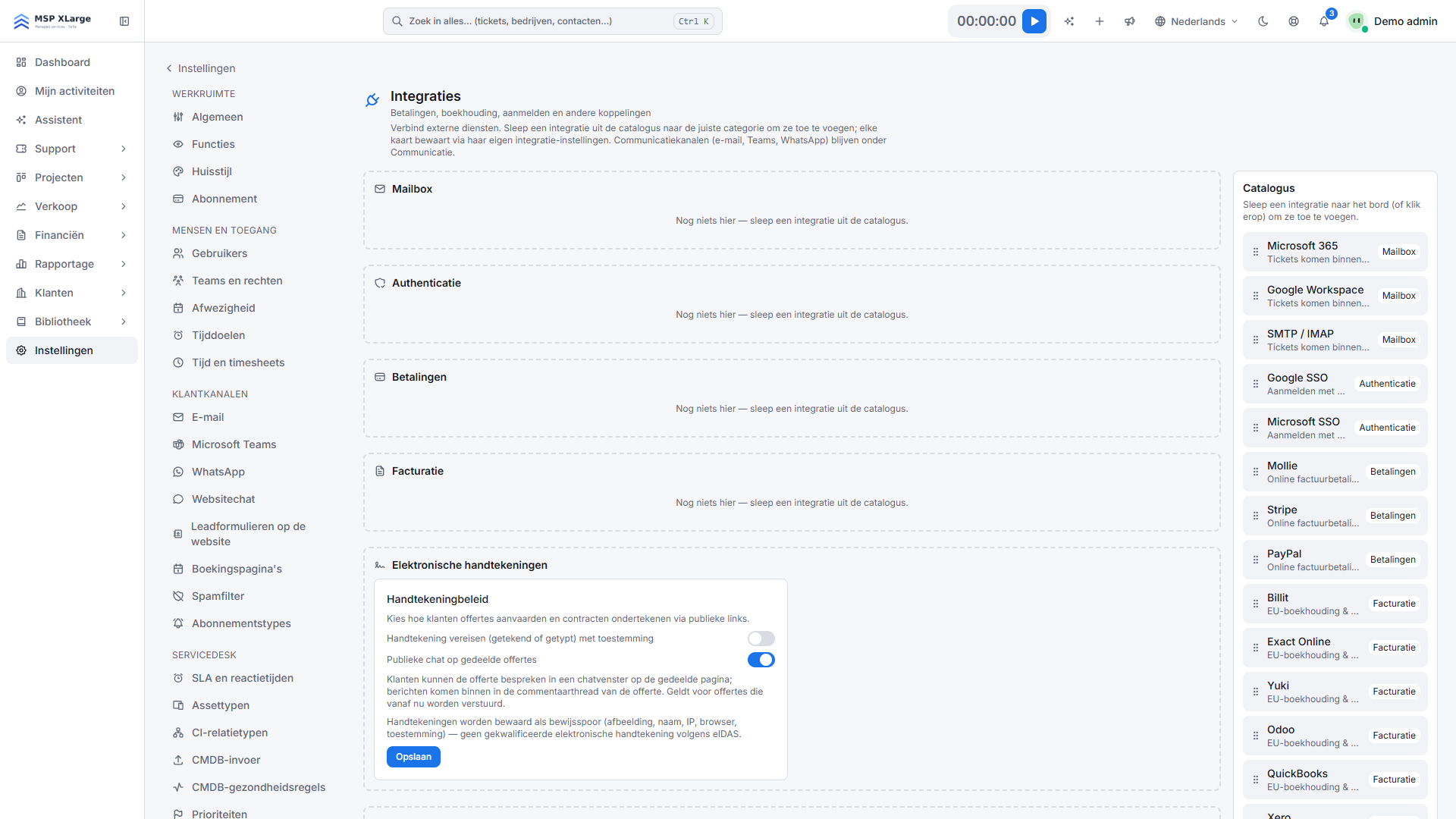
Ga in OPS naar Instellingen → Integraties. Het bord groepeert integraties per categorie, met rechts de catalogus. Stripe staat daar met de omschrijving Online factuurbetalingen.
Het Integraties-bord met lege categorieën (mailbox, authenticatie, betalingen, facturatie) en rechts de catalogus.
Staat er nog geen Stripe-kaart onder Betalingen? Voeg Stripe dan vanuit de catalogus toe aan de kolom Betalingen. Op de kaart lees je: "Kaartbetalingen via uw eigen Stripe-account (geheime sleutel)."
Plak de sleutel in het veld (voorbeeldtekst sk_live_… / sk_test_…) en klik op Opslaan. Je krijgt een bevestiging dat de instellingen zijn opgeslagen. De sleutel krijg je daarna niet meer te zien.
OPS controleert de sleutel niet bij het opslaan. Doe dus een testbetaling:
Werkt het met je testsleutel? Plak dan je livesleutel en sla opnieuw op.
Invoice <ref> — <jouw bedrijf>.Lees meer over verkoop en facturatie en onze EU-integraties. Zin om het uit te proberen? Start gratis.
Xcellerate OPS dekt de Belgische tijdregistratieplicht van 2027 standaard — geen extra module nodig.