Połącz własną centralę MikoPBX, lokalną lub na VPS, z Xcellerate OPS. Połączenia przychodzące pokazują pasujący kontakt, każde połączenie trafia na oś czasu CRM klienta, a zespół dzwoni jednym kliknięciem z OPS. Nic nie instalujesz: OPS łączy się z centralą przez HTTPS.
W skrócie
- OPS łączy się z MikoPBX przez HTTPS kluczem REST API (najlepiej także loginem) i użytkownikiem menedżera AJAM. Centrala musi być osiągalna z OPS.
- Połączenia przychodzące pokazują kontakt, połączenia trafiają do CRM, numery wewnętrzne są importowane, a nagrania trafiają do OPS.
- Bez AJAM nie ma dzwonienia jednym kliknięciem, a okno może pojawić się kilka sekund później.
Zanim zaczniesz
W MikoPBX:
- HTTPS włączony w interfejsie WWW. Zwykły HTTP jest odrzucany.
- Klucz REST API (System → API) z 64 znaków szesnastkowych, z dostępem do odczytu sip, employees, cdr i pbx-status. Albo login i hasło bez uwierzytelniania dwuskładnikowego. Najlepiej oba: MikoPBX udostępnia dziennik połączeń tylko zalogowanemu użytkownikowi, więc OPS używa loginu do dziennika, a klucza do reszty.
- Użytkownik menedżera AJAM (Asterisk Manager Interface; użytkownik menedżera, nie użytkownik WWW) z klasami call, originate, cdr i reporting oraz dozwoloną siecią obejmującą adres OPS. Port 8089 musi być otwarty przez TLS.
- Włączone nagrywanie w MikoPBX, jeśli chcesz mieć nagrania w OPS. OPS nigdy sam nie włącza nagrywania.
W OPS jesteś administratorem przestrzeni roboczej albo masz uprawnienie do zarządzania połączeniami na poziomie „współtworzenie”. Telefonia jest w każdym planie.
Krok 1: dodaj MikoPBX w OPS
W OPS przejdź do Settings (Ustawienia) → Data and security (Dane i bezpieczeństwo) → Telephony (Telefonia). W bloku Add a phone system (Dodaj system telefoniczny) wybierz MikoPBX, wpisz Name (Nazwa) i kliknij Add (Dodaj). Połączenie jest na początku wyłączone. Karta pokazuje też Our address, for your firewall (Nasz adres dla Twojej zapory): dopuść ten adres w zaporze i w dozwolonej sieci użytkownika AJAM.
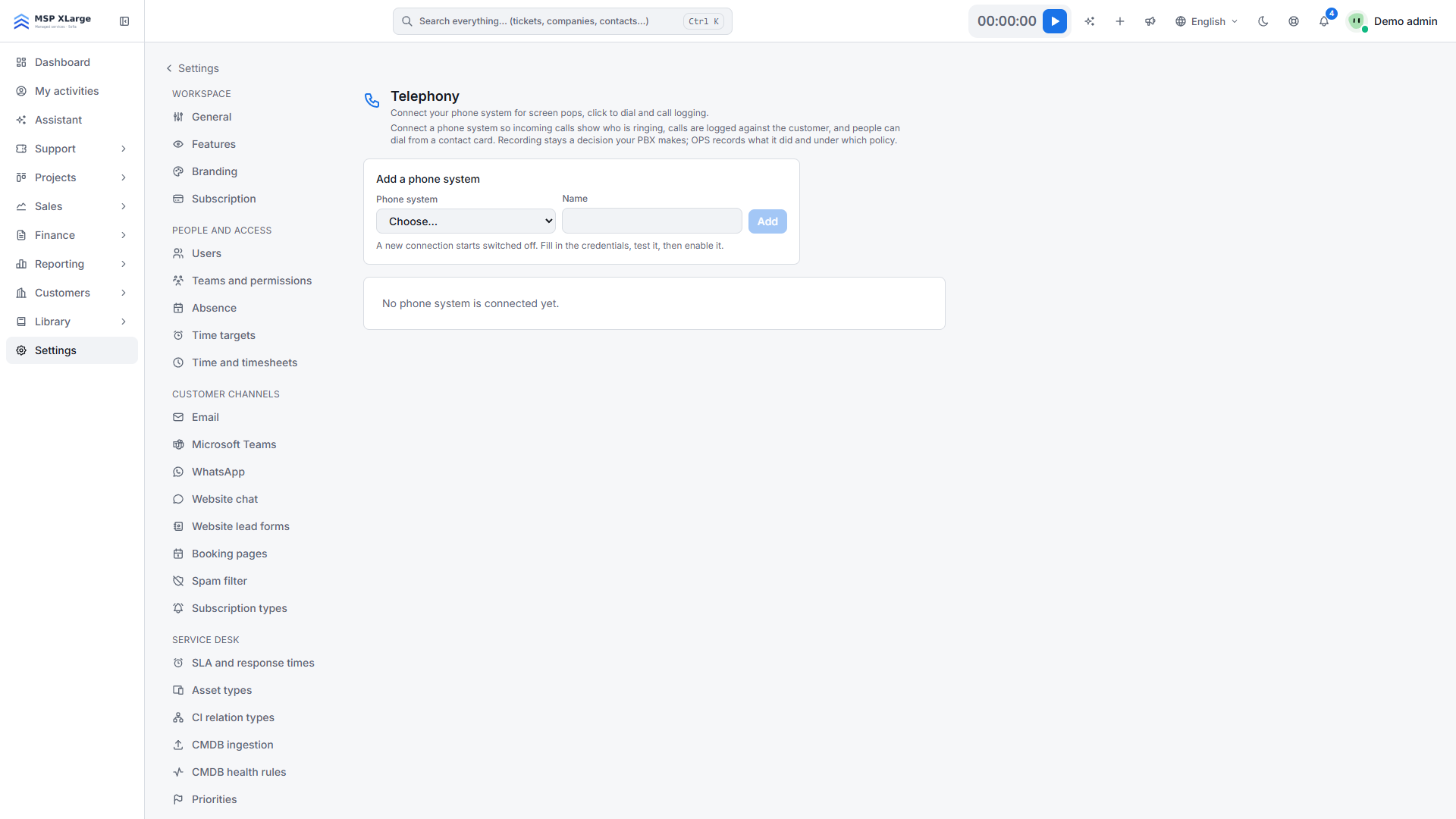 Strona Telephony z „Add a phone system”, listą wyboru centrali i polem nazwy; żadna centrala nie jest jeszcze połączona.
Krok 2: uzupełnij dane połączenia
Te pola są dostępne tylko po angielsku:
- PBX address, na przykład
https://pbx.example.com
- REST API key i/lub Login oraz Password
- AJAM manager user i AJAM manager secret
- AJAM address tylko wtedy, gdy AJAM działa na innym hoście lub porcie. Domyślnie OPS używa tego samego hosta, portu 8089, przez HTTPS.
Certyfikat samopodpisany? Zaznacz Accept this certificate (Zaakceptuj ten certyfikat) pod danym adresem. Zapisuje się to od razu, a połączenie pozostaje szyfrowane. Potem kliknij Save (Zapisz).
Krok 3: przetestuj połączenie
Kliknij Test connection (Testuj połączenie). OPS sprawdza po kolei: HTTPS, zapisane dane logowania, REST API, listę pracowników, dziennik połączeń i logowanie AJAM. Jeśli AJAM zawiedzie, OPS sprawdza, czy można odpytywać aktywne połączenia.
Krok 4: zaimportuj numery wewnętrzne
Kliknij Import extensions (Importuj numery wewnętrzne) i wybierz osobę w polu Belongs to (Należy do); OPS podpowiada dopasowania po e-mailu. Dla grupy dzwonienia dodaj każdego członka przyciskiem Add person (Dodaj osobę). Numer bez osoby nic nie pokazuje.
Krok 5: włącz i przetestuj
Kliknij Enable (Włącz) i zadzwoń z numeru zapisanego przy kontakcie.
Co dzieje się po połączeniu
- Połączenia na żywo (centrala → OPS). OPS odczytuje zdarzenia MikoPBX przez AJAM w krótkich odstępach. Gdy dzwoni aparat, panel w prawym dolnym rogu pokazuje, kto dzwoni: kontakt od razu przy dokładnym dopasowaniu numeru, w przeciwnym razie z ostrzeżeniem, że to przypuszczenie. Z okna otworzysz kontakt lub firmę, dodasz dzwoniącego albo utworzysz nowe zgłoszenie z uzupełnionym numerem (zob. service desk). Przekazane połączenie pozostaje jednym połączeniem.
- Rejestr połączeń. Każde zakończone połączenie trafia z czasem trwania na oś czasu CRM kontaktu i firmy i jest powiązane z najnowszą otwartą szansą sprzedaży (można zmienić). Nie jest automatycznie dołączane do zgłoszeń. Nieznane numery trafiają na listę nieznanych dzwoniących; OPS nigdy sam nie tworzy kontaktu.
- Dzwonienie jednym kliknięciem (OPS → centrala, przez AJAM). Najpierw dzwoni Twój aparat, potem klient. Dźwięk nigdy nie przechodzi przez OPS.
- Nocna kontrola. Co noc OPS uzupełnia braki z dziennika połączeń, bez duplikatów.
- Nagrania OPS pobiera z dziennika tymi samymi danymi logowania. Każde odsłuchanie lub pobranie jest rejestrowane.
Dobrze wiedzieć
- MikoPBX nie pokazuje nazwy dzwoniącego na aparacie; widzisz ją w OPS.
- Bez AJAM nie ma dzwonienia jednym kliknięciem. Jeśli odpytywanie aktywnych połączeń też nie działa, okna nie ma, ale połączenia są potem zapisywane.
- Centrali, do której OPS nie może się połączyć, nie da się podłączyć.
- Nagrania nie są usuwane z centrali.
- Podsumowania rozmów przez AI to osobny przełącznik w ustawieniach AI, domyślnie wyłączony, zużywający kredyty AI (zob. asystent AI).
Rozwiązywanie problemów
- Komunikat, że adres nie jest HTTPS. Użyj adresu zaczynającego się od https://.
- MikoPBX odrzuca klucz API. Sprawdź, czy skopiowano wszystkie 64 znaki. Konto z uwierzytelnianiem dwuskładnikowym nie zadziała. Jeśli odrzucany jest tylko dziennik, uzupełnij też Login i Password.
- Logowanie AJAM nie działa. Błędny sekret lub adres OPS spoza dozwolonej sieci: sprawdź log centrali. Brak uprawnień: nadaj call, originate, cdr i reporting. Błąd certyfikatu: zaznacz Accept this certificate pod adresem AJAM.
Chcesz widzieć, kto dzwoni, zanim odbierzesz? Zacznij za darmo i połącz swoją MikoPBX.
