Połącz chmurową centralę Zadarma z Xcellerate OPS, a przy każdym połączeniu przychodzącym zobaczysz, kto dzwoni, zanim odbierzesz. Połączenia automatycznie trafiają na oś czasu CRM klienta, a zespół dzwoni do klientów jednym kliknięciem z OPS. Instrukcja jest dla administratorów firm IT MSP i firm usługowych, które już korzystają z Zadarma.
W skrócie
- Skopiuj klucz i sekret API z Zadarma, wpisz je w OPS w sekcji Telephony, przetestuj i włącz. Bez webhooka, bez zmian w zaporze.
- Połączenia przychodzące pokazują pasujący kontakt w OPS, Zadarma wyświetla nazwę dzwoniącego na aparacie, a każde zakończone połączenie trafia na oś czasu kontaktu i firmy.
- Dzwonienie jednym kliknięciem najpierw dzwoni na Twój aparat, potem do klienta. Nagrania z Zadarma trafiają do OPS.
Zanim zaczniesz
- Konto Zadarma z centralą w chmurze (cloud PBX). Bez niej połączenie działa, ale nie ma numerów wewnętrznych do zaimportowania.
- Klucz API i sekret API z konsoli Zadarma (Settings → API). Klucz musi mieć włączony dostęp do API.
- W OPS jesteś administratorem przestrzeni roboczej albo masz uprawnienie do zarządzania połączeniami na poziomie „współtworzenie”.
- Chcesz mieć nagrania w OPS? Włącz nagrywanie w samej Zadarma. OPS nigdy sam nie włącza nagrywania.
Telefonia jest funkcją podstawową w każdym planie. Kredyty AI zużywają tylko podsumowania rozmów przez AI.
Krok 1: dodaj Zadarma w OPS
W OPS przejdź do Settings (Ustawienia) → Data and security (Dane i bezpieczeństwo) → Telephony (Telefonia). W bloku Add a phone system (Dodaj system telefoniczny) wybierz Zadarma w polu Phone system (System telefoniczny), wpisz Name (Nazwa) i kliknij Add (Dodaj). Nowe połączenie jest na początku wyłączone.
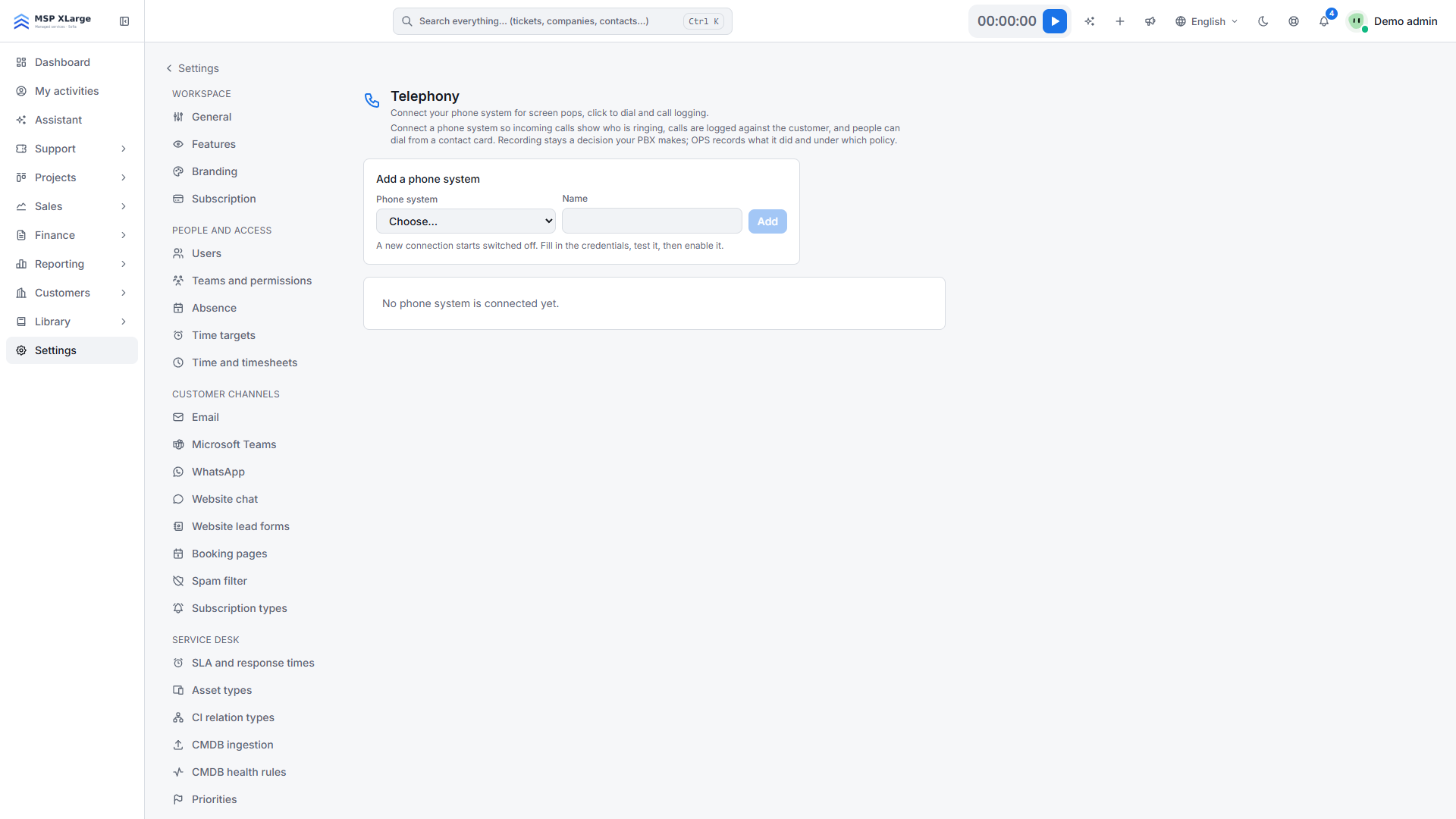 Strona Telephony z „Add a phone system”, listą wyboru centrali i polem nazwy; żadna centrala nie jest jeszcze połączona.
Krok 2: zapisz dane i przetestuj
Uzupełnij API key i API secret i najpierw kliknij Save (Zapisz). Test connection (Testuj połączenie) sprawdza zapisane dane, a nie to, co właśnie wpisałeś. Następnie kliknij Test connection. Jeśli wszystko jest w porządku, OPS pokaże, że Zadarma akceptuje klucz i sekret, oraz ile numerów wewnętrznych znaleziono.
Krok 3: zaimportuj numery wewnętrzne i przypisz osoby
Kliknij Import extensions (Importuj numery wewnętrzne). Dla każdego numeru wybierz osobę w polu Belongs to (Należy do); OPS sam podpowiada dopasowania po adresie e-mail. Dla grupy dzwonienia dodaj każdego członka przyciskiem Add person (Dodaj osobę): wszyscy widzą okno, które zamyka się u osoby, która odebrała. Numer bez osoby nic nie pokazuje w OPS.
Krok 4: włącz i wykonaj połączenie testowe
Kliknij Enable (Włącz). OPS sam rejestruje swój adres zwrotny w Zadarma przez API; nie konfigurujesz webhooka ręcznie. Zadzwoń z numeru zapisanego przy kontakcie i sprawdź, czy okno się pojawia.
Co dzieje się po połączeniu
- Połączenia na żywo (Zadarma → OPS, w czasie rzeczywistym). Gdy dzwoni aparat, panel połączeń w prawym dolnym rogu OPS pokazuje, kto dzwoni. Przy dokładnym dopasowaniu numeru kontakt widać od razu; przy częściowym OPS ostrzega, że to przypuszczenie. Z okna otworzysz kontakt lub firmę, dodasz dzwoniącego jako kontakt albo utworzysz nowe zgłoszenie z uzupełnionym numerem (zob. service desk).
- Nazwa na aparacie (OPS → Zadarma). Gdy OPS zna numer, Zadarma pokazuje nazwę dzwoniącego na telefonie.
- Rejestr połączeń. Każde zakończone połączenie staje się wpisem na osi czasu CRM kontaktu i firmy, z czasem trwania podanym przez Zadarma, powiązanym z najnowszą otwartą szansą sprzedaży (można to zmienić). Połączenia nie są automatycznie dołączane do zgłoszeń. Nieznane numery trafiają na listę nieznanych dzwoniących; OPS nigdy sam nie tworzy kontaktu.
- Połączenia nieodebrane. Powiadomienie dostaje osoba, u której dzwonił aparat, a w przeciwnym razie właściciel szansy sprzedaży.
- Dzwonienie jednym kliknięciem. Zadarma najpierw dzwoni na Twój aparat, potem do klienta. Dźwięk nigdy nie przechodzi przez OPS. Po rozmowie OPS pyta, jak poszło: rozmowa, poczta głosowa, brak odpowiedzi, zajęte lub błędny numer, plus notatka.
- Nocna kontrola. Co noc OPS porównuje dane ze statystykami połączeń Zadarma i uzupełnia braki bez duplikatów.
- Nagrania. Gdy Zadarma zgłasza nagranie, OPS je pobiera i zapisuje w przestrzeni roboczej. Odtwarzanie idzie przez OPS, a każde odsłuchanie lub pobranie jest rejestrowane.
Dobrze wiedzieć
- Przy kilku połączeniach Zadarma zdarzenia na żywo odbiera tylko pierwsze włączone.
- Wyłączenie wyłącza też powiadomienia po stronie Zadarma. Usunięcie połączenia zachowuje historię połączeń; dane dostępowe i przypisania numerów znikają.
- New key (Nowy klucz) natychmiast unieważnia obecny adres zwrotny. Potem włącz połączenie ponownie.
- Nagrania nie są usuwane w Zadarma. W razie potrzeby usuń je tam.
- Podsumowania rozmów przez AI to osobny przełącznik w ustawieniach AI, domyślnie wyłączony (zob. asystent AI).
- Zapisuj numery w formacie międzynarodowym (+48 …, +32 …), aby dopasowanie było najpewniejsze.
Rozwiązywanie problemów
- Komunikat, że Zadarma odrzuca żądanie. Sprawdź klucz, sekret i czy dostęp do API jest włączony.
- Komunikat, że konto nie ma centrali w chmurze. Połączenia mogą docierać, ale nie ma numerów do przypisania. Sprawdź centralę w Zadarma.
- Zadarma nie przyjmuje adresu zwrotnego (komunikat na karcie). Wpisz ręcznie adres z Address to give your phone system (Adres dla Twojej centrali) w panelu Zadarma albo ponownie kliknij Test connection, gdy API odpowiada. Wzór:
https://<your-workspace>.<domain>/api/webhooks/pbx/zadarma/<tenant-id>?key=<secret>.
Chcesz widzieć, kto dzwoni, zanim odbierzesz? Zacznij za darmo i połącz Zadarma w kilka minut. Więcej połączeń znajdziesz w integracjach europejskich.
