
To klienci wybierają kanał, nie Ty. Jeden pisze na support@, drugi odzywa się na Teams, trzeci wysyła WhatsAppa o siódmej rano. Ten poradnik pokazuje, jak od pierwszego dnia zebrać to wszystko w jednej kolejce w Xcellerate OPS.
TL;DR
- W ustawieniach e-maila wybierz dostawcę poczty: Microsoft 365, Google Workspace lub SMTP/IMAP. Dla Microsoft 365 i Google Workspace najpierw zarejestruj aplikację na stronie Integracje.
- Uzupełnij pocztę wychodzącą i przychodzącą, przetestuj połączenie i ustaw reguły antyspamowe dla każdego kanału.
- Potem dodaj Microsoft Teams, WhatsApp, czat na stronie i strony rezerwacji. Każda rozmowa staje się zgłoszeniem z widocznym kanałem.
Dlaczego jedna kolejka ma znaczenie
Omnichannel service desk nie polega na liczbie kanałów. Polega na jednym miejscu, w które patrzysz. W OPS e-mail, Microsoft Teams i WhatsApp trafiają na tę samą listę zgłoszeń, a każde zgłoszenie pokazuje kanał, którym przyszło. SLA, dispatcher i rejestracja czasu działają wtedy tak samo, niezależnie od źródła. Pełny obraz znajdziesz na stronie service desku.
Jeśli przeszedłeś listę z artykułu „Twoja pierwsza godzina w Xcellerate OPS”, rozpoznasz „Połącz e-mail” jako jeden z ośmiu punktów. Ten artykuł to właśnie ten krok, zrobiony porządnie.
Krok 1: wybierz dostawcę poczty
Otwórz ustawienia. W grupie kanałów klienta znajdziesz e-mail, Microsoft Teams, WhatsApp, czat na stronie, formularze leadów na stronie, strony rezerwacji i filtr antyspamowy. Zacznij od e-maila.
Masz trzy opcje:
- Microsoft 365
- Google Workspace
- SMTP/IMAP dla każdego innego serwera poczty
Microsoft 365 i Google Workspace wymagają najpierw zarejestrowanej aplikacji na stronie Integracje. Strona działa jak katalog: przeciągasz integrację na kategorię. Przeciągnij Microsoft 365 lub Google Workspace na Mailbox, wróć do ustawień e-maila i wybierz tego dostawcę.
 Katalog integracji z kategoriami Mailbox, uwierzytelnianie, płatności i fakturowanie, na które się przeciąga.
Na tej samej tablicy są też SSO Google i Microsoft, płatności przez Mollie, Stripe lub PayPal oraz połączenia księgowe, takie jak Billit, Exact Online, Yuki, Odoo, QuickBooks i Xero. Opisuje je strona integracji UE. Zostaw je na później: najpierw poczta.
Krok 2: poczta wychodząca i przychodząca, potem test
Strona e-maila ma dwie części.
Wychodząca (SMTP) to to, czym OPS wysyła. Publiczne odpowiedzi w zgłoszeniu wychodzą z tematem w stylu „Re: [#123] Tytuł”.
Przychodząca (IMAP) to skrzynka, którą czyta OPS. Nowe e-maile stają się nowymi zgłoszeniami.
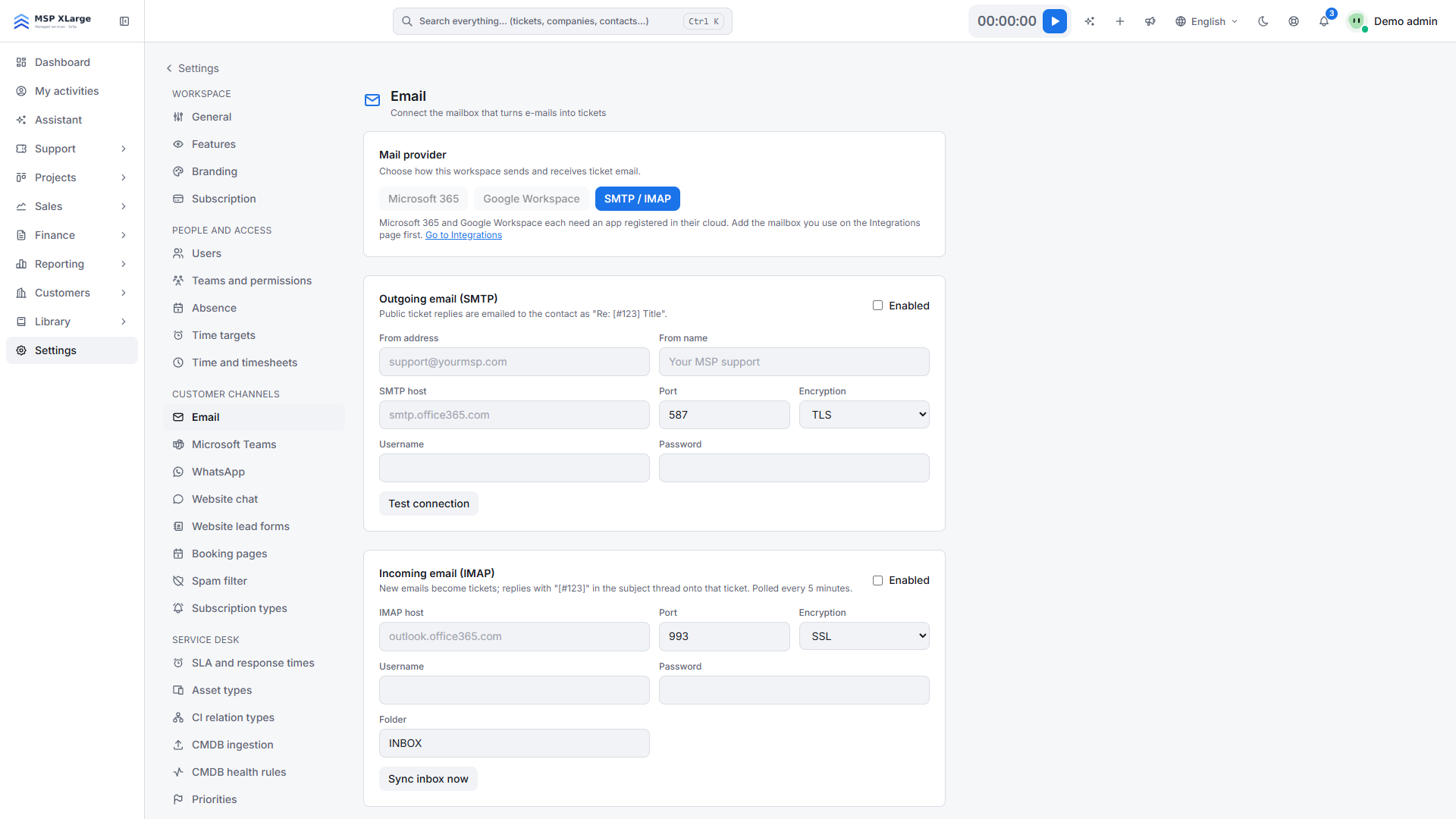 Strona ustawień e-maila z wyborem dostawcy poczty oraz sekcjami wychodzącego SMTP i przychodzącego IMAP.
Uzupełnij obie części, a potem przetestuj połączenie. Nie pomijaj tego. Test trwa kilka sekund, a milcząca skrzynka kosztuje dzień przegapionych zgłoszeń. Po udanym teście możesz od razu zsynchronizować skrzynkę, zamiast czekać na kolejny cykl.
Wskazówka: użyj wspólnej skrzynki wsparcia, którą klienci już znają, a nie nowego adresu. Dla nich nic się nie zmienia.
Krok 3: jak działa łączenie wątków
OPS trzyma rozmowę razem dzięki numerowi zgłoszenia w temacie.
- Odpowiedź z „[#123]” w temacie trafia do zgłoszenia 123, zamiast otwierać nowe.
- Przychodząca skrzynka IMAP jest sprawdzana co 5 minut, więc nowy e-mail może pojawić się po kilku minutach. Podczas testów synchronizuj ręcznie.
Poproś zespół, żeby nie usuwał numeru zgłoszenia, gdy odpowiada lub przekazuje dalej z własnego programu pocztowego. To ten znacznik utrzymuje wątek.
Krok 4: reguły antyspamowe i kontakty
Przyjmowanie zgłoszeń ma reguły antyspamowe dla każdego kanału; filtr antyspamowy jest wśród kanałów klienta. Ustaw go, zanim otworzysz śluzy, a nie wtedy, gdy pierwsza fala newsletterów zamieni się w pięćdziesiąt zgłoszeń.
Kontakty tworzą się automatycznie, gdy pisze nowy nadawca. To oszczędza czas i jest kolejnym powodem, by mieć dobre reguły antyspamowe: w kontaktach chcesz prawdziwych klientów, nie list mailingowych. O danych klientów przeczytasz w artykule „Przenieś klientów, szanse sprzedaży i czas do OPS”.
Krok 5: dodaj Microsoft Teams i WhatsApp
Wielu klientów MSP nigdy nie wysyła e-maili, tylko wiadomości. Microsoft Teams i WhatsApp mają własne pozycje wśród kanałów klienta. To, co tam przychodzi, trafia do tej samej kolejki co e-mail, z kanałem widocznym w zgłoszeniu. Twoi technicy pracują z jednej listy.
Krok 6: czat na żywo na stronie i strony rezerwacji
W ustawieniach czatu na stronie konfigurujesz widżet czatu na żywo. Strony rezerwacji dają klientom publiczną stronę do umówienia terminu z Tobą. Oba kanały dołączają do e-maila, Teams i WhatsAppa, więc klienci docierają do Ciebie tak, jak wolą.
Rozwiąż to sam: diagnostyka wspólnych skrzynek
Gdy skrzynka przestaje dostarczać pocztę, chcesz szybko wiedzieć dlaczego. OPS ma wbudowaną diagnostykę Microsoft 365 i Gmaila oraz dziennik aktywności dostawcy. Sam widzisz, co się stało, bez zakładania własnego zgłoszenia do wsparcia.
Klienci w różnych językach, jedna odpowiedź
Nie każdy klient pisze w Twoim języku. OPS oferuje dwukierunkowe tłumaczenie AI, zapisywane przy każdej wiadomości i możliwe do włączenia lub wyłączenia, w e-mailu, Teams, WhatsAppie i portalu. Technik odpowiada w swoim języku, klient czyta w swoim. Sama aplikacja dla zespołu jest dostępna w 25 językach, ustawianych dla każdego użytkownika. Więcej na stronie wielojęzycznego helpdesku.
Częste błędy
- Zapomniany wychodzący SMTP. Zgłoszenia przychodzą, ale odpowiedzi nigdy nie docierają do klienta.
- Brak testu. Testuj połączenie po każdej zmianie.
- Brak reguł antyspamowych. Kolejka i kontakty zapełniają się szumem już pierwszego dnia.
- Usunięty znacznik [#123]. Odpowiedzi otwierają nowe zgłoszenia zamiast kontynuować wątek.
Dalej w serii: „Zespoły, uprawnienia i bezpieczeństwo”, aby zdecydować, kto widzi którą kolejkę.
Zacznij
Połącz dziś jedną skrzynkę i zobacz, jak przychodzą pierwsze zgłoszenia. Zacznij za darmo i zbierz każdą wiadomość klienta w jednej kolejce.