
Бельгія хоче, щоб облік робочого часу став звичайною частиною роботи кожного роботодавця. Якщо ви вже фіксуєте оплачуваний час у Xcellerate OPS, половину шляху пройдено. Цей посібник налаштовує другу половину: робочий час, перерви, затвердження та чітку передачу даних для нарахування зарплати.
Коротко
- Облік робочого часу для роботодавців у Бельгії запланований з 1 січня 2027 року. Остаточний текст ще не опубліковано, тож усі деталі попередні.
- Тримайте оплачуваний час за тікетами й робочий час (початок і кінець дня, перерви) в одній системі.
- Порядок: цілі та відсутності, відмітки початку й кінця дня, щотижневе затвердження, дата блокування після нарахування зарплати, експорт для зарплати.
Що заплановано, коротко
Бельгія планує зробити облік робочого часу обов'язковим для роботодавців, запланований з 1 січня 2027 року. Станом на 27 вересня 2026 року це все ще план: остаточний текст не опубліковано в Офіційному віснику Бельгії (Belgisch Staatsblad / Moniteur belge). Деталі ще можуть змінитися. Сприймайте все нижче як підготовку та уточнюйте конкретні правила у своєму соціальному секретаріаті (службі, що веде ваші зарплати). Контекст — у нашому посібнику щодо запланованих бельгійських правил (англійською).
Ця стаття — практичний посібник із продукту, а не юридична консультація.
Робочий час — це не оплачуваний час
Більшість MSP уже фіксують оплачуваний час за тікетами та завданнями проєктів. Це не те саме, що робочий час. Технік може працювати дев'ять годин, а виставити рахунок за шість. Решта йде на внутрішню роботу, дорогу, навчання чи тікет, який виявився швидким виправленням. Заплановані правила стосуються відпрацьованих годин, а не виставлених у рахунках.
Тримайте обидва в одній системі. Оплачувані записи залишаються на тікетах і завданнях, як описано в статті «Перестаньте втрачати оплачувані хвилини». Робочий час фіксується поруч, з відмітками початку й кінця дня та перервами. Другий інструмент не потрібен, а обидві цифри видно для того самого дня. Усе про час, табелі та відсутності — на сторінці Облік часу та рахунки.
Крок 1: Задайте цілі часу, правила відсутностей і державні свята
Почніть з очікувань, а не з годинника. У налаштуваннях, в області людей і доступу, є розділи відсутностей і цілей часу.
- Задайте кожній людині ціль часу. Працівник на повну ставку і колега на неповну мають різний тиждень.
- Налаштуйте правила відпусток, щоб відпустки записувалися як відсутність, а не як відсутні години.
- Додайте державні свята Бельгії на рік.
OPS може надсилати нагадування про пропущений час і показує огляд присутності. Обидві функції корисні лише тоді, коли цілі та відсутності правильні.
Крок 2: Нехай команда відмічає початок і кінець дня та перерви
Кожен відмічає початок дня та його кінець одним кліком. Перерви фіксуються окремо. Так звітний час відображає фактично відпрацьовані години, а не час між приходом і виходом.
Поясніть команді, навіщо ви це робите і що відбувається з даними. Коротке повідомлення працює краще, ніж правила, яких ніхто не читає. Зафіксований час не можна непомітно змінити: кожна зміна зберігається в журналі аудиту. Це захищає працівника так само, як і роботодавця.
Крок 3: Визначте правила для записів часу
Відкрийте налаштування часу й табелів. Тут найважливіші три налаштування.
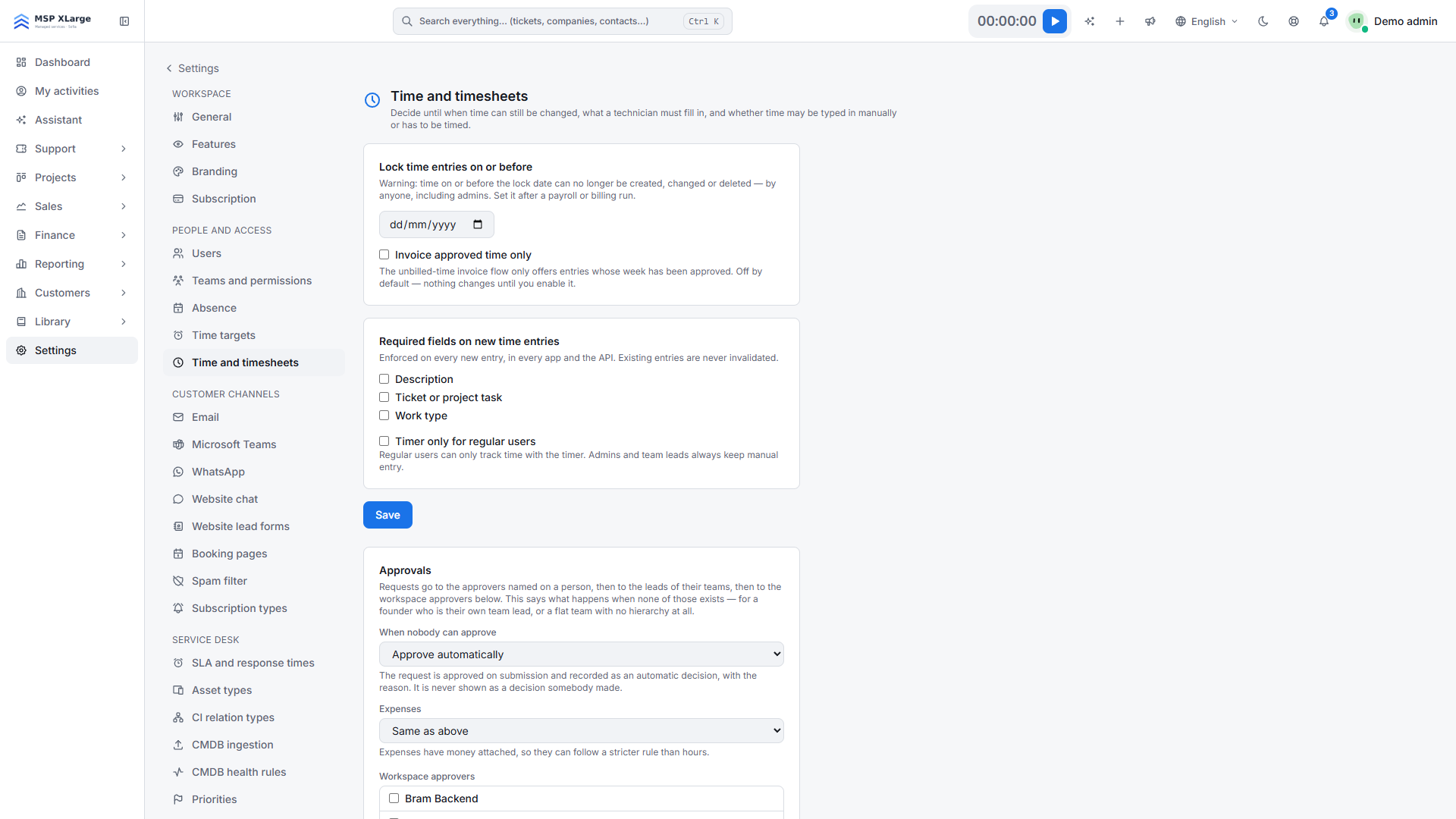 Налаштування часу й табелів з датою блокування, обов'язковими полями та маршрутом затверджень.
- Обов'язкові поля: оберіть, що потрібно для нового запису, наприклад опис, тікет або завдання проєкту чи вид роботи.
- Маршрут затверджень: затвердження йде спершу до затверджувачів, заданих для кожної людини, потім до керівників команд, потім до затверджувачів робочого простору. Ви також обираєте, що відбувається, коли ніхто не може затвердити, наприклад автоматичне затвердження.
- Дата блокування: заблокуйте записи часу на певну дату або раніше. Поки що залиште її порожньою; ви задасте її на кроці 5.
Є також опція виставляти рахунки лише за затверджений час і опція, за якої звичайні користувачі працюють лише з таймером. Адміністратори та керівники команд і далі можуть вводити час вручну.
Крок 4: Щотижнева подача та затвердження
Оберіть сталий день, наприклад п'ятницю. Кожен перевіряє свій тиждень і подає його на затвердження. Керівник команди чи затверджувач переглядає тиждень у командній таблиці та затверджує.
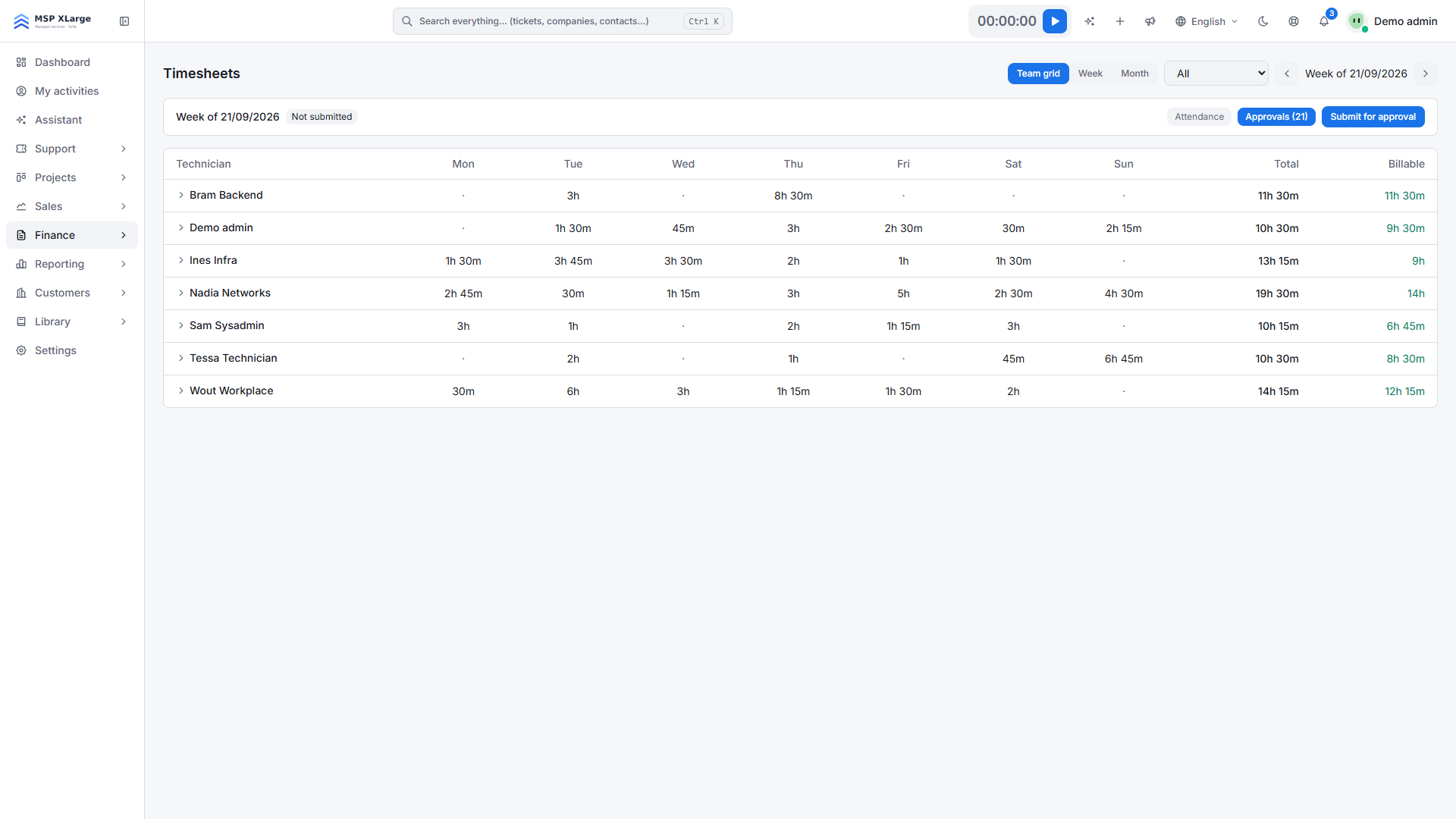 Щотижнева командна таблиця з годинами кожного техніка по днях, загальними й оплачуваними годинами та опціями присутності й затверджень.
Таблиця показує загальні та оплачувані години поруч. Велика різниця — не помилка, але вартує запитання.
Крок 5: Експортуйте для зарплати та заблокуйте період
Експортуйте зафіксовані години для нарахування зарплати, щоб нікому не доводилося переписувати табелі. Запитайте в соціального секретаріату, який формат і рівень деталізації їм потрібен.
Коли зарплату за місяць нараховано, встановіть дату блокування на останній день цього періоду. Відтоді ніхто не може створювати, змінювати чи видаляти записи на цю дату або раніше, навіть адміністратор. Пізні виправлення видимо потрапляють у наступний період.
Крок 6: Переглядайте присутність
Щотижня або щомісяця відкривайте огляд присутності. Шукайте пропущені дні, відкриті нагадування та людей, які постійно вище чи нижче своєї цілі. Усувайте причину, а не лише цифру.
Типові помилки
- Вважати оплачувані години робочим часом. Дев'ять відпрацьованих і шість оплачуваних годин — це нормально.
- Затверджувати все автоматично, бо немає затверджувачів. Спершу призначте затверджувачів для кожної команди; див. «Команди, дозволи та безпека». Сторінка Безпека та контроль доступу пояснює дозволи на рівні команд.
- Забути про дату блокування. Без неї старі періоди залишаються відкритими.
- Починати лише 1 січня. Запустіть систему на кілька тижнів раніше, щоб звички встигли сформуватися.
Почніть
Хочете спершу випробувати це налаштування зі своєю командою? Створіть робочий простір і почніть із кроку 1. Почати безкоштовно.