
Кожен постачальник ІТ-послуг знає це відчуття: місяць закрито, рахунки надіслано, але ви підозрюєте, що кілька годин роботи туди так і не потрапили. Скидання пароля на п'ять хвилин тут, коротка віддалена сесія там. Цей посібник показує, як налаштувати облік часу в Xcellerate OPS, щоб оплачуваний час фіксувався під час роботи, перевірявся раз на тиждень і був готовий до виставлення рахунку.
TL;DR
- Фіксуйте час прямо в тікеті або проєктному завданні, таймером у верхній панелі чи швидким додаванням, у форматі h:mm або в хвилинах.
- Техніки щотижня подають табель, а керівник команди затверджує його, перш ніж щось потрапить у рахунок.
- Виставляйте рахунки за затверджений оплачуваний час із ще не виставленого часу, а потім блокуйте період.
Крок 1: Задайте правила в налаштуваннях часу й табелів
Відкрийте налаштування і в групі про людей і доступ перейдіть на сторінку часу й табелів. Там ви визначаєте, яким має бути коректний запис часу у вашому робочому просторі.
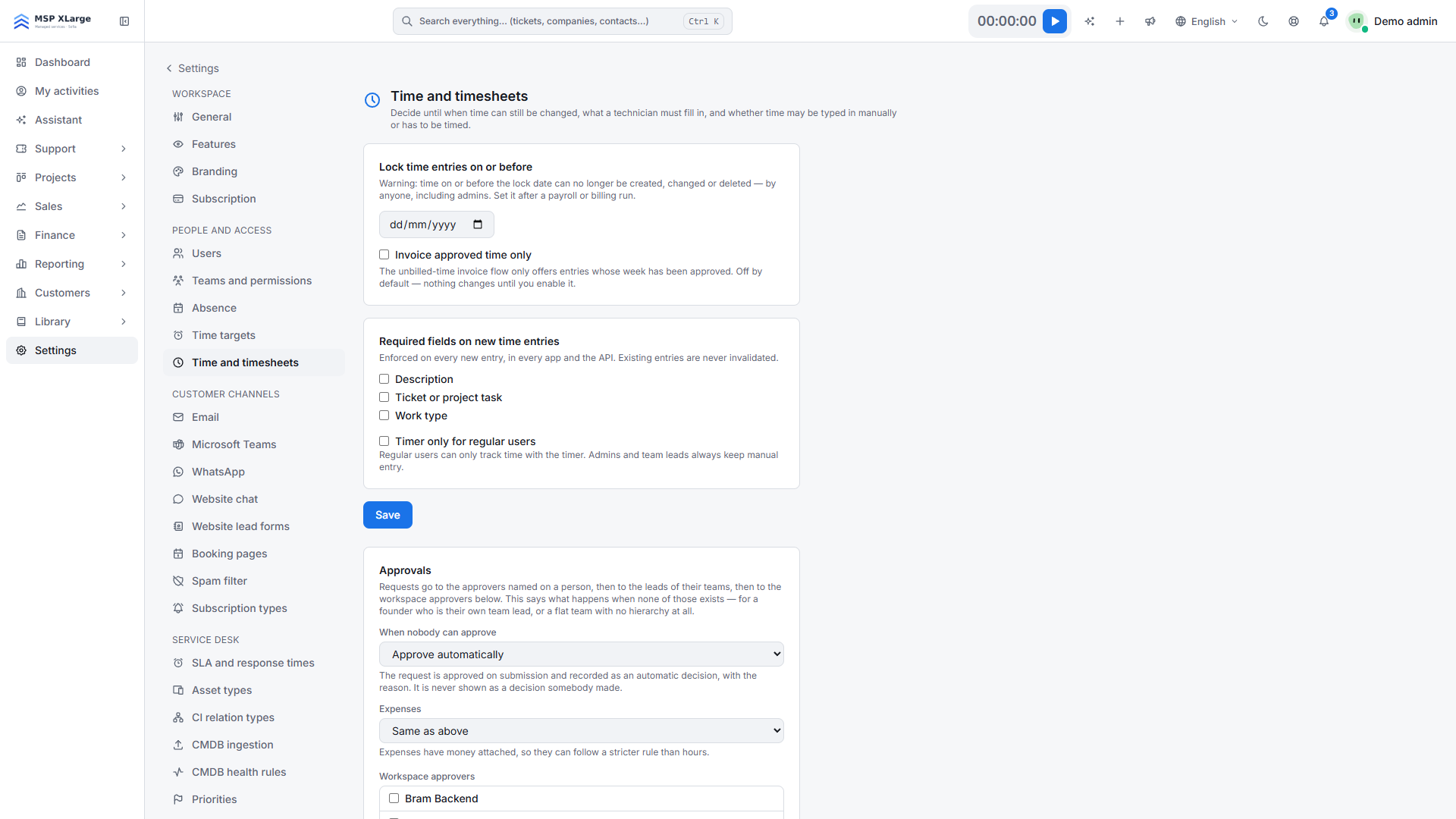 Налаштування часу й табелів із датою блокування, рахунками лише за затверджений час, обов'язковими полями, лише таймером для звичайних користувачів і маршрутом затвердження.
Що ви там знайдете:
- Обов'язкові поля для нових записів: опис, тікет або проєктне завдання та вид роботи.
- Лише таймер для звичайних користувачів: техніки фіксують час таймером; адміністратори й керівники команд і далі можуть вводити час вручну.
- Рахунки лише за затверджений час: у рахунок потрапляє тільки час, що пройшов затвердження.
- Блокування записів до дати: ніхто не може створювати, змінювати чи видаляти записи на цю дату або раніше, навіть адміністратори.
- Маршрут затвердження: затверджувачі для кожної людини, далі керівники команд, далі затверджувачі робочого простору. Ви також обираєте, що робити, коли затвердити нікому (наприклад, затверджувати автоматично), з окремим правилом для витрат.
Налаштування, що підходить більшості MSP:
- Зробіть обов'язковими тікет або проєктне завдання та опис. Запис без контексту не виставиш у рахунок.
- Увімкніть рахунки лише за затверджений час.
- Спрямуйте затвердження керівникам команд. Ще немає команд чи керівників? Про це йдеться в статті «Команди, дозволи та безпека».
- Вирішіть, чи дозволяти лише таймер. Це підходить командам, які часто відновлюють свій тиждень заднім числом. Пам'ятайте, що тоді вводити час вручну зможуть лише адміністратори й керівники команд.
Крок 2: Фіксуйте час там, де відбувається робота
В OPS час прив'язаний до самої роботи. Живий таймер розміщено у верхній панелі, а швидке додавання доступне в тікетах і проєктних завданнях. Тривалість вводиться як h:mm або в хвилинах, і кожен запис позначається як оплачуваний чи ні.
У сервіс-деску облік часу є в кожному тікеті разом із використаними матеріалами. Так розмова, витрачений час і надані запчастини залишаються разом. Повний життєвий цикл тікета описано на сторінці сервіс-деску.
Крок 3: Подання й затвердження щотижневих табелів
Усі записи потрапляють у табелі. Техніки бачать свій тиждень в особистому табелі. Керівники працюють із командною сіткою з поданням за тиждень і за місяць.
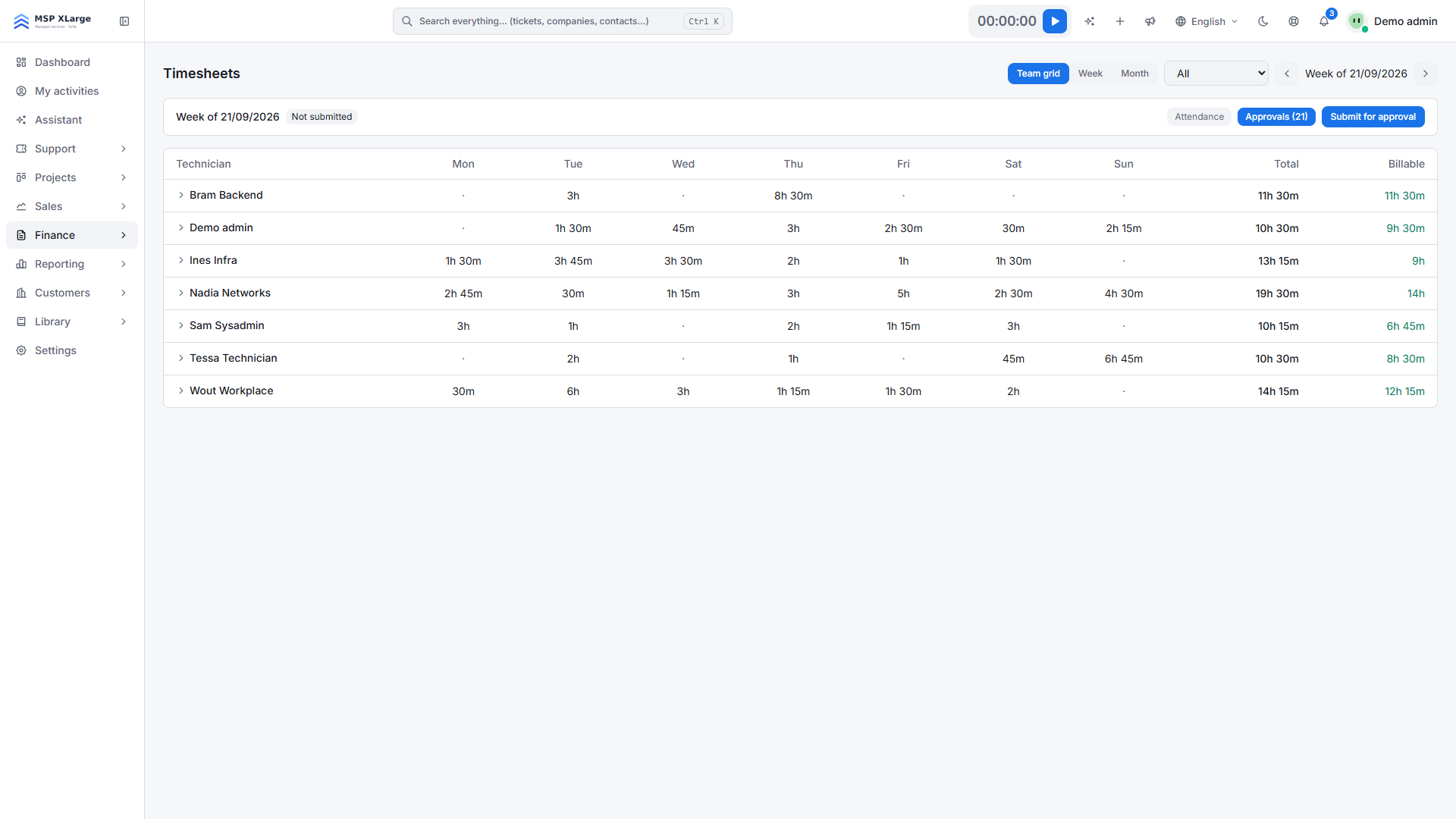 Командна сітка показує години кожного техніка по днях, із загальними та оплачуваними годинами, а також опції відвідуваності, затверджень і подання на затвердження.
Радимо сталий тижневий ритм: техніки подають тиждень на затвердження в п'ятницю, керівник команди переглядає сітку в понеділок і затверджує. Оскільки обов'язкові поля вимагаються для нових записів, а табелі перевіряються на них, неповні записи виявляються рано, а не під час складання рахунку. Табелі, відсутності й відвідуваність описано на сторінці обліку часу й рахунків.
Крок 4: Задайте ставки й виставляйте рахунки за затверджений час
Ставки задаються для людини, команди або клієнта, тож та сама година правильно оцінюється для кожного клієнта. Затверджений оплачуваний час і затверджені проєктні витрати потім в одному потоці йдуть у прибутковість і рахунки: ви створюєте рахунки з ще не виставленого часу, замість переписувати години в таблицю. Готові рахунки можна передати у вашу облікову систему, наприклад Exact Online, Odoo чи Xero, і оплатити онлайн. Докладніше на сторінці продажів і рахунків.
Крок 5: Блокуйте період після виставлення рахунків
Коли рахунки за місяць виставлено, а також нараховано зарплату, якщо вона використовує ті самі години, встановіть дату блокування на останній день місяця. Відтоді ніхто не може створювати, змінювати чи видаляти записи на цю дату або раніше, навіть адміністратор. Рахунки й облік часу залишаються узгодженими.
Практичні поради
- Звіти, що коректно відкриваються в таблиці: звіти й експорти часу враховують регіональний числовий формат читача, тож тривалості потрапляють у таблицю як числа, а не як текст.
- Переходите з Clockify: наявний час можна імпортувати через CSV. Стаття «Перенесіть клієнтів, угоди й час в OPS» пояснює, як перенести дані.
- Відсутній час: OPS може надсилати нагадування про відсутні записи часу й працює з цілями щодо часу.
Типові помилки
- Рахунок до затвердження. Без рахунків лише за затверджений час неперевірені записи можуть потрапити в рахунок.
- Необов'язкове поле тікета. З'являються записи «підтримка» без клієнта за ними.
- Жодної дати блокування. Хтось змінює минулий місяць після надсилання рахунку, і цифри більше не збігаються.
- Плутанина між оплачуваним і робочим часом. Це два різні записи; щодо реєстрації робочого часу в Бельгії, запланованої з 1 січня 2027 року, читайте «Налаштування реєстрації робочого часу для запланованих бельгійських правил 2027 року» (це не юридична консультація).
Почніть фіксувати кожну оплачувану хвилину
Зробіть потрібні поля обов'язковими, домовтеся про тижневий ритм затвердження й блокуйте кожен період після виставлення рахунків. Кілька годин налаштування заради годин, які можна виставити в рахунок і обґрунтувати. Почати безкоштовно.