
Ви щойно створили робочий простір у Xcellerate OPS. Те, що ви зробите за першу годину, визначить, чи відчуватиметься він вашим інструментом, чи чужим демо. Цей посібник проведе вас чеклістом налаштування по порядку, допоможе прибрати зайве й додати ваш бренд.
TL;DR
- Пройдіть чекліст завершення налаштування на головній сторінці налаштувань у запропонованому порядку: вісім кроків, від даних компанії до ваших клієнтів.
- Приховайте модулі, якими не користуєтеся. Змінюється лише меню: дані не втрачаються, сторінки залишаються доступними.
- Додайте логотип, акцентний колір, логотип для темної теми й фон сторінки входу, а з першого дня користуйтеся Ctrl+K.
Крок 1: Відкрийте головну сторінку налаштувань
Відкривши налаштування, ви спершу бачите чекліст завершення налаштування з лічильником на кшталт «3 з 8». Це живий посібник: кроки позначаються, щойно ви їх завершуєте, тож ви завжди знаєте, що лишилося.
Нижче налаштування згруповані за завданнями: робочий простір, люди й доступ, канали клієнтів, service desk, а також продажі, фінанси, AI та інтеграції. Шукаєте щось конкретне? Скористайтеся пошуком у налаштуваннях замість перегляду кожної групи.
Хочете, щоб вас провели? Майстер налаштування можна запустити знову. Він проведе вас через платіжні дані, брендинг і модулі, які ви хочете бачити.
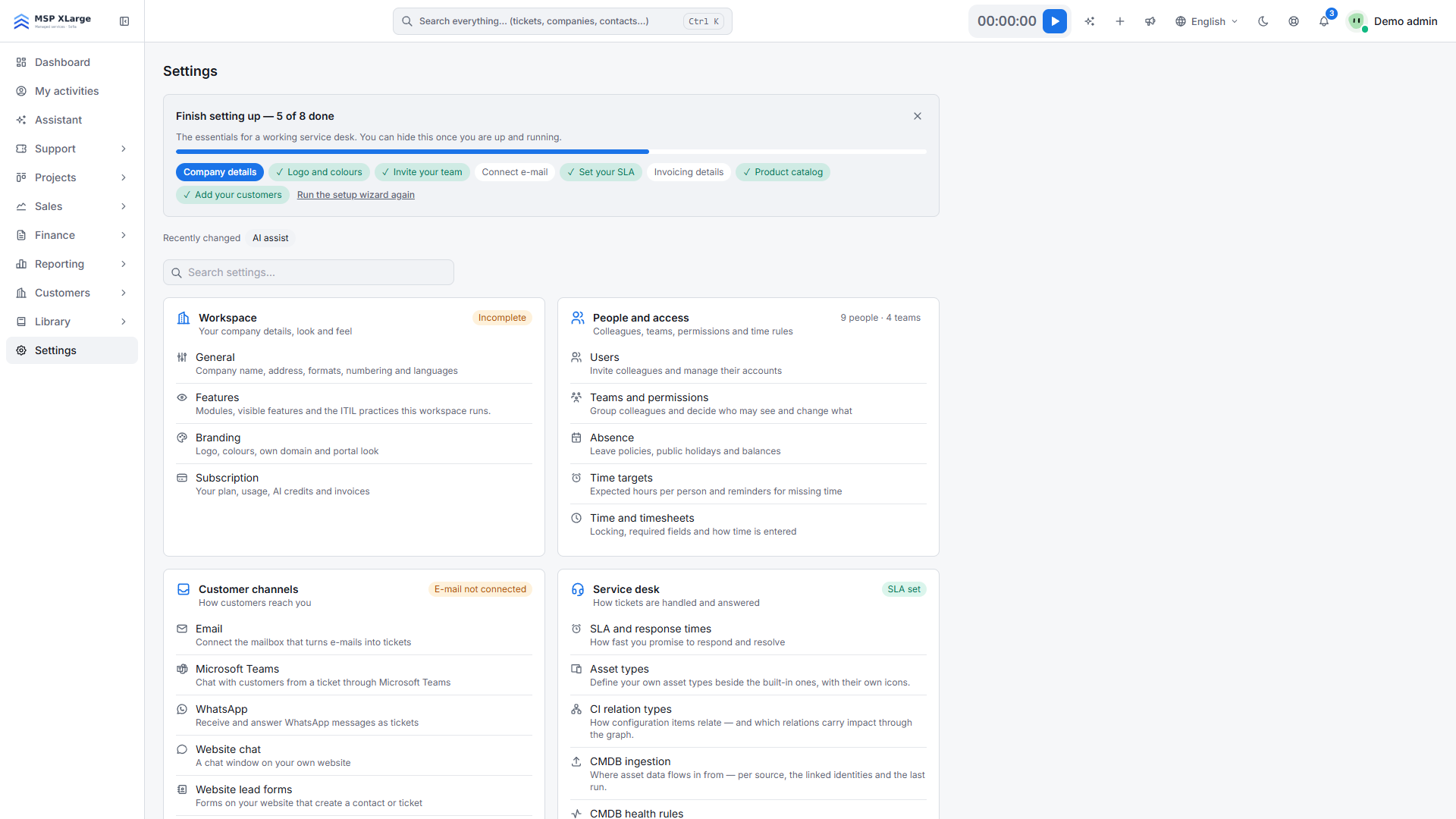 Головна сторінка налаштувань із чеклістом на вісім кроків і всіма групами налаштувань.
Крок 2: Пройдіть чекліст по порядку
Порядок не випадковий. Кожен крок робить наступний кориснішим.
- Дані компанії. Назва й реквізити — основа всього, що ви надсилаєте клієнтам. Перевірте їх, перш ніж клієнт щось побачить.
- Логотип і кольори. Команда й клієнти одразу впізнають простір як ваш. Детальніше в кроці 4.
- Запросіть команду. Ви запрошуєте колег електронною поштою й обираєте роль (адміністратор або технік) та їхні команди. Учасники бачать лише роботу своїх команд, а людина без команди залишається заблокованою, доки ви її не призначите. Тож спершу створіть хоча б одну команду.
- Підключіть пошту. Оберіть Microsoft 365, Google Workspace або SMTP/IMAP. Вхідні листи стають тікетами, а відповіді з номером тікета в темі потрапляють до потрібного тікета. Для Microsoft 365 і Google Workspace спершу зареєструйте застосунок на сторінці «Інтеграції».
- Задайте SLA. Політика SLA керує таймерами в реальному часі й сповіщає керівників команд про порушення термінів. Навіть одна проста політика пояснює команді, що означає «вчасно».
- Платіжні дані. Заповніть їх зараз, щоб перший рахунок не чекав на відсутню інформацію.
- Каталог продуктів. Ваші послуги й продукти, які ви використовуватимете в пропозиціях і договорах. Почніть із того, що продаєте найчастіше, і доповнюйте згодом.
- Додайте клієнтів. Створіть одну компанію, щоб побачити результат, а решту перенесіть одним кроком.
Не прагніть досконалості. Прийнятна відповідь на кожному кроці краща за ідеальний перший крок і сім порожніх.
Крок 3: Вимкніть модулі, які вам не потрібні
У налаштуваннях робочого простору відкрийте сторінку функцій. Там є перемикачі за напрямами, зокрема диспетчер, проєкти, воронка продажів, пропозиції, договори, рахунки, табелі, звіти, компанії, контакти, об'єкти, активи, база знань, документація, playbooks, продукти й послуги, а також закупівлі та склад. Є й головний перемикач для практик ITIL.
Дві речі, які варто знати:
- Перемикачі визначають лише те, які модулі показуються в боковому меню. Це суто візуально: дані не втрачаються, сторінки залишаються доступними. Модуль можна ввімкнути знову будь-коли.
- Закупівлі та склад (постачальники, замовлення на закупівлю й залишки на одному складі) за замовчуванням вимкнено для команд, що надають лише послуги. Залиште модуль вимкненим, якщо не перепродаєте обладнання й не хочете його відстежувати.
Практичне правило для малого бізнесу: якщо модулем ніхто не користуватиметься наступного місяця, приховайте його. Коротше меню полегшує перші тижні всім. Більше на сторінці модульність і налаштовуваність.
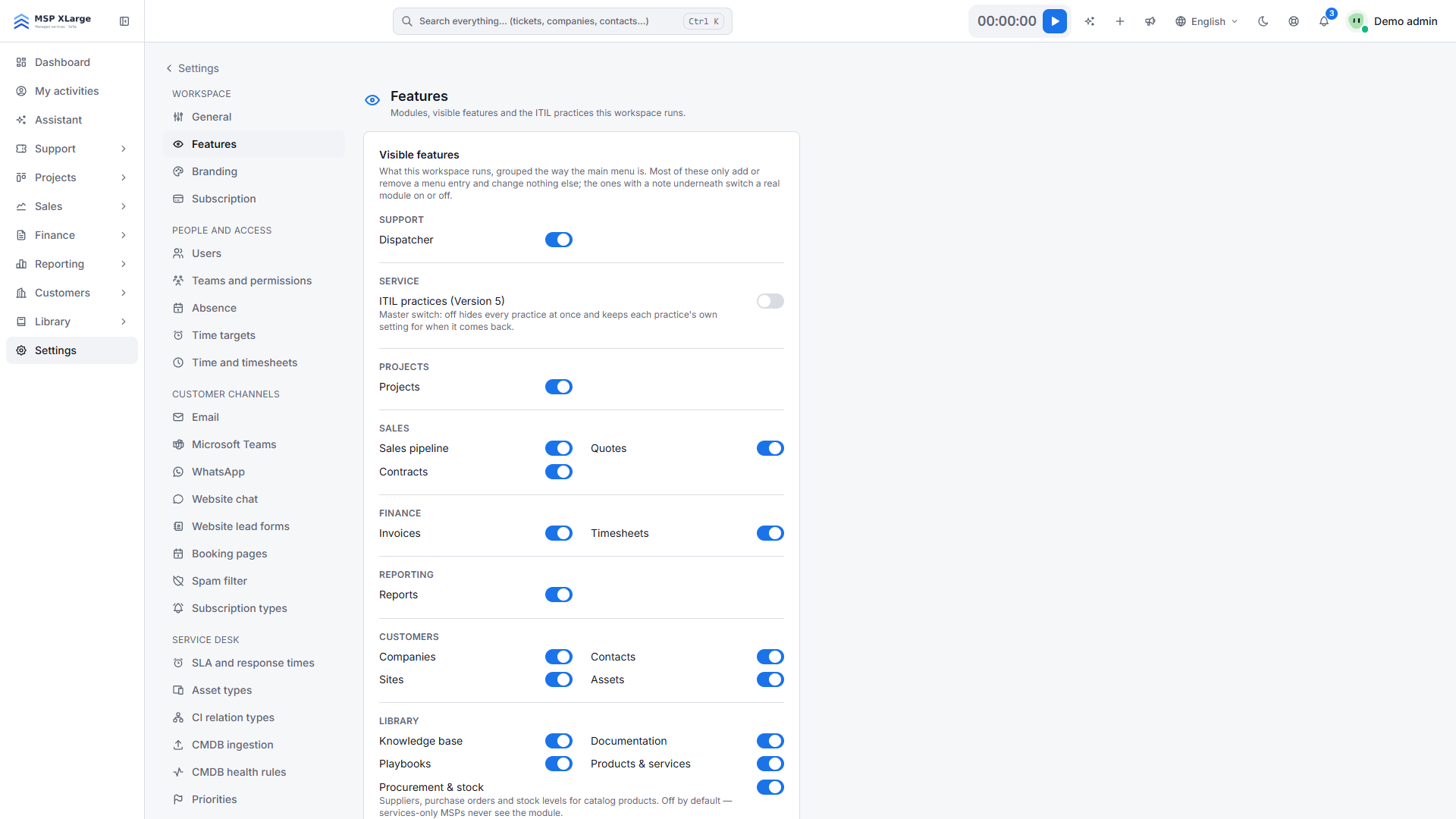 Сторінка функцій із перемикачами за напрямами, від підтримки й проєктів до закупівель і складу.
Крок 4: Додайте свій бренд
На сторінці брендингу ви задаєте:
- назву робочого простору;
- логотип і favicon (favicon генерується автоматично);
- акцентний колір;
- окремий логотип для темної теми;
- фон сторінки входу;
- власний домен.
Не пропускайте логотип для темної теми: темний логотип на темному фоні просто зникає. Для власного домену OPS працює з дозволеними (whitelisted) доменами й автоматичними сертифікатами Let's Encrypt, тож вам не потрібно самостійно керувати TLS-сертифікатом. Більше на сторінці multi-tenant архітектура.
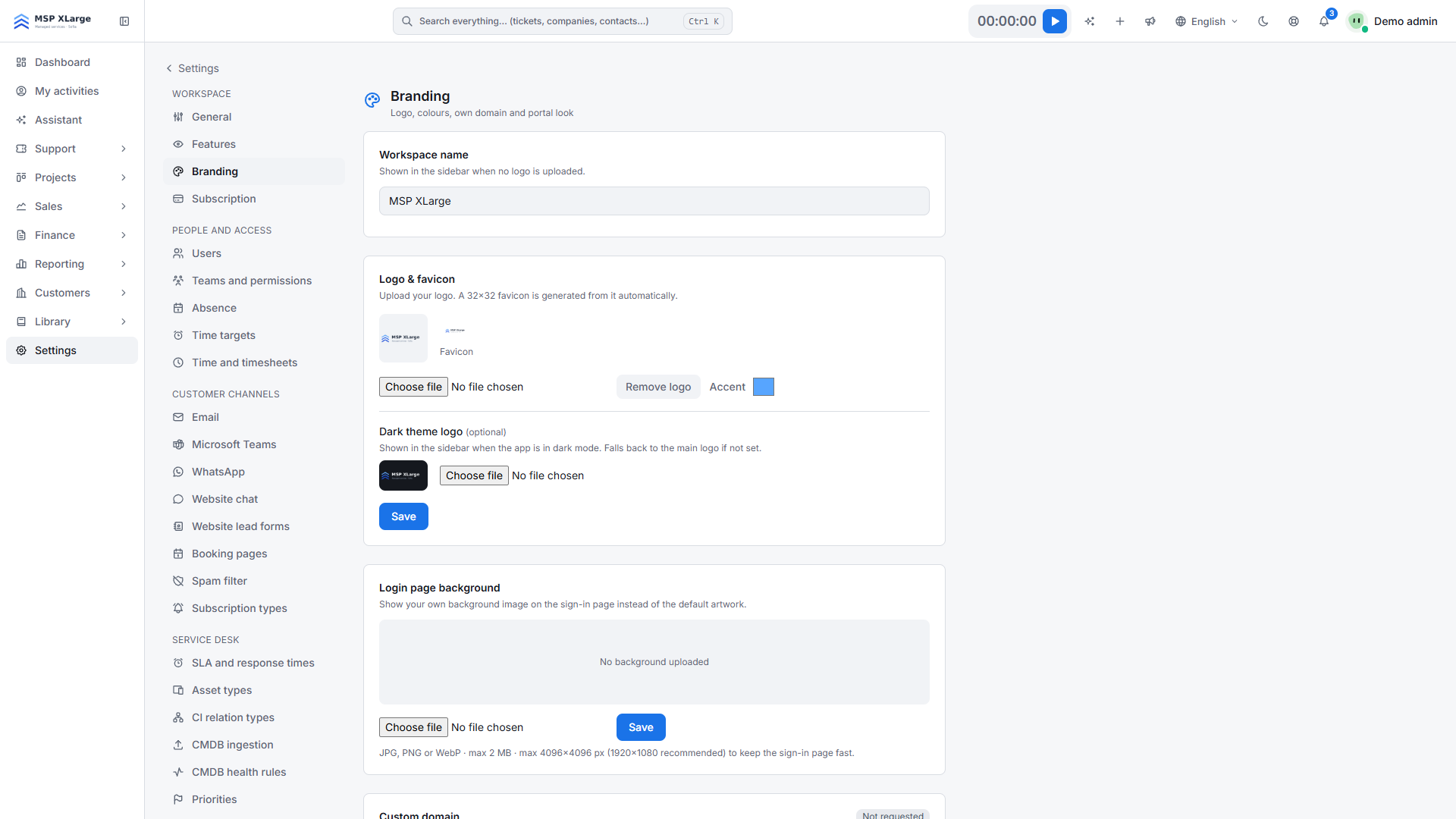 Сторінка брендингу з назвою простору, логотипом, акцентним кольором, темним логотипом, фоном входу та власним доменом.
Крок 5: П'ять звичок для першого дня
- Ctrl+K. Палітра команд переносить вас із будь-якого місця застосунку до тікетів, проєктів, угод, облікових даних, чеклістів і документації.
- Закріплення. Закріпіть улюблені елементи; вони будуть з вами на всіх пристроях.
- Швидке додавання. Глобальне меню швидкого додавання створює запис без переходу на потрібну сторінку.
- Особисті дашборди. Перетягніть картки в зручному порядку й збережіть їх для свого користувача.
- Власні поля. Додайте поля до тікетів, проєктів, завдань, пропозицій, договорів, компаній, контактів і угод, за бажанням видимі у списках і на клієнтському порталі. Додавайте лише ті поля, які справді заповнюватимете.
Типові помилки
- Запрошувати людей до створення команди. Вони нічого не бачать, доки не опиняться в команді.
- Підключати Microsoft 365 або Google Workspace, не зареєструвавши спершу застосунок на сторінці «Інтеграції».
- Вмикати всі модулі «про всяк випадок».
- Пропускати логотип для темної теми.
- Створювати десятки власних полів, ще не знаючи, про що звітуватимете.
Що далі
Після цієї першої години основа готова. Наступні статті серії йдуть глибше: «Підключіть пошту, Teams, WhatsApp і чат на сайті», «Перенесіть клієнтів, угоди й час в OPS» та «Команди, права й безпека». Як поєднуються канали, можна побачити вже зараз на сторінці omnichannel service desk.
Ще немає робочого простору? Почніть безкоштовно і пройдіть цей чекліст самостійно.