
Канал обирають клієнти, а не ви. Один пише на support@, інший пише вам у Teams, третій надсилає WhatsApp о сьомій ранку. Цей посібник показує, як з першого дня зібрати все це в одну чергу в Xcellerate OPS.
TL;DR
- У налаштуваннях пошти оберіть провайдера: Microsoft 365, Google Workspace або SMTP/IMAP. Для Microsoft 365 і Google Workspace спершу зареєструйте застосунок на сторінці «Інтеграції».
- Заповніть вихідну та вхідну пошту, перевірте з'єднання й задайте спам-правила для кожного каналу.
- Потім додайте Microsoft Teams, WhatsApp, чат на сайті та сторінки бронювання. Кожна розмова стає тікетом із зазначеним каналом.
Чому важлива одна черга
Омніканальний сервіс-деск — це не про кількість каналів. Це про одне місце, куди ви дивитеся. В OPS пошта, Microsoft Teams і WhatsApp потрапляють в один список тікетів, а кожен тікет показує, яким каналом він прийшов. SLA, диспетчер і облік часу працюють однаково, хоч би звідки прийшов запит. Повна картина — на сторінці сервіс-деску.
Якщо ви пройшли чекліст зі статті «Ваша перша година в Xcellerate OPS», то впізнаєте «Підключити e-mail» як один із восьми пунктів. Ця стаття — саме цей крок, зроблений як слід.
Крок 1: оберіть поштового провайдера
Відкрийте налаштування. У групі каналів для клієнтів є пошта, Microsoft Teams, WhatsApp, чат на сайті, форми заявок на сайті, сторінки бронювання та спам-фільтр. Почніть із пошти.
Три варіанти:
- Microsoft 365
- Google Workspace
- SMTP/IMAP для будь-якого іншого поштового сервера
Microsoft 365 і Google Workspace спершу потребують зареєстрованого застосунку на сторінці «Інтеграції». Вона працює як каталог: ви перетягуєте інтеграцію на категорію. Перетягніть Microsoft 365 або Google Workspace на Mailbox, поверніться до налаштувань пошти й оберіть цього провайдера.
 Каталог інтеграцій із категоріями Mailbox, автентифікація, платежі та білінг, на які перетягують інтеграції.
На тій самій дошці є SSO від Google і Microsoft, платежі через Mollie, Stripe або PayPal та бухгалтерські підключення, як-от Billit, Exact Online, Yuki, Odoo, QuickBooks і Xero. Їх описано на сторінці інтеграцій для ЄС. Залиште це на потім: спершу пошта.
Крок 2: вихідна та вхідна пошта, потім перевірка
Сторінка пошти має дві частини.
Вихідна (SMTP) — через неї OPS надсилає листи. Публічні відповіді в тікеті йдуть із темою на кшталт «Re: [#123] Назва».
Вхідна (IMAP) — скринька, яку читає OPS. Нові листи стають новими тікетами.
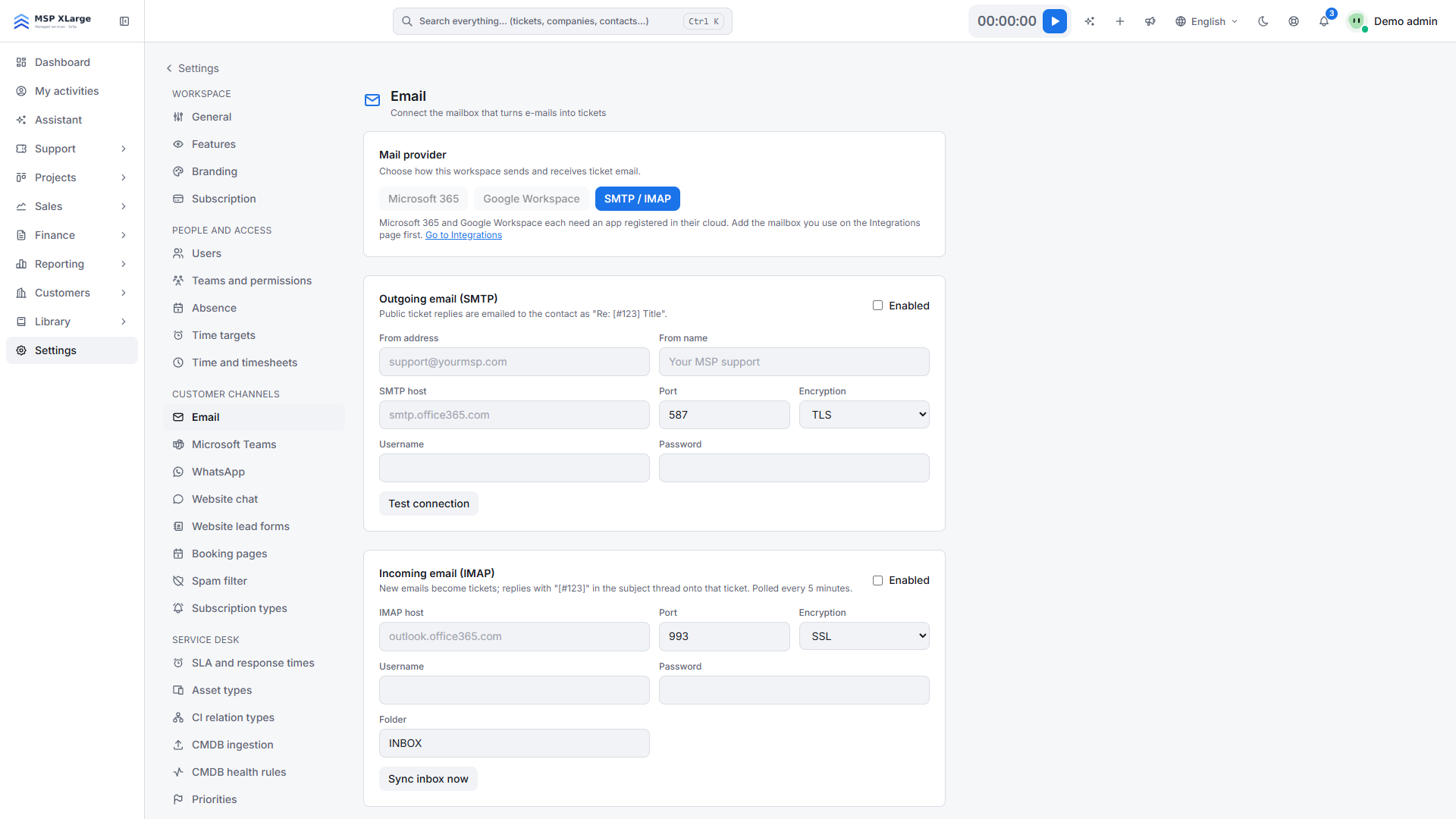 Сторінка налаштувань пошти з вибором провайдера та розділами вихідного SMTP і вхідного IMAP.
Заповніть обидві частини й перевірте з'єднання. Не пропускайте цього. Перевірка займає секунди, а мовчазна скринька коштує вам дня пропущених тікетів. Після успішної перевірки можна одразу синхронізувати скриньку, не чекаючи наступного циклу.
Порада: використовуйте спільну скриньку підтримки, яку клієнти вже знають, а не нову адресу. Для них нічого не зміниться.
Крок 3: як працює групування листування
OPS тримає розмову разом завдяки номеру тікета в темі.
- Відповідь із «[#123]» у темі додається до тікета 123, а не відкриває новий.
- Вхідна IMAP-скринька опитується кожні 5 хвилин, тож новий лист може з'явитися за кілька хвилин. Під час тестування синхронізуйте вручну.
Попросіть команду не видаляти номер тікета, коли відповідає чи пересилає зі свого поштового клієнта. Саме ця мітка зберігає ланцюжок.
Крок 4: спам-правила та контакти
Приймання має спам-правила для кожного каналу; спам-фільтр є серед каналів для клієнтів. Налаштуйте його до того, як відчините шлюзи, а не після того, як перша хвиля розсилок стане п'ятдесятьма тікетами.
Контакти створюються автоматично, коли пише новий відправник. Це економить час і є ще однією причиною мати добрі спам-правила: у контактах мають бути справжні клієнти, а не списки розсилки. Про клієнтські дані — у статті «Перенесіть клієнтів, угоди та час в OPS».
Крок 5: додайте Microsoft Teams і WhatsApp
Багато клієнтів MSP ніколи не пишуть листів — вони пишуть повідомлення. Microsoft Teams і WhatsApp мають власні пункти серед каналів для клієнтів. Те, що надходить звідти, потрапляє в ту саму чергу, що й пошта, з каналом на тікеті. Ваші техніки працюють з одного списку.
Крок 6: живий чат на сайті та сторінки бронювання
У налаштуваннях чату на сайті ви створюєте віджет живого чату. Сторінки бронювання дають клієнтам публічну сторінку, щоб записатися до вас. Обидва канали доповнюють пошту, Teams і WhatsApp, тож клієнти звертаються так, як їм зручно.
Розв'язуйте самі: діагностика спільних скриньок
Коли скринька перестає доставляти листи, ви хочете швидко знати чому. OPS має вбудовану діагностику для Microsoft 365 і Gmail та журнал активності провайдера. Ви самі бачите, що сталося, без власного звернення в підтримку.
Різномовні клієнти, одна відповідь
Не кожен клієнт пише вашою мовою. OPS пропонує двосторонній AI-переклад, що зберігається в кожному повідомленні та вмикається чи вимикається, у пошті, Teams, WhatsApp і на порталі. Технік відповідає своєю мовою, клієнт читає своєю. Сам застосунок для команди доступний 25 мовами, з вибором для кожного користувача. Докладніше на сторінці багатомовного хелпдеску.
Типові помилки
- Забутий вихідний SMTP. Тікети надходять, але ваші відповіді не доходять до клієнта.
- Без перевірки. Перевіряйте з'єднання після кожної зміни.
- Без спам-правил. Черга й контакти заповнюються шумом уже першого дня.
- Видалена мітка [#123]. Відповіді відкривають нові тікети замість продовжувати ланцюжок.
Далі в серії: «Команди, дозволи та безпека» — щоб вирішити, хто бачить яку чергу.
Почніть
Підключіть одну скриньку сьогодні й подивіться, як надходять перші тікети. Почати безкоштовно і зберіть кожне повідомлення клієнта в одній черзі.