
Cambiar a un nuevo PSA suele atascarse en una sola pregunta: ¿qué pasa con todo lo que hay en el sistema antiguo? En Xcellerate OPS llevas tú mismo tus clientes, oportunidades y horas, con archivos CSV y algo de preparación. Sin consultor y sin proyecto de migración.
TL;DR
- El asistente de importación CSV importa empresas, contactos, oportunidades, presupuestos y contratos, con detección automática del delimitador y asignación de campos.
- ¿Vienes de Clockify? Importa tus horas existentes por CSV; los administradores pueden registrar horas en nombre de otros y editarlas de forma masiva.
- Crea primero tus campos personalizados, importa en el orden correcto y comprueba el resultado en la lista de empresas.
Qué puedes importar
Hay dos vías, ambas basadas en CSV.
Datos de clientes y ventas. El asistente de importación CSV importa empresas, contactos, oportunidades, presupuestos y contratos. Detecta el delimitador automáticamente, así que da igual si tu archivo usa comas o punto y coma, algo habitual en las exportaciones de Excel en español. Después asignas tus columnas a los campos de OPS.
Horas desde Clockify. La migración desde Clockify importa tus registros de tiempo existentes por CSV. Los administradores disponen del registro en nombre de otros y de la edición masiva, para completar y corregir las horas del equipo después de la importación.
Para las horas, solo Clockify tiene una vía de migración propia; este artículo no cubre otras herramientas.
Añadir tus clientes es además uno de los puntos de la lista «Finish setting up» en la página de inicio de la configuración. Tras la importación puedes marcarlo como hecho.
Paso 1: exporta y limpia tus datos
Exporta desde tu antiguo CRM, PSA u hoja de cálculo y abre los archivos antes de importar nada. Limpiar primero siempre es más rápido que corregir después.
- Elimina duplicados. «García», «García SL» y «GARCÍA sl» se convertirán en tres empresas si los dejas.
- Una empresa por fila. Sin celdas combinadas y sin una segunda dirección metida en la misma fila.
- Formatos coherentes. Elige una sola forma de escribir los países (siempre «España» o siempre «ES») y una para los números de IVA (por ejemplo siempre ESB12345678, sin puntos ni espacios). Los formatos mezclados complican luego los filtros y los informes.
- El mismo nombre de empresa en todas partes. Asegúrate de que contactos, oportunidades, presupuestos y contratos lleven el nombre de la empresa exactamente como en tu archivo de empresas. Así la asignación y la comprobación posterior son mucho más sencillas.
Paso 2: crea campos personalizados antes de importar
¿Tu antigua herramienta tenía campos que OPS no trae por defecto, como un número de cliente, un nivel de contrato o un código interno? Créalos primero. OPS admite campos personalizados en empresas, contactos, oportunidades, presupuestos, contratos, tickets, proyectos y tareas, con la opción de mostrarlos en listas y en el portal.
El orden importa. La asignación de campos solo puede vincular una columna a un campo que ya existe. Si creas el campo después de la importación, esa columna no tiene adónde ir.
Paso 3: importa en el orden correcto
Los registros se refieren unos a otros, así que trabaja de arriba abajo:
- Empresas: el ancla de todo lo demás.
- Contactos: las personas de esas empresas.
- Oportunidades, presupuestos y contratos: la capa comercial que pertenece a una empresa.
- Horas: al final, cuando ya existen los clientes a los que pertenecen.
Para cada tipo, empieza con un pequeño archivo de prueba de unas diez filas. Revisa la asignación, mira el resultado y solo entonces importa el archivo completo. Es más rápido que limpiar mil registros mal asignados.
¿Tienes clientes en otra moneda, por ejemplo en Suiza o en el Reino Unido? OPS guarda una moneda por empresa, con sincronización diaria de los tipos de cambio. Comprueba la moneda de esas empresas después de importar.
Paso 4: trae tus horas desde Clockify
Exporta tus registros de tiempo de Clockify en CSV e impórtalos en OPS. Después, dos cosas ayudan a los administradores:
- Registro en nombre de otros: añadir horas por un compañero, por ejemplo un registro que faltaba en la exportación.
- Edición masiva: cambiar un grupo de registros de una vez en lugar de uno a uno.
Ten en cuenta dos puntos:
- Horas ya facturadas. OPS puede generar facturas a partir del tiempo no facturado. Revisa los registros históricos que ya facturaste en tu sistema anterior, para que no se cobren dos veces.
- Primero importar, después bloquear. En la configuración de tiempo y hojas de horas puedes bloquear los registros hasta una fecha incluida. A partir de ahí nadie puede crear, cambiar ni eliminar horas en ese periodo, ni siquiera los administradores. Así que importa y corrige primero tus horas históricas y solo después activa el bloqueo.
Paso 5: comprueba el resultado en la lista de empresas
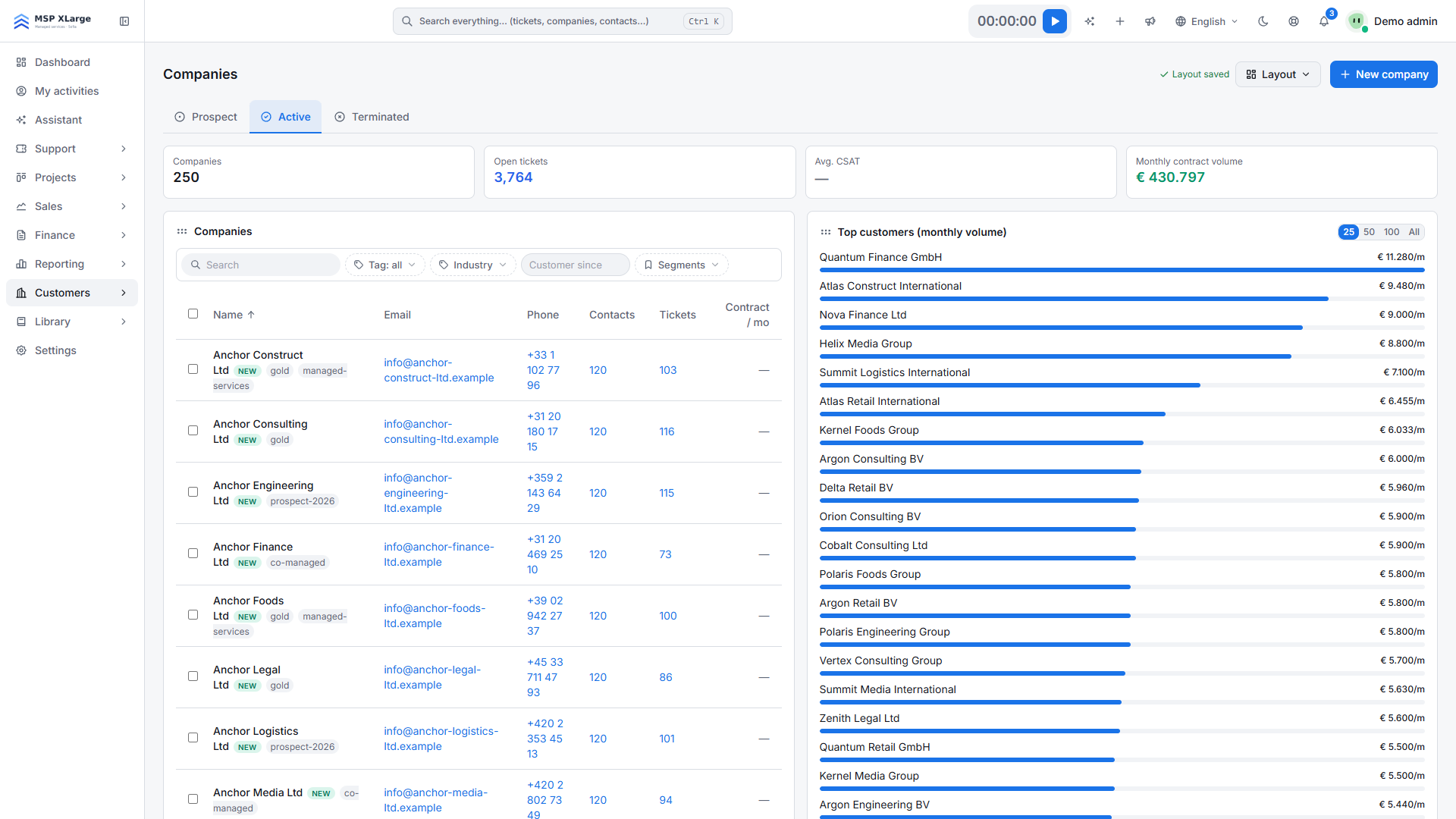 La lista de empresas con indicadores de empresas, tickets abiertos y volumen mensual de contratos, filtros y los principales clientes por volumen mensual.
La lista de empresas es tu comprobación más rápida. ¿Coincide el número de empresas con tu archivo? ¿Los filtros por etiqueta, sector y segmento devuelven lo que esperas? ¿El panel de principales clientes por volumen mensual parece razonable una vez importados los contratos? Si falta arriba un cliente que conoces bien, revisa primero sus contratos.
Después abre al azar unas cuantas empresas y comprueba que contactos, oportunidades y campos personalizados están en su sitio.
Errores frecuentes
- Importar contactos antes que empresas. Los contactos no tienen entonces a qué vincularse.
- Olvidar los campos personalizados. Las columnas sin campo correspondiente no tienen adónde ir en la asignación.
- Formatos de país e IVA mezclados. Los filtros y los informes se vuelven confusos.
- Bloquear el tiempo demasiado pronto. El bloqueo también impide tus propias correcciones.
Próximos pasos
Si aún no lo has hecho, lee «Tu primera hora en Xcellerate OPS» para lo básico y «Deja de perder minutos facturables» para registrar bien el tiempo desde el primer día.
Con archivos limpios, haces esta migración tú mismo, sin ayuda externa. Empieza gratis e importa hoy mismo tu primer archivo de prueba.