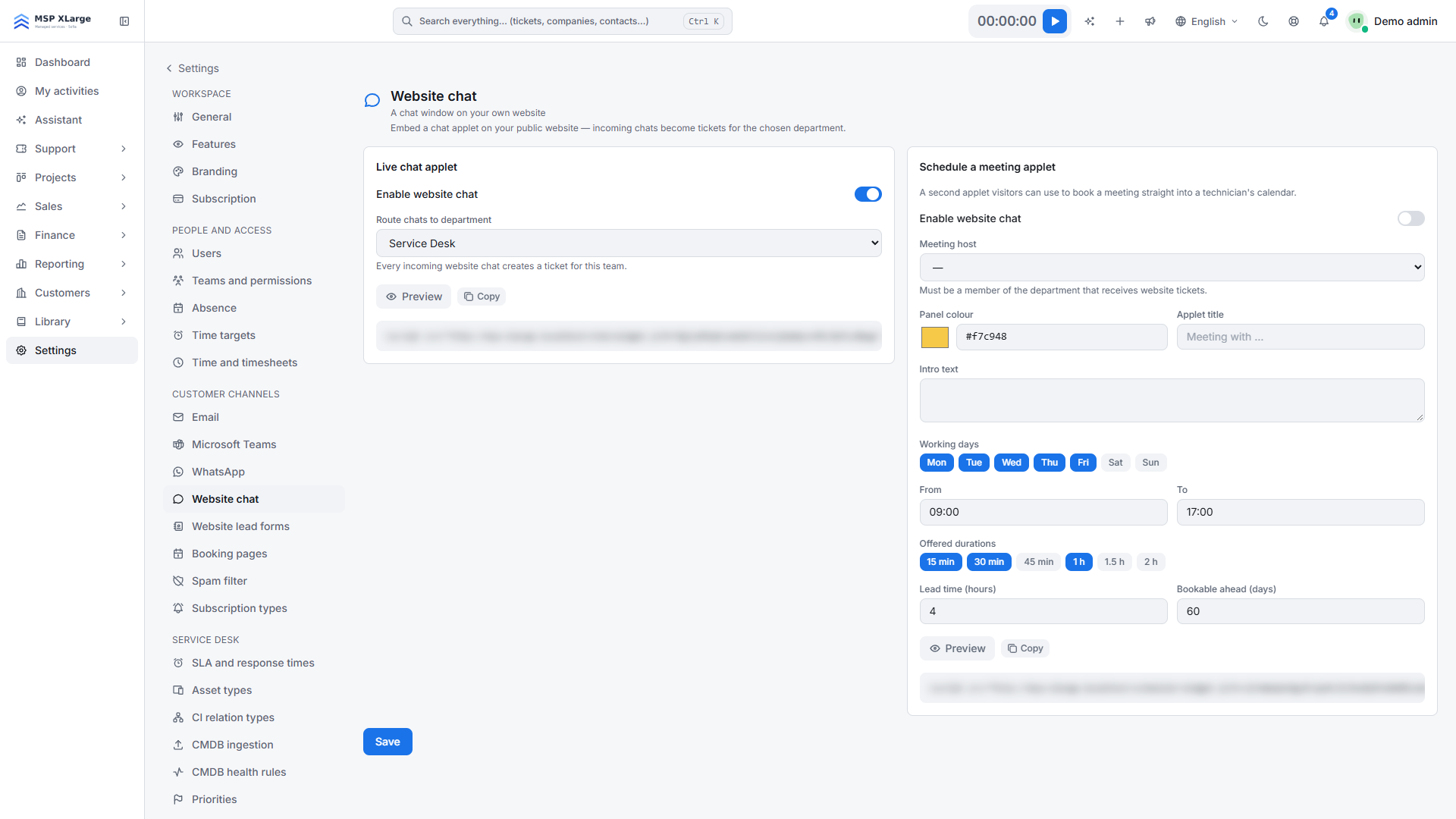
Daj każdemu technikowi osobisty, publiczny link, przez który klienci i potencjalni klienci sami rezerwują spotkanie w wolnym terminie. Każda rezerwacja otwiera zgłoszenie dla tego technika i pojawia się na osi czasu CRM klienta. Przydatne dla MSP i firm usługowych, które chcą mniej maili o dogodnym terminie.
TL;DR
- Settings → Customer channels → Booking pages → New page (Ustawienia → Kanały klientów → Strony rezerwacji → Nowa strona), jedna strona na technika.
- Ustaw dni robocze, godziny, czas trwania, wyprzedzenie i horyzont, a potem udostępnij publiczny link.
- Opcjonalnie: połącz Microsoft Teams (Graph), aby uwzględniać zajętość technika w Outlooku.
Zanim zaczniesz
- Potrzebujesz roli administratora obszaru roboczego. Administrator tworzy strony dla dowolnego administratora lub technika.
- Każdy technik może mieć jedną stronę rezerwacji.
- W innym systemie nic nie jest wymagane. Aby uwzględniać zajętość w Outlooku, integracja Microsoft Teams musi być połączona przez Graph w Settings → Microsoft Teams, a adres e-mail technika w OPS musi zgadzać się z jego skrzynką Microsoft 365.
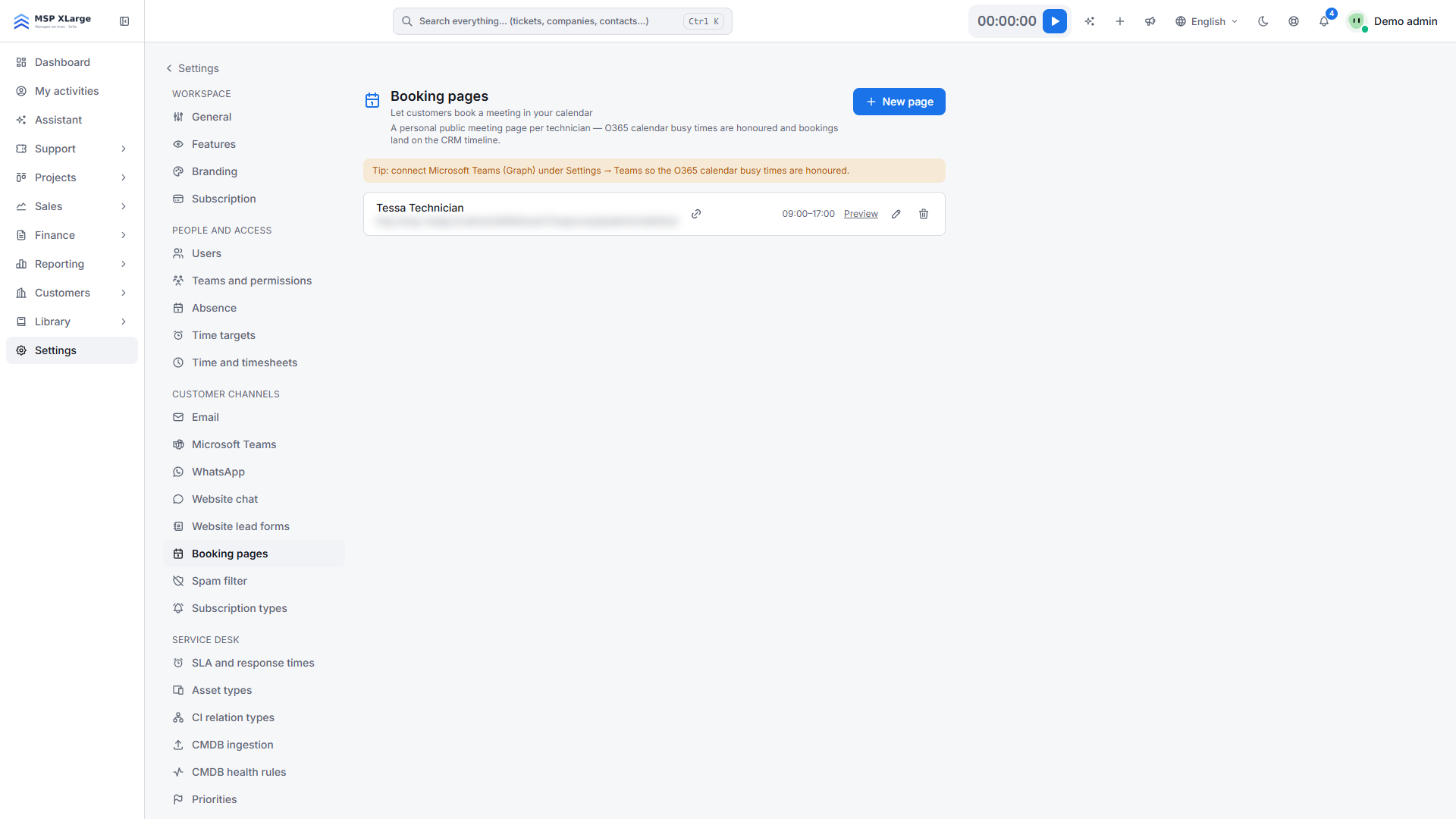 Settings → Booking pages z jedną stroną rezerwacji technika, przyciskiem „New page” i wskazówką, aby połączyć Microsoft Teams (Graph) dla zajętości w O365.
Krok 1: utwórz stronę
- Przejdź do Settings → Customer channels (Kanały klientów) → Booking pages (Strony rezerwacji).
- Kliknij New page (Nowa strona).
- Wybierz Technician (Technik). Opcjonalnie ustaw Page title (Tytuł strony; domyślnie „Meeting with <imię>”), tekst wstępu i kolor.
Krok 2: ustaw dostępność
- Working days (dni robocze), Start (początek) i End (koniec): kiedy można rezerwować. Godziny według strefy czasowej obszaru roboczego.
- Durations (min) (czas trwania): do 6 opcji, od 5 do 480 minut.
- Lead time (hours) (wyprzedzenie): minimalne wyprzedzenie, od 0 do 168 godzin (domyślnie 4).
- Horizon (days) (horyzont): jak daleko naprzód można rezerwować, od 1 do 365 dni (domyślnie 60).
Krok 3: zapisz i udostępnij
- Pozostaw stronę włączoną i zapisz.
- Udostępnij publiczny link
https://<your-workspace-host>/book/<token>, na przykład w stopce e-mail.
Krok 4 (opcjonalnie): uwzględnij zajętość w Outlooku
Jeśli widzisz wskazówkę „Tip: connect Microsoft Teams (Graph) under Settings → Teams so the O365 calendar busy times are honoured.”, strona nie uwzględnia jeszcze Outlooka. Połącz integrację Microsoft Teams przez Graph i sprawdź, czy e-mail technika w OPS jest taki sam jak jego skrzynka Microsoft 365.
Co się dzieje po połączeniu
- Odwiedzający widzi dostępne dni miesiąca i wolne terminy w każdym dniu. Z Graph zajęte godziny z Outlooka są usuwane (w miarę możliwości).
- Odwiedzający podaje imię i e-mail, opcjonalnie firmę i notatki. Jego strefa czasowa jest uwzględniana.
- OPS ponownie sprawdza termin, a następnie:
- znajduje lub tworzy kontakt;
- tworzy zgłoszenie przypisane do technika (kanał „webmeeting”);
- zapisuje spotkanie i rejestruje „meeting” na osi czasu CRM;
- uruchamia zdarzenie „utworzono zgłoszenie”.
- Odwiedzający dostaje numer zgłoszenia na ekranie.
Warto wiedzieć
- Strona rezerwacji sama nie wysyła zaproszenia do kalendarza. Rezerwacja jest w OPS jako zgłoszenie i na osi czasu CRM.
- Terminy są wspólne z apletem „Schedule a meeting” na Twojej stronie, więc nie ma podwójnych rezerwacji między nimi.
- Bez integracji Teams przez Graph termin blokują tylko rezerwacje w OPS.
- Po wyłączeniu strony jej link zwraca „nie znaleziono”.
- Każda strona ma losowy link z 24 znaków; nic więcej o techniku nie jest ujawniane. Publiczne strony mają limit zapytań.
Rozwiązywanie problemów
- „This technician already has a booking page.” (Ten technik ma już stronę rezerwacji.) Edytuj istniejącą stronę.
- „That time was just taken — please pick another slot.” (Ten termin został właśnie zajęty.) Odwiedzający widzi to, gdy termin zajęto chwilę wcześniej. Wystarczy wybrać inny.
- Spotkania z Outlooka nie blokują terminów. Sprawdź, czy integracja Teams przez Graph jest połączona i czy e-mail technika zgadza się z jego adresem Microsoft 365.
Więcej o service desku i naszych integracjach dla UE.
Zacznij za darmo i udostępnij jeszcze dziś pierwszy link do rezerwacji swojego zespołu.