Dzięki czatowi na stronę w Xcellerate OPS wklejasz jedną linijkę kodu na własną stronę, a odwiedzający dostają przycisk czatu. Każdy czat staje się zgłoszeniem (ticketem) dla wybranego zespołu: technicy odpowiadają ze zwykłego widoku zgłoszenia, a odwiedzający widzi odpowiedzi na żywo. Drugi, opcjonalny aplet pozwala zarezerwować spotkanie z jednym technikiem. Poradnik dla administratorów w firmach MSP, MŚP i firmach usługowych.
TL;DR
- Wklej jeden znacznik script przed
</body>; nie potrzeba konta, klucza API ani listy dozwolonych domen.
- Każdy czat staje się zgłoszeniem dla wybranego zespołu, a odwiedzający widzi odpowiedzi na żywo.
- Opcjonalny Schedule a meeting applet (aplet spotkań) pozwala zarezerwować termin; każda rezerwacja otwiera zgłoszenie dla wybranego technika.
Zanim zaczniesz
- Jesteś administratorem przestrzeni roboczej w OPS.
- Możesz edytować HTML strony albo Twój CMS ma pole na własne skrypty.
- Masz w OPS co najmniej jeden zespół, do którego trafią czaty. Dla apletu spotkań: technika, który jest członkiem tego zespołu.
Otwórz Settings → Customer channels → Website chat (Ustawienia → Kanały klientów → Czat na stronie).
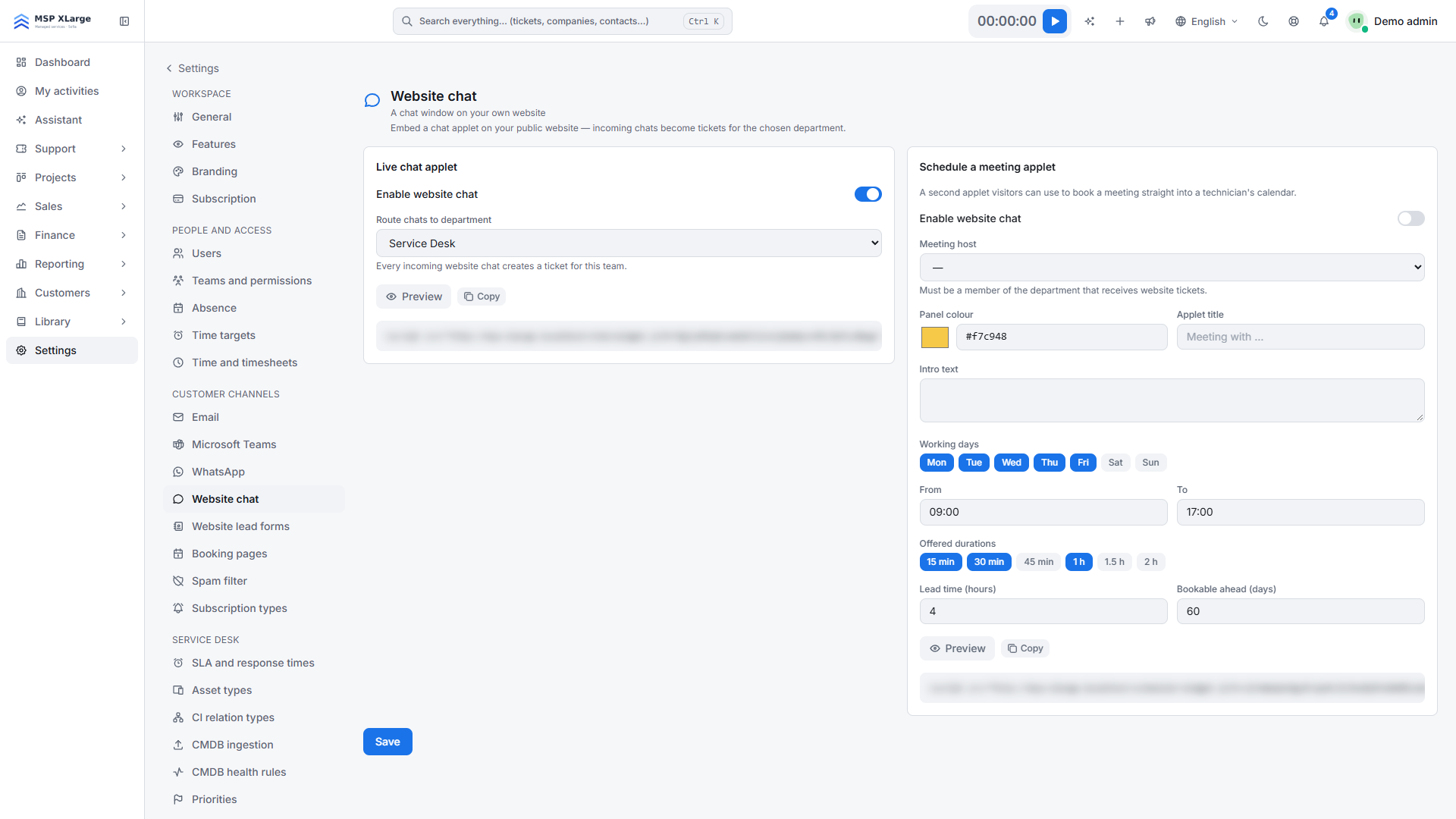 Strona Website chat: ustawienia apletu czatu (włączenie, kierowanie do działu, rozmyty kod osadzenia) oraz apletu spotkań.
Konfiguracja czatu na żywo
- Włącz Enable website chat (Włącz czat na stronie) i wybierz zespół w Route chats to department (Kieruj czaty do działu). To pole jest wymagane, gdy czat jest włączony.
- Kliknij Save (Zapisz), a potem Copy (Kopiuj) przy Embed code (kod osadzenia). Wygląda tak:
<script src="https://<your-workspace-host>/chat/widget.js?k=<key>" async></script>
- Wklej go przed
</body> na każdej stronie, na której ma pojawić się czat.
- Przycisk Preview (Podgląd) pokazuje widok odwiedzającego.
Wskazówka: kod wskazuje adres, na którym byłeś podczas kopiowania. Jeśli używasz własnej domeny, skopiuj go z tej domeny.
Dodanie apletu spotkań (opcjonalnie)
- W sekcji Schedule a meeting applet włącz aplet i wybierz Meeting host (gospodarz spotkania). Musi on należeć do zespołu, który otrzymuje zgłoszenia ze strony. Jeśli właśnie zmieniłeś zespół, najpierw zapisz.
- Ustaw kolor, tytuł, tekst wstępu, dni robocze, godziny od/do, czas trwania (od 5 do 480 minut), minimalne wyprzedzenie (od 0 do 720 godzin, domyślnie 4) i jak daleko naprzód można rezerwować (od 1 do 365 dni, domyślnie 60).
- Zapisz i wklej na stronę własny kod apletu (
…/scheduler/widget.js?k=<key>).
Co się dzieje po połączeniu
- Odwiedzający podaje imię, e-mail, opcjonalnie firmę i wiadomość. OPS znajduje kontakt po adresie e-mail albo tworzy niezakwalifikowany kontakt typu lead i otwiera zgłoszenie dla wybranego zespołu. Uruchamiają się zwykłe powiadomienia, webhooki i automatyzacje dla nowego zgłoszenia.
- Technicy odpowiadają w zgłoszeniu, a odwiedzający widzi odpowiedź na czacie. Notatki wewnętrzne nigdy nie są pokazywane. Odwiedzający widzi nazwę zespołu albo imię technika, jeśli to ustawienie portalu jest włączone.
- Czat używa języka przeglądarki odwiedzającego: 25 języków UE, z angielskim jako zapasowym.
- Lead z czatu można w zgłoszeniu zamienić na zakwalifikowaną szansę sprzedaży przez "Convert to opportunity".
- Aplet spotkań pokazuje wolne terminy w ustawionym oknie tygodniowym. Rezerwacja tworzy kontakt i zgłoszenie przypisane gospodarzowi. Terminy są wspólne z osobistymi stronami rezerwacji, więc nie ma podwójnych rezerwacji.
Dobrze wiedzieć
- Jedna konfiguracja czatu i jeden aplet spotkań na przestrzeń roboczą.
- Aplet spotkań nie tworzy wydarzenia w kalendarzu i nie sprawdza dostępności w Outlooku; robią to tylko osobiste strony rezerwacji. Rezerwacja daje gospodarzowi zgłoszenie.
- Po wyłączeniu apletu kod na stronie po prostu nic nie robi.
- Gdy odwiedzający zamknie czat, technicy widzą "The visitor has left the chat".
- Publiczny czat działa bez plików cookie, jest chroniony losowym kluczem widżetu, a każda rozmowa ma własny token. Liczba rezerwacji jest ograniczona.
Rozwiązywanie problemów
- Brak przycisku czatu? Sprawdź, czy aplet jest włączony, czy wybrano zespół i czy kod zawiera właściwy klucz.
- "Pick a technician from the team that receives website tickets." Gospodarz nie należy do zespołu.
- "Save first — the host list follows the selected department." Najpierw zapisz; lista gospodarzy zależy od wybranego zespołu.
- Odwiedzający widzi "That time was just taken — please pick another slot." Ktoś właśnie zarezerwował ten termin; odwiedzający wybiera inny.
Zacznij
Zacznij za darmo i dodaj czat do swojej strony jeszcze dziś. Zobacz, jak omnichannel service desk łączy wszystkie kanały i jak działa wielojęzyczność.