Po połączeniu WhatsApp Business z Xcellerate OPS wiadomości klientów na Twój numer firmowy stają się zgłoszeniami (ticketami) albo trafiają do ich otwartego zgłoszenia. Technicy odpowiadają ze zgłoszenia, a odpowiedź wychodzi z tego samego numeru. Poradnik dla administratorów w firmach MSP i usługowych, które chcą mieć WhatsApp w tej samej skrzynce co e-mail.
TL;DR
- Połącz jednym kliknięciem przez Automatic configuration (konfiguracja automatyczna) albo ręcznie przez własną aplikację Meta.
- Przychodzące wiadomości tekstowe stają się zgłoszeniami w czasie rzeczywistym; odpowiedzi wychodzą jako zwykły tekst z numeru firmowego.
- Tylko wiadomości tekstowe i obowiązuje 24-godzinne okno WhatsApp.
Zanim zaczniesz
- Jesteś administratorem przestrzeni roboczej w OPS.
- Automatycznie: konto Meta (Facebook), które może utworzyć lub wybrać WhatsApp Business Account, oraz numer telefonu, którego można użyć z WhatsApp Cloud API. Meta ma własne wymagania wobec numeru.
- Ręcznie: aplikacja Meta typu "Business" z produktem WhatsApp, zweryfikowany numer firmowy (lub numer testowy Meta) i stały token dostępu system user z
whatsapp_business_messaging i whatsapp_business_management.
Otwórz Settings → Customer channels (Ustawienia → Kanały klientów) → WhatsApp.
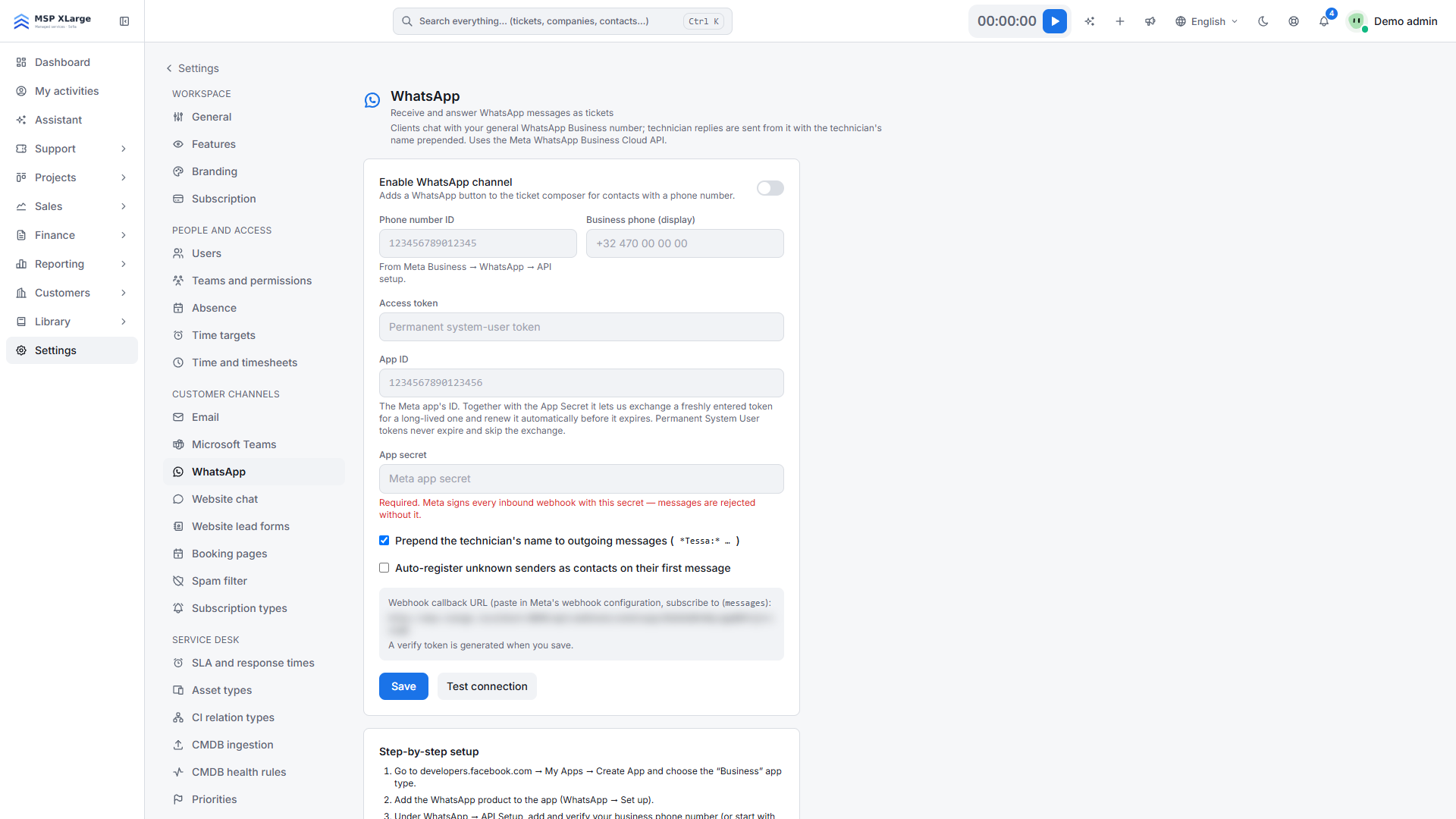 Strona WhatsApp przed połączeniem: przełącznik włączenia, pola ID numeru, tokenu dostępu, ID i klucza tajnego aplikacji, adres callback webhooka (rozmyty) i ramka z krokami.
Metoda A: Automatic configuration (jedno kliknięcie)
- W panelu Automatic configuration kliknij Connect WhatsApp (Połącz WhatsApp).
- W oknie Meta wybierz lub utwórz WhatsApp Business Account i przejmij numer. Dokończ okno za jednym razem.
- OPS od razu kończy połączenie: token, rejestracja numeru i webhook są ustawiane za Ciebie. Strona przeładowuje się z komunikatem "Connected automatically — no token or webhook to maintain.", a kanał jest włączony.
- Wyślij wiadomość WhatsApp na ten numer i sprawdź, czy pojawiło się zgłoszenie.
1. Przygotuj aplikację Meta
Postępuj zgodnie z przewodnikiem na stronie: utwórz aplikację, dodaj numer, zapisz Phone number ID, utwórz stały token i skopiuj App secret. App ID jest opcjonalne; dzięki niemu OPS może automatycznie odnawiać wygasające tokeny.
2. Wpisz dane w OPS
Wypełnij Phone number ID (ID numeru telefonu), Access token (token dostępu), App secret (klucz tajny aplikacji) oraz opcjonalnie App ID (ID aplikacji) i Business phone (display) (numer firmowy do wyświetlania). Kliknij Save (Zapisz). Przy pierwszym zapisie OPS generuje Verify token (token weryfikacyjny).
3. Skonfiguruj webhook w Meta
W Meta → WhatsApp → Configuration wklej adres callback i Verify token pokazane w OPS, a następnie zasubskrybuj messages. Adres callback ma taki wzór:
https://<your-workspace-host>/api/webhooks/whatsapp/<workspace-id>
4. Przetestuj i włącz
Kliknij Test connection (Testuj połączenie); zobaczysz "Connected to WhatsApp number …". Włącz Enable WhatsApp channel (Włącz kanał WhatsApp) i zapisz.
Co się dzieje po połączeniu
- Przychodzące wiadomości tekstowe docierają w czasie rzeczywistym. OPS dopasowuje nadawcę do kontaktu po numerze telefonu i dodaje wiadomość do jego ostatniego otwartego zgłoszenia. W przeciwnym razie tworzy nowe zgłoszenie "WhatsApp: " z kanałem WhatsApp. Nieznanych nadawców można automatycznie rejestrować jako kontakty; obowiązują reguły antyspamowe.
- W edytorze zgłoszenia jest przycisk WhatsApp dla kontaktów z numerem telefonu. Odpowiedzi wychodzą jako zwykły tekst, do 4000 znaków. Z opcją Prepend the technician's name to outgoing messages (imię technika przed wiadomościami wychodzącymi) imię technika jest na początku.
- Tokeny z konfiguracji automatycznej i stałe tokeny system user nie wygasają. Ręczne tokeny z datą ważności są odnawiane codziennie, gdy do wygaśnięcia zostaje mniej niż 14 dni, o ile zapisano App ID i App secret.
Dobrze wiedzieć
- Importowane są tylko wiadomości tekstowe. Zdjęcia, wiadomości głosowe i dokumenty są pomijane.
- Okno 24-godzinne: po 24 godzinach od ostatniej wiadomości klienta Meta dostarcza tylko zatwierdzone szablony. OPS nie wysyła szablonów, więc późna odpowiedź może nie dotrzeć.
- Jeden numer WhatsApp na przestrzeń roboczą.
- Wiadomości przychodzące muszą być podpisane przez Meta. Bez ważnego App secret OPS niczego nie przyjmie. Tokeny i klucze nigdy nie są ponownie wyświetlane.
Rozwiązywanie problemów
Poniższe komunikaty podajemy w wersji angielskiej.
- "WhatsApp refused the request: " podczas konfiguracji automatycznej: często numer jest już zarejestrowany gdzie indziej. Rozwiąż to w Meta i spróbuj ponownie.
- "WhatsApp automatic setup is not available on this platform." Użyj wtedy metody ręcznej.
- "Configure the phone number ID and access token first." Zapisz oba pola przed testem.
- Brak wiadomości przychodzących? Sprawdź, czy App secret jest zapisany, czy webhook subskrybuje "messages" i czy Verify token się zgadza. Gdy token wygaśnie, administratorzy dostają powiadomienie: odnów go w Settings → WhatsApp.
Zacznij
Zacznij za darmo i połącz WhatsApp w swojej przestrzeni roboczej. Omnichannel service desk łączy e-mail, Teams i WhatsApp, z wielojęzycznością we wszystkich kanałach.