

Integracje28 wrz 2026
Krok po kroku: zarejestruj aplikację w Microsoft Entra ID, połącz skrzynkę i przetestuj ją, aby każdy e-mail na support@ stawał się zgłoszeniem.

Połącz swoją skrzynkę Microsoft 365, własną lub współdzieloną, np. support@, z Xcellerate OPS, a każdy nowy e-mail stanie się zgłoszeniem. Odpowiedzi trafiają do właściwego zgłoszenia, a technicy odpowiadają z tej samej skrzynki. Połączenie działa przez Microsoft Graph z nowoczesnym uwierzytelnianiem, więc OPS nie przechowuje haseł SMTP ani IMAP.
TL;DR
- Zarejestruj aplikację w Microsoft Entra ID, dodaj URI przekierowania pokazany w OPS i nadaj uprawnienia Graph Mail.ReadWrite, Mail.Send, User.Read oraz offline_access.
- Wpisz dane aplikacji i adres skrzynki w OPS, a następnie zaloguj się przez Connect mailbox (połącz skrzynkę).
- OPS sprawdza nową pocztę co 5 minut. Przetworzone e-maile trafiają do „Elementów usuniętych”.
Otwórz Settings (ustawienia) → Data and security (dane i bezpieczeństwo) → Integrations (integracje). Umieść kartę Microsoft 365 w kategorii Mailbox (skrzynka pocztowa). Do tego czasu Microsoft 365 jest nieaktywny na stronie poczty. Przycisk Open e-mail settings (otwórz ustawienia poczty) na karcie prowadzi prosto dalej.
Tablica integracji z pustymi kategoriami skrzynki, uwierzytelniania, płatności i fakturowania oraz katalogiem dostępnych integracji po prawej.
Otwórz Customer channels (kanały klientów) → Email (e-mail). W sekcji Mail provider (dostawca poczty) wybierz Microsoft 365. Strona pokazuje URI przekierowania potrzebny w następnym kroku.
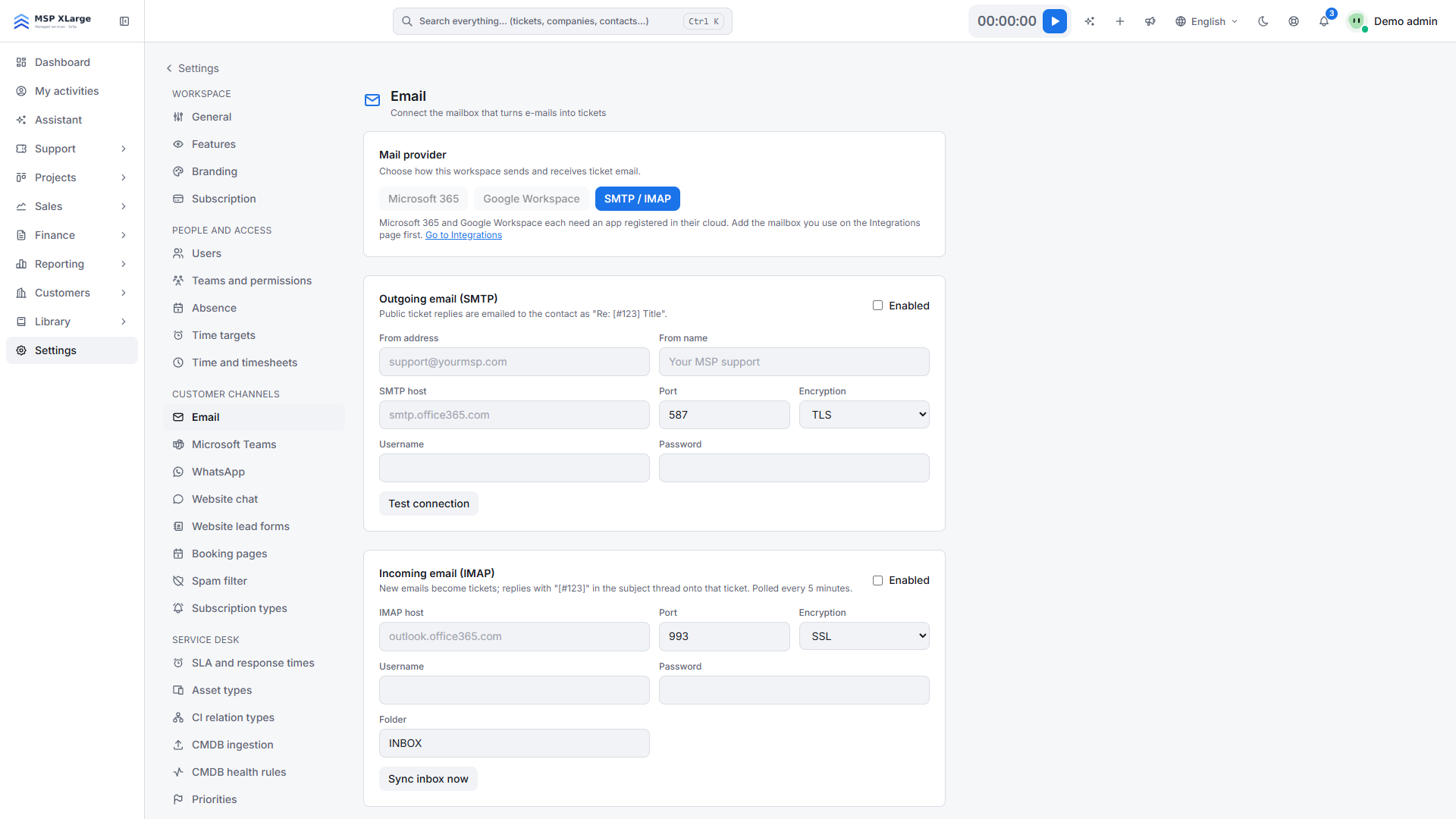 Strona e-mail z wyborem między Microsoft 365, Google Workspace i SMTP/IMAP, zanim połączono skrzynkę.
https://<host-przestrzeni-roboczej>/settings/email/oauth/microsoft/callback. Uwaga: to host Twojej przestrzeni roboczej, a nie host logowania SSO.Mail.ReadWrite, Mail.Send, User.Read i offline_access. Udziel zgody administratora, jeśli wymaga tego Twój tenant.Wypełnij Client ID (identyfikator klienta), Client secret (klucz tajny klienta), Directory (tenant) ID (identyfikator katalogu) i Mailbox address (adres skrzynki). Pole tenanta przyjmuje common lub Twój identyfikator tenanta. Jako adres wpisz np. współdzielony adres support@.
Zaznacz Send replies (wysyłaj odpowiedzi) i Mail-to-ticket (e-mail do zgłoszenia). Jeśli nowi nadawcy mają od razu trafiać do CRM, zaznacz też Auto-register unknown senders as contacts on their first message (automatycznie rejestruj nieznanych nadawców jako kontakty). Zapisz.
Kliknij Connect mailbox i zaloguj się kontem, które jest właścicielem skrzynki lub ma do niej pełny dostęp. Wrócisz do OPS z potwierdzeniem „Mailbox connected.”
Następnie kliknij Test connection (testuj połączenie), Run diagnostics (uruchom diagnostykę) i Send test message (wyślij wiadomość testową). Odpowiedz na wiadomość testową i sprawdź, czy pojawiło się zgłoszenie.
Więcej o odbiorze poczty i wbudowanej diagnostyce znajdziesz na stronie service desk, a wszystkie połączenia w integracjach UE.
Gotowy, by skrzynka support@ zamieniała się w zgłoszenia? Zacznij za darmo i połącz skrzynkę Microsoft 365 w około kwadrans.
Xcellerate OPS domyślnie obejmuje belgijskie wymogi rejestracji czasu pracy z 2027 roku — bez dodatkowego modułu.