
RMM Labs
Integracje 3 min czytania 28 września 2026 Przez Fred

Jak połączyć skrzynkę Google Workspace z Xcellerate OPS

Krok po kroku: włącz Gmail API w Google Cloud, utwórz klienta OAuth i połącz skrzynkę wsparcia z Xcellerate OPS.

Jak połączyć skrzynkę Google Workspace z Xcellerate OPS

Twój zespół pracuje w Google Workspace? Połącz skrzynkę Gmail, np. support@, z Xcellerate OPS, a każdy nowy e-mail stanie się zgłoszeniem. Odpowiedzi trafiają do właściwego zgłoszenia, a technicy odpowiadają z tej samej skrzynki. Połączenie działa przez Gmail API z nowoczesnym uwierzytelnianiem, więc hasło IMAP ani SMTP nie jest potrzebne.

TL;DR

  • Włącz Gmail API w Google Cloud, utwórz klienta OAuth i dodaj URI przekierowania pokazany w OPS.
  • Wpisz identyfikator klienta, klucz tajny i adres skrzynki w OPS, a potem kliknij Connect mailbox (połącz skrzynkę), zalogowany jako sama skrzynka.
  • OPS sprawdza nową pocztę co 5 minut. Przetworzone e-maile trafiają do kosza Gmail.

Zanim zaczniesz

  • Jesteś administratorem przestrzeni roboczej OPS. Tylko administratorzy mogą skonfigurować skrzynkę.
  • Masz dostęp do projektu Google Cloud, w którym możesz włączyć Gmail API i utworzyć klienta OAuth.
  • Możesz zalogować się jako sama skrzynka. Aby połączyć support@, logujesz się jako support@.

Krok 1: dodaj Google Workspace do kategorii Mailbox

Otwórz Settings (ustawienia) → Data and security (dane i bezpieczeństwo) → Integrations (integracje) i umieść kartę Google Workspace w kategorii Mailbox (skrzynka pocztowa). Do tego czasu Google Workspace jest nieaktywny na stronie poczty. Przycisk Open e-mail settings (otwórz ustawienia poczty) prowadzi prosto dalej.

Krok 2: wybierz Google Workspace jako dostawcę poczty

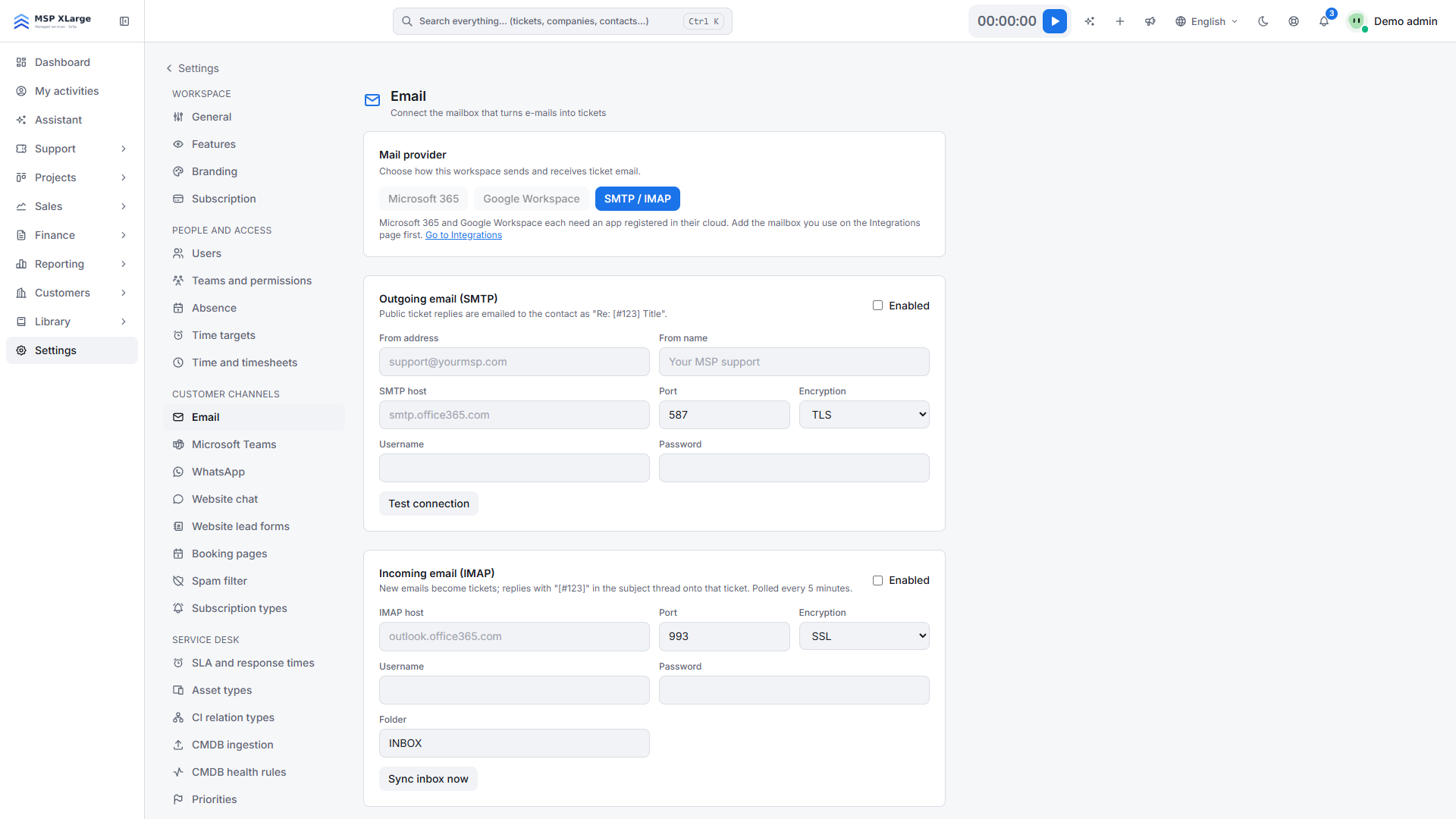
Otwórz Customer channels (kanały klientów) → Email (e-mail) i w sekcji Mail provider (dostawca poczty) wybierz Google Workspace. Strona pokazuje URI przekierowania dla Google Cloud.

Ustawienia e-mail z wyborem dostawcy i polami SMTP oraz IMAP Strona e-mail z wyborem między Microsoft 365, Google Workspace i SMTP/IMAP, zanim połączono skrzynkę.

Krok 3: przygotuj Google Cloud

  1. Włącz Gmail API w swoim projekcie Google Cloud.
  2. Skonfiguruj ekran zgody OAuth.
  3. Utwórz klienta OAuth i dodaj URI przekierowania pokazany w OPS. Ma postać https://<host-przestrzeni-roboczej>/settings/email/oauth/google/callback.

OPS żąda zakresów gmail.modify, gmail.send i userinfo.email z dostępem offline.

Krok 4: wpisz dane w OPS

Wypełnij Client ID (identyfikator klienta), Client secret (klucz tajny klienta) i Mailbox address (adres skrzynki). Zaznacz Send replies (wysyłaj odpowiedzi) i Mail-to-ticket (e-mail do zgłoszenia). Jeśli nieznani nadawcy mają być automatycznie rejestrowani jako kontakty, włącz też tę opcję. Zapisz.

Krok 5: połącz i przetestuj

Kliknij Connect mailbox, zaloguj się kontem skrzynki i zatwierdź uprawnienia Gmail. Google pokazuje ten ekran zgody przy każdym połączeniu. Wrócisz z potwierdzeniem „Mailbox connected.”

Następnie kliknij Test connection (testuj połączenie). Test pokazuje, z jakim kontem połączony jest OPS. Potem użyj Run diagnostics (uruchom diagnostykę) i Send test message (wyślij wiadomość testową), odpowiedz na wiadomość testową i sprawdź, czy pojawiło się zgłoszenie.

Co dzieje się po połączeniu

  • Przychodzące: co 5 minut do 20 nieprzeczytanych wiadomości ze skrzynki odbiorczej staje się zgłoszeniami lub trafia do istniejącego zgłoszenia, gdy temat zawiera „[#123]”.
  • Załączniki i obrazy osadzone są zachowywane. Odpowiedzi automatyczne są filtrowane i wyświetlane na liście przez 30 dni.
  • Wychodzące: odpowiedzi wychodzą jako „Re: [#123] Tytuł” z nazwą nadawcy lub nazwą przestrzeni roboczej. Obsługiwane są DW i UDW.

Dobrze wiedzieć

  • Jedna skrzynka na przestrzeń roboczą.
  • Przetworzone e-maile opuszczają skrzynkę odbiorczą. Trafiają do kosza Gmail, gdzie Google przechowuje je 30 dni.
  • Bez skrzynek współdzielonych i delegowanych. Gmail czyta tylko konto, które wyraziło zgodę. Jeśli adres skrzynki różni się od połączonego konta, strona ostrzega, a kontrola skrzynki w diagnostyce kończy się błędem. Połącz się z właściwym adresem albo wyczyść pole.
  • Plan Free: każdy wychodzący e-mail ma małą stopkę „Powered by Xcellerate OPS™”. Plany płatne wysyłają bez niej.

Rozwiązywanie problemów

  • Test pokazuje, że poczta jest czytana z innego konta: zalogowałeś się niewłaściwym kontem. Połącz ponownie, zalogowany jako właściwa skrzynka.
  • Zapisana autoryzacja nie jest już ważna: połącz skrzynkę ponownie.
  • Diagnostyka prosi o sprawdzenie uprawnień API: sprawdź zakresy Gmail w kliencie OAuth i udzieloną zgodę.
  • Autoryzacja anulowana: ekran Google zamknięto bez zatwierdzenia. Spróbuj ponownie.

Dziennik aktywności przez 30 dni pokazuje każde wywołanie Gmail API i odpowiedź Google.

Więcej o e-mailu jako kanale znajdziesz na stronie service desk, a wszystkie połączenia w integracjach UE.

Gotowy, by skrzynka Gmail zamieniała się w zgłoszenia? Zacznij za darmo i połącz Google Workspace w około kwadrans.

Często zadawane pytania

Czy mogę połączyć współdzieloną lub delegowaną skrzynkę Gmail?
Nie. Gmail czyta tylko konto, które wyraziło zgodę, więc zaloguj się jako sama skrzynka, np. jako support@.
Co dzieje się z e-mailem, gdy stanie się zgłoszeniem?
Przetworzone e-maile trafiają do kosza Gmail, gdzie Google przechowuje je 30 dni, więc można je jeszcze odzyskać.
Czy potrzebuję hasła IMAP lub SMTP?
Nie. Połączenie działa przez Gmail API z OAuth. Potrzebujesz tylko klienta OAuth z Google Cloud.
Źródła: Verified against the Xcellerate OPS source code by the product team on 2026-09-28. Feature pages: https://rmmlabs.io/pl/products/ops/features/integrations-eu; https://rmmlabs.io/pl/products/ops/features/service-desk. Screenshots: real captures of the Xcellerate OPS demo workspace, Sep 2026.

Gotowy rozwiązać zgodność z rejestracją czasu pracy?

Xcellerate OPS domyślnie obejmuje belgijskie wymogi rejestracji czasu pracy z 2027 roku — bez dodatkowego modułu.

Powiązane artykuły