Nie korzystasz z Microsoft 365 ani Google Workspace albo po prostu chcesz połączyć skrzynkę od swojego dostawcy hostingu? Przez SMTP i IMAP połączysz niemal każdą skrzynkę z Xcellerate OPS za pomocą nazwy użytkownika i hasła. OPS wysyła odpowiedzi na zgłoszenia przez SMTP i pobiera nowe e-maile przez IMAP, aby tworzyć z nich zgłoszenia. Rejestracja aplikacji nie jest potrzebna.
TL;DR
- W ustawieniach e-mail wybierz SMTP / IMAP jako dostawcę. Ta opcja jest zawsze dostępna.
- Wypełnij pocztę wychodzącą (SMTP) i przychodzącą (IMAP), przetestuj i zapisz.
- OPS sprawdza nową pocztę co 5 minut i usuwa przetworzone e-maile z folderu, więc używaj osobnej skrzynki wsparcia.
Zanim zaczniesz
- Jesteś administratorem przestrzeni roboczej OPS. Tylko administratorzy mogą skonfigurować skrzynkę.
- Od dostawcy poczty masz: serwer SMTP, port, szyfrowanie i dane logowania oraz serwer IMAP, port, szyfrowanie, dane logowania i folder.
- Serwer IMAP ma ważny certyfikat TLS. OPS to sprawdza.
- Najlepiej osobna skrzynka lub folder na wsparcie, bo przetworzone e-maile są usuwane.
Krok 1: wybierz SMTP / IMAP
Otwórz Customer channels (kanały klientów) → Email (e-mail) i w sekcji Mail provider (dostawca poczty) wybierz SMTP / IMAP. Karta na stronie integracji nie jest do tego potrzebna.
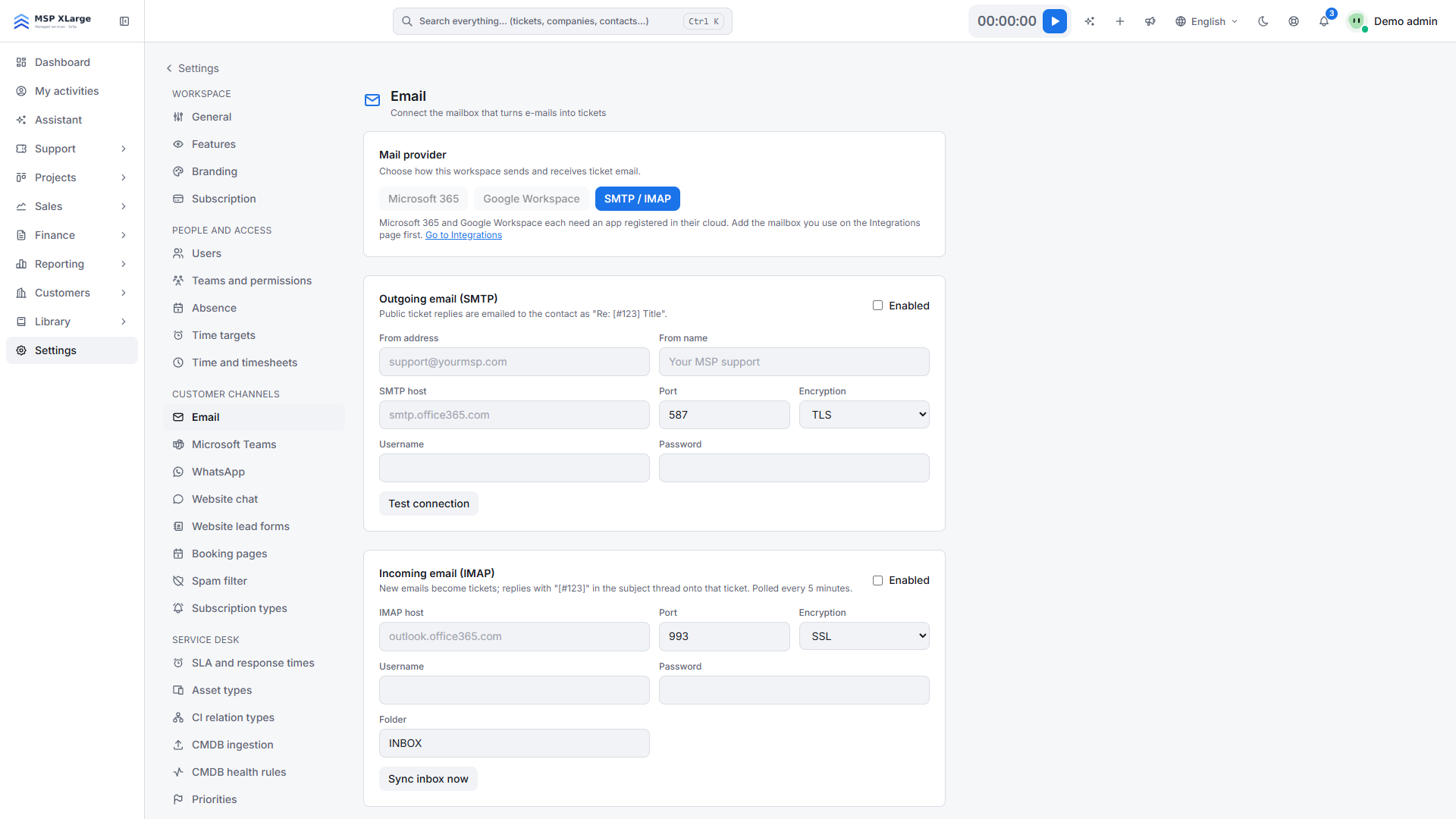 Strona e-mail z wyborem między Microsoft 365, Google Workspace i SMTP/IMAP oraz pustymi polami poczty wychodzącej i przychodzącej.
Krok 2: skonfiguruj pocztę wychodzącą
W sekcji Outgoing email (SMTP) (poczta wychodząca) zaznacz Enabled (włączone) i wypełnij:
- From address (adres nadawcy) i From name (nazwa nadawcy)
- SMTP host
- Port i Encryption (szyfrowanie), domyślnie 587 z TLS
- Username (nazwa użytkownika) i Password (hasło)
Kliknij Test connection (testuj połączenie). Po sukcesie zobaczysz „SMTP connection successful.”, w przeciwnym razie komunikat błędu Twojego serwera poczty.
Krok 3: skonfiguruj pocztę przychodzącą
W sekcji Incoming email (IMAP) (poczta przychodząca) zaznacz Enabled i wypełnij:
- IMAP host
- Port i Encryption, domyślnie 993 z SSL
- Username i Password. Jeśli zostawisz nazwę użytkownika pustą, OPS użyje adresu nadawcy.
- Folder (folder), domyślnie INBOX
Opcjonalnie zaznacz Auto-register unknown senders as contacts on their first message (automatycznie rejestruj nieznanych nadawców jako kontakty). Zapisz.
Krok 4: zsynchronizuj i przetestuj
Kliknij Sync inbox now (synchronizuj teraz), aby od razu pobrać pocztę. Następnie użyj Run diagnostics (uruchom diagnostykę) i Send test message (wyślij wiadomość testową). Odpowiedz na wiadomość testową i sprawdź, czy pojawiło się zgłoszenie.
Co dzieje się po połączeniu
- Przychodzące: co 5 minut lub od razu przez Sync inbox now do 20 nieprzeczytanych wiadomości w wybranym folderze staje się zgłoszeniami. Temat z „[#123]” trafia do zgłoszenia 123.
- Załączniki i obrazy osadzone są zachowywane. Odpowiedzi automatyczne są filtrowane i wyświetlane na liście przez 30 dni.
- OPS zapobiega duplikatom zgłoszeń.
- Wychodzące: publiczne odpowiedzi wychodzą jako „Re: [#123] Tytuł” z nazwą nadawcy lub nazwą przestrzeni roboczej.
Dobrze wiedzieć
- Jedna skrzynka na przestrzeń roboczą.
- Przetworzone e-maile są usuwane z folderu IMAP. Nie trafiają do kosza, więc używaj osobnej skrzynki lub folderu wsparcia.
- Logowanie hasłem: jeśli Twój dostawca wyłączył logowanie hasłem, serwer odrzuci połączenie. Dla Microsoft 365 lub Google Workspace użyj wtedy ich osobnej integracji.
- Zła nazwa folderu? Skrzynka wygląda wtedy na pustą. Diagnostyka odróżnia te przypadki.
- Pole hasła pozostawione puste przy zapisie zachowuje zapisane hasło.
- Plan Free: każdy wychodzący e-mail ma małą stopkę „Powered by Xcellerate OPS™”. Plany płatne wysyłają bez niej.
Rozwiązywanie problemów
- Test SMTP się nie udaje: przeczytaj komunikat błędu serwera poczty i sprawdź host, port, szyfrowanie i dane logowania.
- Diagnostyka zgłasza problem z IMAP: sprawdź host, port, szyfrowanie, dane logowania i nazwę folderu. Po sukcesie diagnostyka pokazuje liczbę nieprzeczytanych wiadomości.
- Nie powstają zgłoszenia albo nie wychodzą odpowiedzi: sprawdź, czy poczta przychodząca i wychodząca są włączone. Diagnostyka ostrzega, jeśli któraś jest wyłączona.
- Synchronizacja nie startuje: najpierw włącz pocztę przychodzącą i zapisz.
Więcej o e-mailu jako kanale znajdziesz na stronie service desk, a wszystkie połączenia w integracjach UE.
Chcesz, by skrzynka wsparcia dawała zgłoszenia już dziś? Zacznij za darmo i połącz ją przez SMTP i IMAP.