Integrationen28. Sept. 2026
Xcellerate OPS erzeugt ein Ereignis, sobald etwas passiert: ein Ticket wird erstellt, ein Angebot angenommen, eine Rechnung erstellt, ein Anruf verpasst. Mit ausgehenden Webhooks senden Sie diese Ereignisse als JSON an Ihre eigene URL, damit Zapier, Make, n8n, Power Automate oder Ihr eigenes System sofort darauf reagieren. Diese Anleitung richtet sich an Admins von MSPs und Dienstleistungsunternehmen, die mit OPS ihre anderen Tools steuern möchten.
TL;DR
- Öffnen Sie Settings → Data and security (Daten und Sicherheit) → Notifications and webhooks (Benachrichtigungen und Webhooks) und hinterlegen Sie pro Ereignis eine URL.
- OPS sendet pro Ereignis sofort einen JSON-
POST, optional mit HMAC-SHA256 signiert.- Jede Zustellung erfolgt einmal, ohne Wiederholung: Wählen Sie einen Empfänger, der immer erreichbar ist und schnell antwortet.
Bevor Sie beginnen
- Sie haben die Rolle admin in Ihrem OPS-Workspace.
- Sie haben einen Endpoint, der
POST-Anfragen mitContent-Type: application/jsonannimmt und innerhalb von 8 Sekunden antwortet. - Die URL verweist auf eine öffentliche Adresse. Private oder interne Adressen werden abgelehnt. Verwenden Sie nach Möglichkeit HTTPS.
- Optional: ein gemeinsames Secret, mit dem Ihr Empfänger die Signatur prüft.
Einen ausgehenden Webhook einrichten
Schritt 1: Ereignisseite öffnen
Öffnen Sie Settings → Data and security (Daten und Sicherheit) → Notifications and webhooks (Benachrichtigungen und Webhooks). Die Ereignisse sind nach Bereichen gruppiert. Ihre Namen erscheinen auf Englisch mit dem technischen Schlüssel, zum Beispiel „Ticket created“ (ticket.created).
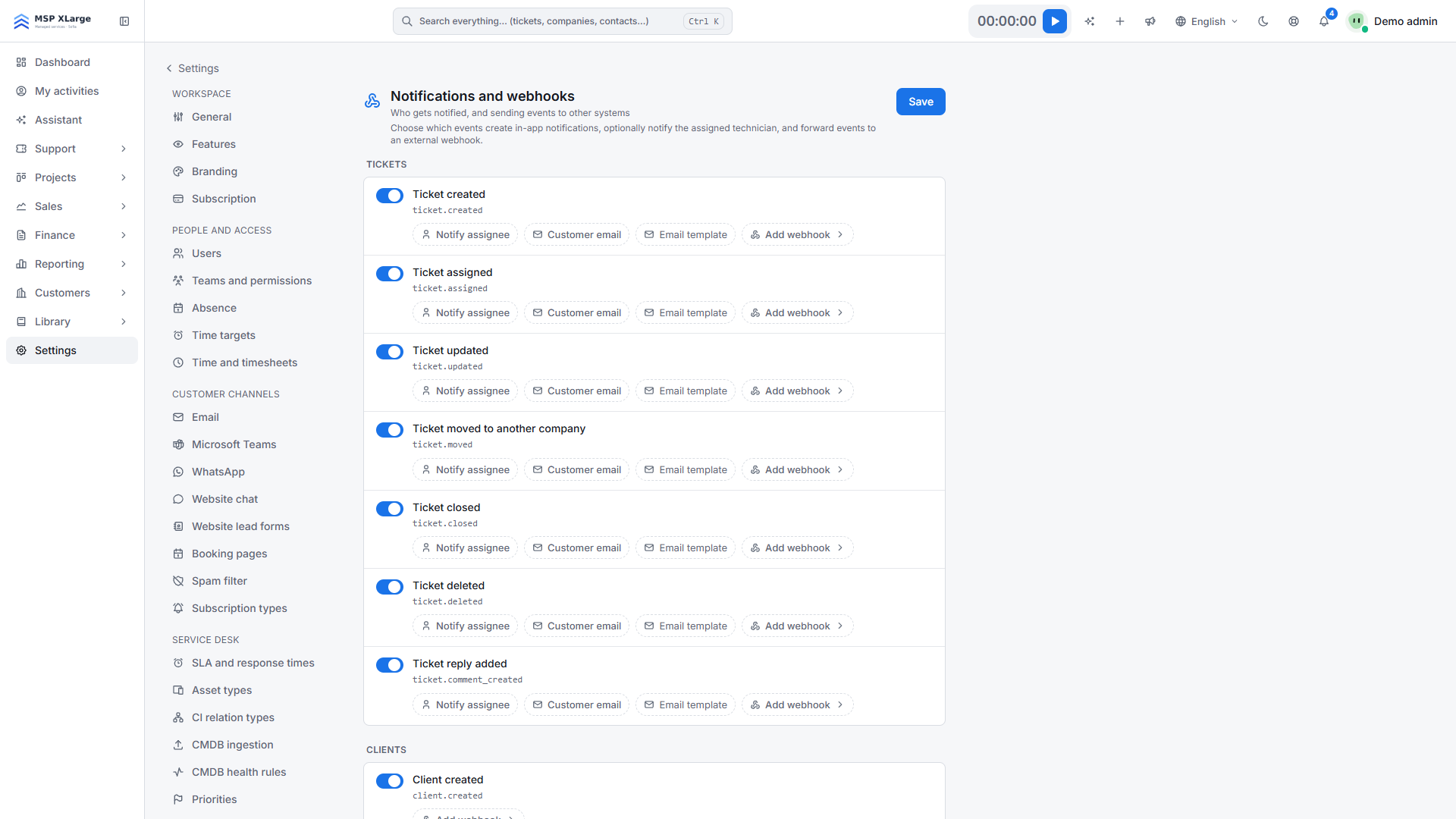 Die Seite Notifications and webhooks mit Optionen pro Ereignis für die Benachrichtigung des Zuständigen, Kunden-E-Mail, E-Mail-Vorlage und einer Schaltfläche zum Hinzufügen eines Webhooks.
Schritt 2: Webhook zu einem Ereignis hinzufügen
Suchen Sie das Ereignis, das Sie weiterleiten möchten, und klicken Sie auf Add webhook (Webhook hinzufügen). Geben Sie die URL Ihres Empfängers ein.
Schritt 3: Signatur-Secret festlegen (optional)
Füllen Sie Signing secret (optional) (Signatur-Secret, optional) aus. Jede Anfrage enthält dann den Header X-Signature: sha256=<hex>: einen HMAC-SHA256 des rohen JSON-Bodys, berechnet mit Ihrem Secret. Ihr Empfänger berechnet denselben Wert und vergleicht. Nach dem Speichern wird das Secret nicht mehr angezeigt. Lassen Sie das Feld beim Speichern leer, bleibt das gespeicherte Secret erhalten.
Schritt 4: Test senden
Klicken Sie auf Test, um eine Beispiel-Payload für dieses Ereignis zu senden. Der Test bestätigt nur, dass OPS die Anfrage senden konnte. Er sagt nichts darüber aus, was Ihr Endpoint damit gemacht hat. Prüfen Sie deshalb immer auf der Empfängerseite, im Verlauf oder in den Logs Ihres Tools, ob das Beispiel angekommen ist und korrekt verarbeitet wurde.
Schritt 5: Speichern und wiederholen
Klicken Sie oben auf der Seite auf Save (Speichern). Wiederholen Sie das für jedes Ereignis, das Sie weiterleiten möchten: Sie hinterlegen eine URL pro Ereignistyp.
Was nach dem Verbinden passiert
- Richtung: von OPS an Ihre URL. Ein
POSTpro Ereignis, gesendet in dem Moment, in dem es eintritt. - Inhalt: Jede Nachricht hat denselben Aufbau. Das Feld
dataunterscheidet sich je Ereignis.
{
  "event": "ticket.created",
  "label": "Ticket created",
  "occurredAt": "<ISO-8601>",
  "title": "…",
  "link": "/tickets/…",
  "data": { … }
}
- Umfang: über 160 Ereignistypen, unter anderem für Tickets, Kunden und Kontakte, CRM-Aufgaben, Projekte, Budgets, Zeiterfassungsbögen, Rechnungen, Verträge, Angebote, Assets, Anrufe, Verkaufschancen, Arbeitszeit, ITIL-Changes, -Problems und -Incidents sowie KI-Kollegen.
- Benachrichtigungen: Auf derselben Seite steuern Sie pro Ereignis auch In-App-Benachrichtigungen, Notify assignee (Zuständigen benachrichtigen) und Kunden-E-Mail-Vorlagen für Ticket-Ereignisse.
Mehr dazu finden Sie unter Automatisierung in OPS und EU-Integrationen und Sicherheit.
Gut zu wissen
- Einmal gesendet, keine Wiederholung. Es gibt keinen Retry und kein Zustellprotokoll. Ist Ihr Empfänger nicht erreichbar oder zu langsam, kommt dieses Ereignis nicht an. Setzen Sie daher auf einen zuverlässigen Empfänger: eine Automatisierungsplattform oder einen eigenen Endpoint, der die Nachricht speichert, sofort antwortet und sie danach verarbeitet.
- Timeout von 8 Sekunden, Weiterleitungen werden nicht verfolgt. Verwenden Sie die endgültige URL.
- Eine URL pro Ereignistyp. Sollen mehrere Systeme dasselbe Ereignis erhalten, verteilt Ihr Empfänger es weiter.
- Massenimporte und Zusammenführungen lösen nie Webhooks aus.
- Die URL wird beim Senden erneut auf eine öffentliche Adresse geprüft.
Fehlerbehebung
- „Sample payload sent.“ Die Testanfrage wurde gesendet. Prüfen Sie beim Empfänger, ob sie auch verarbeitet wurde.
- „Webhook test failed: “ Ein Fehler auf Verbindungsebene, etwa DNS, Timeout oder TLS.
- Validierungsfehler beim Speichern. Die URL ist ungültig oder verweist auf eine private oder interne Adresse.
- Echte Ereignisse kommen nicht an, obwohl der Test funktioniert hat. Prüfen Sie, ob Ihr Endpoint schnell und ohne Weiterleitung antwortet und weiterhin unter einer öffentlichen Adresse erreichbar ist.
Loslegen
Soll OPS Ihre Tickets, Angebote und Rechnungen an Ihre anderen Tools weitergeben? Kostenlos starten und den ersten Webhook in den Einstellungen anlegen.