Geben Sie jedem Techniker einen persönlichen, öffentlichen Link, über den Kunden und Interessenten selbst einen Termin in einem freien Slot buchen. Jede Buchung öffnet ein Ticket für diesen Techniker und erscheint in der CRM-Zeitleiste des Kunden. Praktisch für MSPs und Dienstleister, die weniger E-Mails zur Terminfindung schreiben wollen.
TL;DR
- Settings → Customer channels → Booking pages → New page (Einstellungen → Kundenkanäle → Buchungsseiten → Neue Seite), eine Seite pro Techniker.
- Arbeitstage, Zeiten, Dauer, Vorlaufzeit und Horizont festlegen, dann den öffentlichen Link teilen.
- Optional: Microsoft Teams (Graph) verbinden, damit Outlook-Belegtzeiten des Technikers berücksichtigt werden.
Bevor Sie beginnen
- Sie brauchen die Rolle Workspace-Admin. Ein Admin legt Seiten für jeden Admin oder Techniker an.
- Jeder Techniker kann eine Buchungsseite haben.
- In einem anderen System ist nichts nötig. Für Outlook-Belegtzeiten muss die Microsoft Teams-Integration mit Graph unter Settings → Microsoft Teams verbunden sein, und die OPS-E-Mail-Adresse des Technikers muss seinem Microsoft 365-Postfach entsprechen.
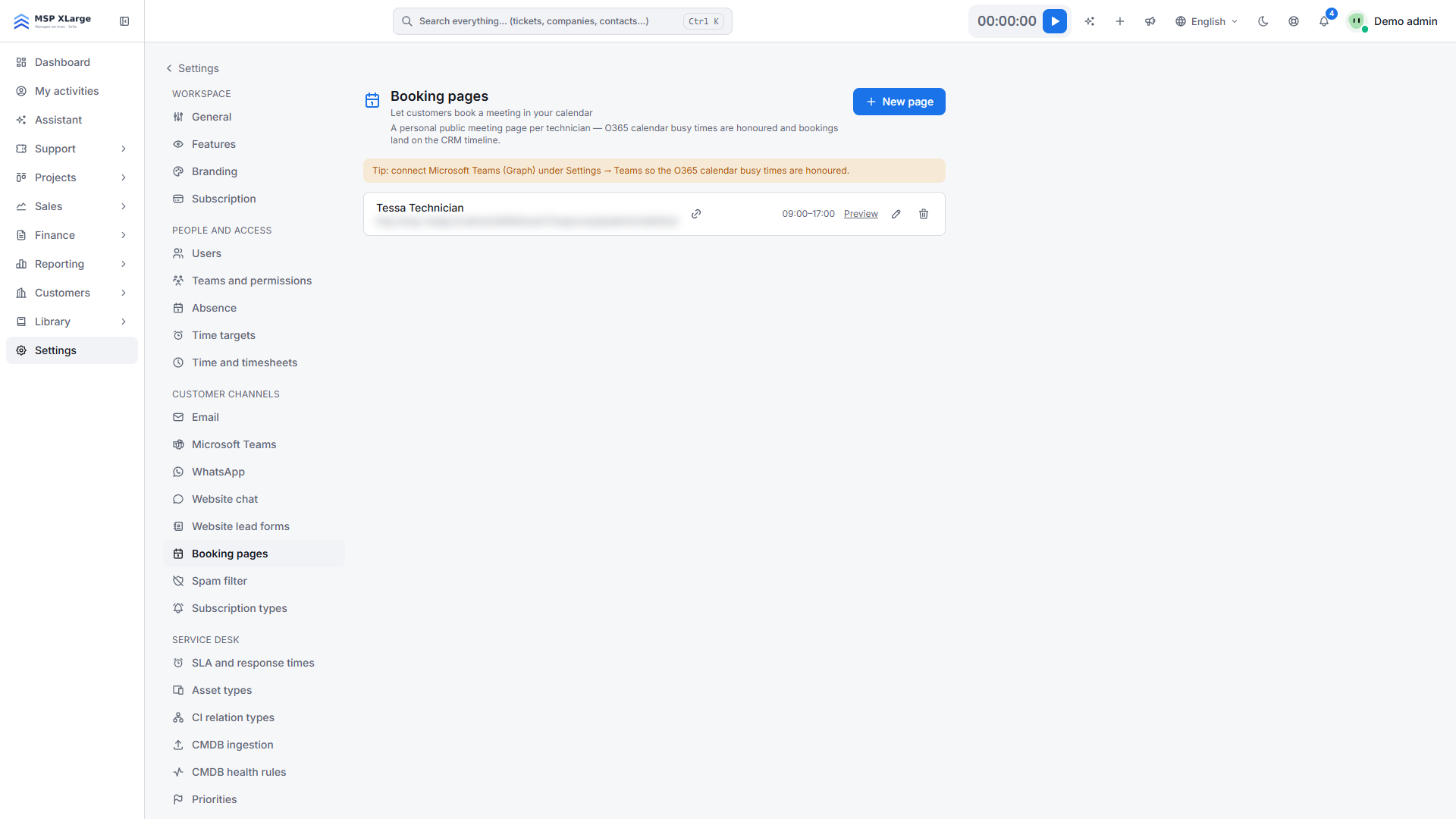 Settings → Booking pages mit einer Buchungsseite eines Technikers, der Schaltfläche „New page“ und einem Tipp, Microsoft Teams (Graph) für O365-Belegtzeiten zu verbinden.
Schritt 1: Seite anlegen
- Gehen Sie zu Settings → Customer channels (Kundenkanäle) → Booking pages (Buchungsseiten).
- Klicken Sie auf New page (Neue Seite).
- Wählen Sie den Technician (Techniker). Optional: Page title (Seitentitel; Standard „Meeting with “), Einleitungstext und Farbe.
Schritt 2: Verfügbarkeit festlegen
- Working days (Arbeitstage), Start und End (Ende): wann gebucht werden kann. Zeiten folgen der Zeitzone des Workspaces.
- Durations (min) (Dauer): bis zu 6 Optionen, 5 bis 480 Minuten.
- Lead time (hours) (Vorlaufzeit): Mindestvorlauf, 0 bis 168 Stunden (Standard 4).
- Horizon (days) (Horizont): wie weit im Voraus gebucht werden kann, 1 bis 365 Tage (Standard 60).
Schritt 3: speichern und teilen
- Lassen Sie die Seite aktiviert und speichern Sie.
- Teilen Sie den öffentlichen Link
https://<your-workspace-host>/book/<token>, zum Beispiel in Ihrer E-Mail-Signatur.
Schritt 4 (optional): Outlook-Belegtzeiten berücksichtigen
Sehen Sie den Hinweis „Tip: connect Microsoft Teams (Graph) under Settings → Teams so the O365 calendar busy times are honoured.“, berücksichtigt die Seite Outlook noch nicht. Verbinden Sie die Microsoft Teams-Integration mit Graph und prüfen Sie, ob die E-Mail des Technikers in OPS seinem Microsoft 365-Postfach entspricht.
Was nach dem Verbinden passiert
- Besucher sehen die verfügbaren Tage des Monats und die freien Slots pro Tag. Mit Graph werden die Outlook-Belegtzeiten des Tages entfernt (nach bestem Bemühen).
- Besucher geben Name und E-Mail ein, optional Firma und Notizen. Ihre Zeitzone wird berücksichtigt.
- OPS prüft den Slot erneut und dann:
- findet oder erstellt es den Kontakt;
- erstellt es ein Ticket, das dem Techniker zugewiesen ist (Kanal „webmeeting“);
- speichert es den Termin und protokolliert ein „Meeting“ in der CRM-Zeitleiste;
- löst es das Ereignis „Ticket erstellt“ aus.
- Besucher erhalten eine Ticketnummer auf dem Bildschirm.
Gut zu wissen
- Eine Buchungsseite verschickt selbst keine Kalendereinladung. Die Buchung steht in OPS als Ticket und in der CRM-Zeitleiste.
- Slots werden mit dem Applet „Schedule a meeting“ auf Ihrer Website geteilt, es gibt also keine Doppelbuchungen zwischen beiden.
- Ohne Teams-Integration über Graph blockieren nur OPS-Buchungen einen Slot.
- Deaktivieren Sie eine Seite, liefert ihr Link „nicht gefunden“.
- Jede Seite hat einen zufälligen Link mit 24 Zeichen; sonst wird nichts über den Techniker gezeigt. Öffentliche Seiten haben ein Anfragelimit.
Fehlerbehebung
- „This technician already has a booking page.“ (Dieser Techniker hat bereits eine Buchungsseite.) Bearbeiten Sie die bestehende Seite.
- „That time was just taken — please pick another slot.“ (Diese Zeit wurde gerade vergeben.) Besucher sehen das, wenn der Slot eben belegt wurde. Ein anderer Slot genügt.
- Outlook-Termine blockieren keine Slots. Prüfen Sie, ob die Teams-Integration über Graph verbunden ist und die E-Mail des Technikers seiner Microsoft 365-Adresse entspricht.
Mehr zum Service Desk und zu unseren EU-Integrationen.
Kostenlos starten und noch heute den ersten Buchungslink Ihres Teams teilen.