Mit dem Website-Chat von Xcellerate OPS fügen Sie eine Zeile Code in Ihre eigene Website ein, und Besucher erhalten eine Chat-Schaltfläche. Jeder Chat wird ein Ticket für das Team Ihrer Wahl: Techniker antworten aus der normalen Ticketansicht, und der Besucher sieht die Antworten live. Ein zweites, optionales Applet lässt Besucher einen Termin bei einem Techniker buchen. Diese Anleitung richtet sich an Admins von MSPs, KMU und Dienstleistungsunternehmen.
TL;DR
- Ein Script-Tag vor
</body> einfügen; kein Konto, kein API-Schlüssel, keine Domain-Freigabeliste nötig.
- Jeder Chat wird ein Ticket für das gewählte Team, und der Besucher sieht Antworten live.
- Das optionale Schedule a meeting applet (Termin-Applet) lässt Besucher einen Slot buchen; jede Buchung öffnet ein Ticket für den gewählten Techniker.
Bevor Sie beginnen
- Sie sind Admin des Workspaces in OPS.
- Sie können das HTML Ihrer Website bearbeiten, oder Ihr CMS hat ein Feld für eigene Skripte.
- Sie haben mindestens ein Team in OPS, an das Chats gehen. Für das Termin-Applet: einen Techniker, der Mitglied dieses Teams ist.
Öffnen Sie Settings → Customer channels → Website chat (Einstellungen → Kundenkanäle → Website-Chat).
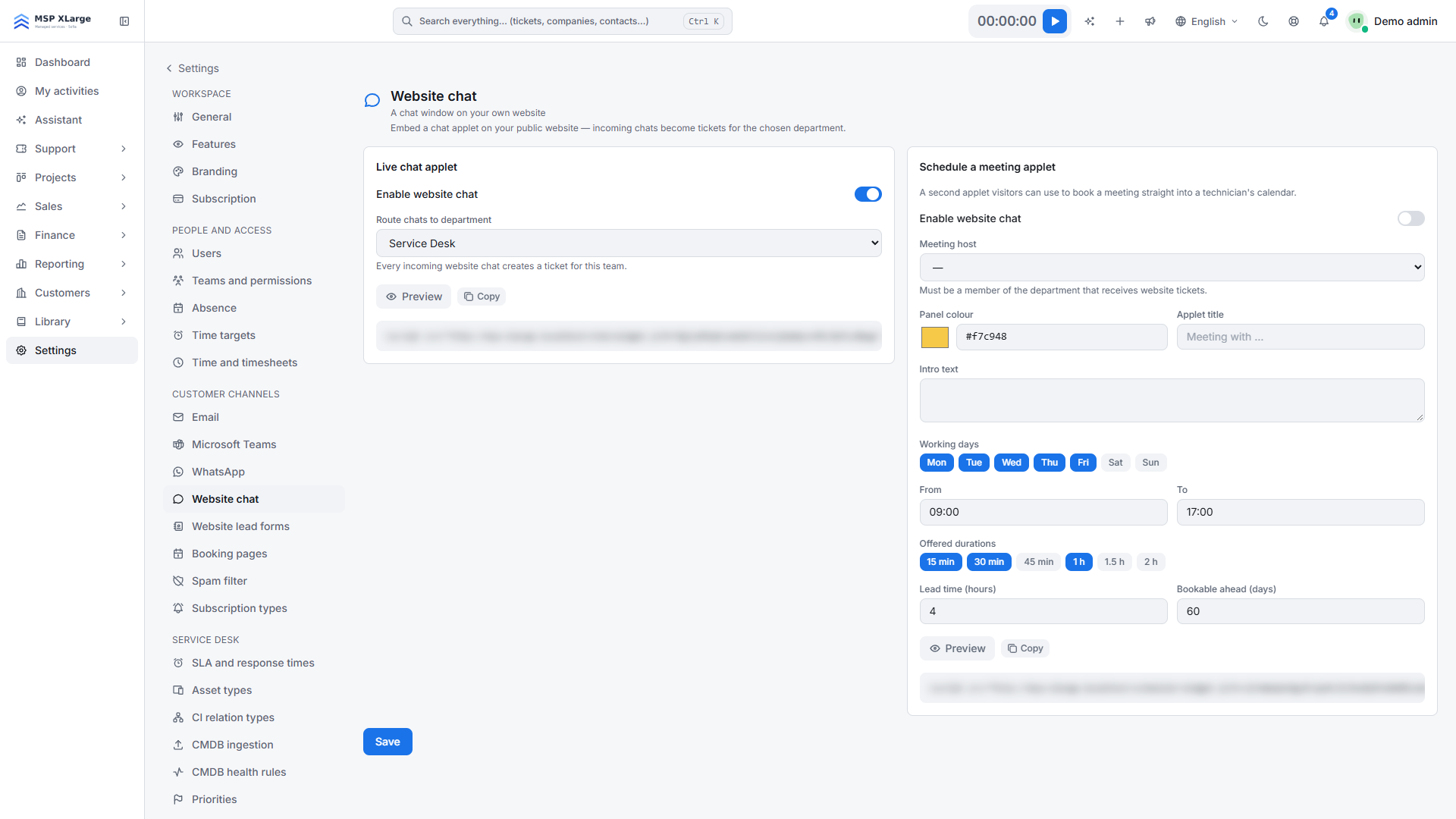 Die Seite Website chat: Einstellungen des Live-Chat-Applets (aktivieren, an Abteilung weiterleiten, Einbettungscode unscharf) und des Termin-Applets.
Live-Chat einrichten
- Schalten Sie Enable website chat (Website-Chat aktivieren) ein und wählen Sie unter Route chats to department (Chats an Abteilung weiterleiten) ein Team. Das ist Pflicht, sobald der Chat aktiv ist.
- Klicken Sie auf Save (Speichern) und dann bei Embed code (Einbettungscode) auf Copy (Kopieren). Er sieht so aus:
<script src="https://<your-workspace-host>/chat/widget.js?k=<key>" async></script>
- Fügen Sie ihn vor
</body> auf jeder Seite ein, auf der der Chat erscheinen soll.
- Mit Preview (Vorschau) sehen Sie die Besucheransicht.
Tipp: Der Code zeigt auf die Adresse, auf der Sie beim Kopieren waren. Wenn Sie eine eigene Domain nutzen, kopieren Sie ihn von dieser Domain.
Termin-Applet hinzufügen (optional)
- Schalten Sie im Bereich Schedule a meeting applet das Applet ein und wählen Sie den Meeting host (Gastgeber). Er muss Mitglied des Teams sein, das die Website-Tickets erhält. Haben Sie gerade das Team geändert, speichern Sie zuerst.
- Legen Sie Farbe, Titel, Einleitungstext, Arbeitstage, Uhrzeiten von/bis, Dauer (5 bis 480 Minuten), Vorlaufzeit (0 bis 720 Stunden, Standard 4) und Buchungshorizont (1 bis 365 Tage, Standard 60) fest.
- Speichern Sie und fügen Sie den eigenen Code des Applets (
…/scheduler/widget.js?k=<key>) in Ihre Website ein.
Was nach dem Verbinden passiert
- Der Besucher gibt Name, E-Mail, optional Firma und eine Nachricht ein. OPS findet den Kontakt per E-Mail oder legt einen nicht qualifizierten Lead-Kontakt an und öffnet ein Ticket für das gewählte Team. Die üblichen Benachrichtigungen, Webhooks und Automatisierungen für neue Tickets laufen.
- Techniker antworten im Ticket, und der Besucher sieht die Antwort im Chat. Interne Notizen werden nie angezeigt. Der Besucher sieht Ihren Teamnamen oder den Namen des Technikers, wenn die entsprechende Portaleinstellung aktiv ist.
- Der Chat folgt der Browsersprache des Besuchers: 25 EU-Sprachen, mit Englisch als Rückfall.
- Ein Chat-Lead lässt sich im Ticket mit "Convert to opportunity" in eine qualifizierte Verkaufschance umwandeln.
- Das Termin-Applet zeigt freie Slots im festgelegten Wochenfenster. Eine Buchung legt den Kontakt und ein dem Gastgeber zugewiesenes Ticket an. Slots werden mit persönlichen Buchungsseiten geteilt, Doppelbuchungen sind also ausgeschlossen.
Gut zu wissen
- Eine Chat-Konfiguration und ein Termin-Applet pro Workspace.
- Das Termin-Applet legt keinen Kalendereintrag an und prüft keine Outlook-Verfügbarkeit; das tun nur persönliche Buchungsseiten. Eine Buchung ergibt ein Ticket für den Gastgeber.
- Schalten Sie das Applet aus, tut der Code auf Ihrer Website einfach nichts mehr.
- Schließt der Besucher den Chat, sehen Ihre Techniker "The visitor has left the chat".
- Der öffentliche Chat funktioniert ohne Cookies, ist durch einen zufälligen Widget-Schlüssel geschützt, und jedes Gespräch hat ein eigenes Token. Buchungen sind mengenbegrenzt.
Fehlerbehebung
- Keine Chat-Schaltfläche? Prüfen Sie, ob das Applet aktiv ist, ein Team gewählt ist und der Code den richtigen Schlüssel enthält.
- "Pick a technician from the team that receives website tickets." Der Gastgeber ist nicht Mitglied des Teams.
- "Save first — the host list follows the selected department." Zuerst speichern; die Gastgeberliste folgt dem gewählten Team.
- Der Besucher sieht "That time was just taken — please pick another slot." Jemand hat den Slot gerade gebucht; der Besucher wählt einen anderen.
Jetzt starten
Kostenlos starten und den Chat noch heute auf Ihre Website bringen. Lesen Sie, wie der Omnichannel-Service-Desk alle Kanäle bündelt und wie Mehrsprachigkeit funktioniert.