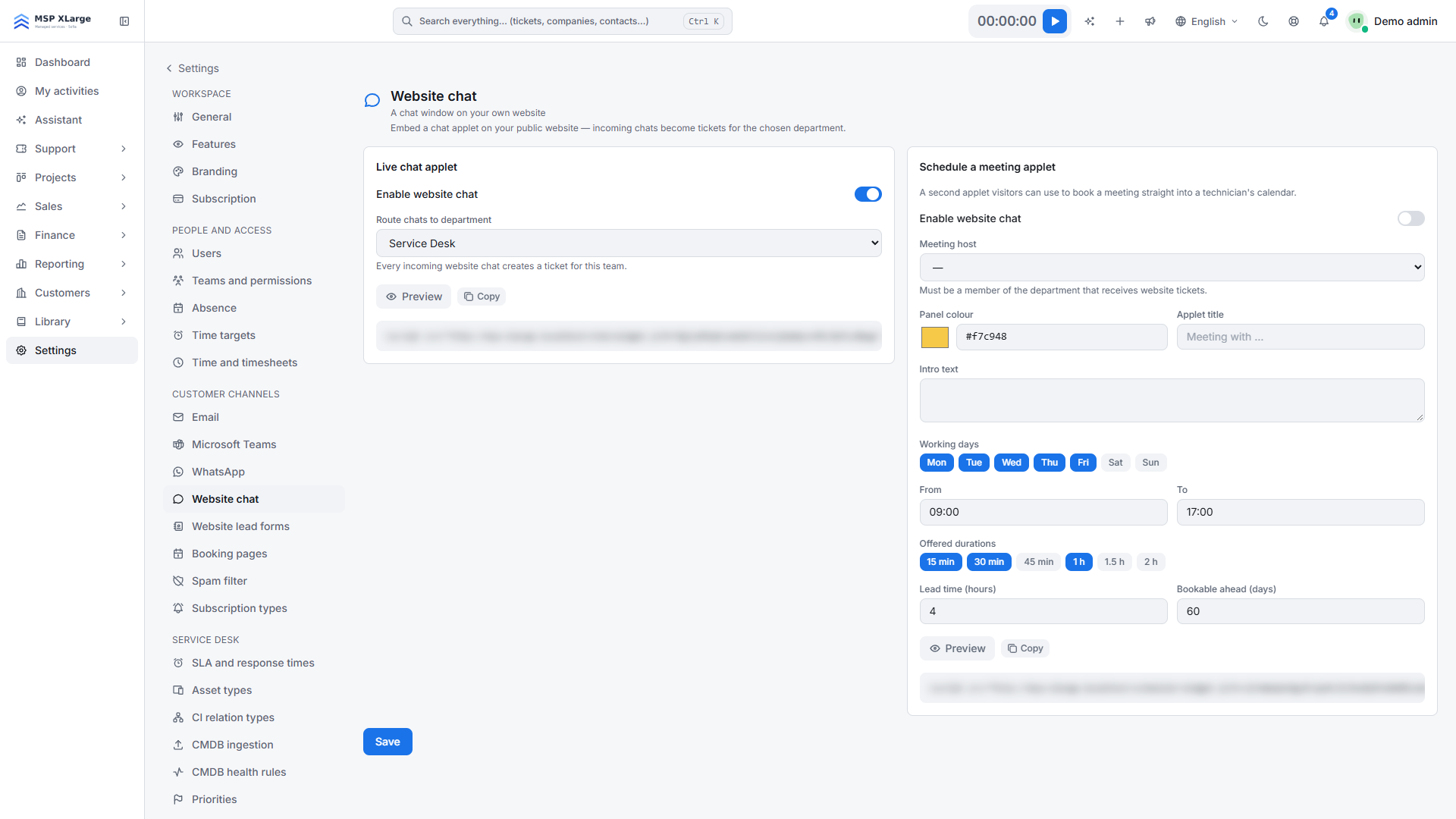
Wenn Sie WhatsApp Business mit Xcellerate OPS verbinden, werden Kundennachrichten an Ihre Geschäftsnummer zu Tickets oder landen im offenen Ticket des Kunden. Techniker antworten aus dem Ticket, und die Antwort geht von derselben Nummer hinaus. Diese Anleitung richtet sich an Admins von MSPs und Dienstleistungsunternehmen, die WhatsApp im selben Posteingang wie E-Mail wollen.
TL;DR
- Verbinden Sie mit einem Klick über Automatic configuration (automatische Konfiguration) oder manuell mit Ihrer eigenen Meta-App.
- Eingehende Textnachrichten werden in Echtzeit zu Tickets; Antworten gehen als reiner Text von Ihrer Geschäftsnummer hinaus.
- Nur Textnachrichten, und das 24-Stunden-Fenster von WhatsApp gilt.
Bevor Sie beginnen
- Sie sind Admin des Workspaces in OPS.
- Automatisch: ein Meta-Login (Facebook), mit dem Sie ein WhatsApp Business Account anlegen oder auswählen können, und eine Telefonnummer, die Sie mit der WhatsApp Cloud API nutzen können. Meta legt dafür eigene Anforderungen fest.
- Manuell: eine Meta-App vom Typ "Business" mit dem Produkt WhatsApp, eine verifizierte Geschäftsnummer (oder die Testnummer von Meta) und ein dauerhaftes System-User-Zugriffstoken mit
whatsapp_business_messaging und whatsapp_business_management.
Öffnen Sie Settings → Customer channels (Einstellungen → Kundenkanäle) → WhatsApp.
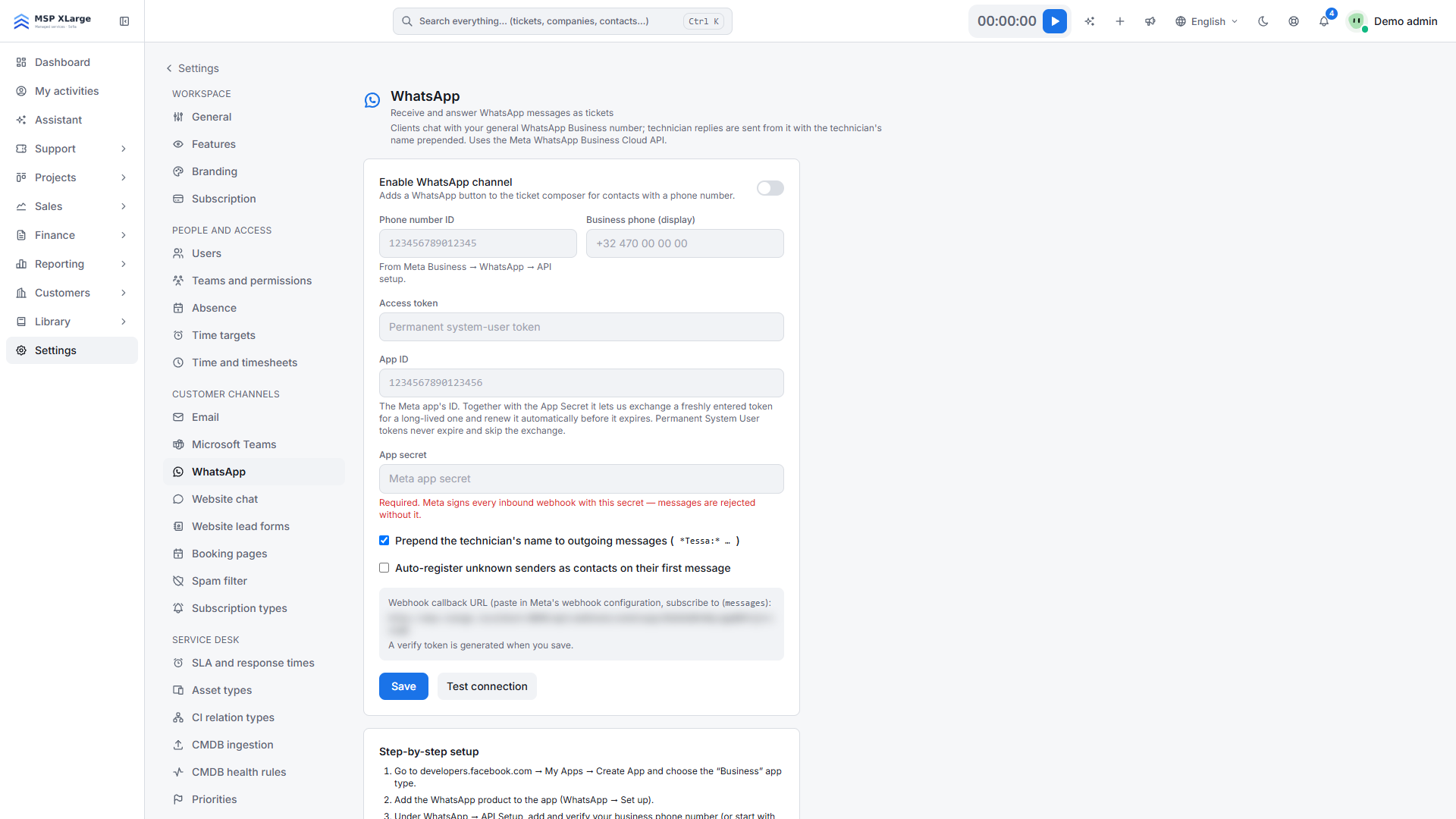 Die Seite WhatsApp vor einer Verbindung: der Schalter zum Aktivieren, Felder für Telefonnummer-ID, Zugriffstoken, App-ID und App-Secret, die Callback-URL des Webhooks (unscharf) und der Kasten mit den Einrichtungsschritten.
Methode A: Automatic configuration (ein Klick)
- Klicken Sie im Bereich Automatic configuration auf Connect WhatsApp (WhatsApp verbinden).
- Wählen oder erstellen Sie im Meta-Popup Ihr WhatsApp Business Account und beanspruchen Sie die Nummer. Schließen Sie das Popup in einem Zug ab.
- OPS schließt die Verbindung sofort ab: Token, Registrierung der Nummer und Webhook werden für Sie erledigt. Die Seite lädt neu mit "Connected automatically — no token or webhook to maintain." und der Kanal ist aktiv.
- Senden Sie eine WhatsApp-Nachricht an die Nummer und prüfen Sie, ob ein Ticket erscheint.
1. Meta-App vorbereiten
Folgen Sie der Anleitung auf der Seite: App anlegen, Nummer hinzufügen, Phone number ID notieren, dauerhaftes Token erstellen und App Secret kopieren. Die App ID ist optional; damit kann OPS ablaufende Tokens automatisch erneuern.
2. Werte in OPS eintragen
Füllen Sie Phone number ID (Telefonnummer-ID), Access token (Zugriffstoken), App secret (App-Geheimnis) und optional App ID (App-ID) und Business phone (display) (Geschäftsnummer, Anzeige) aus. Klicken Sie auf Save (Speichern). Beim ersten Speichern erzeugt OPS ein Verify token (Verifizierungstoken).
3. Webhook bei Meta einrichten
Fügen Sie in Meta → WhatsApp → Configuration die Callback-URL und das Verify token aus OPS ein und abonnieren Sie messages. Die Callback-URL folgt diesem Muster:
https://<your-workspace-host>/api/webhooks/whatsapp/<workspace-id>
4. Testen und aktivieren
Klicken Sie auf Test connection (Verbindung testen); Sie sehen "Connected to WhatsApp number …". Schalten Sie Enable WhatsApp channel (WhatsApp-Kanal aktivieren) ein und speichern Sie.
Was nach dem Verbinden passiert
- Eingehende Textnachrichten kommen in Echtzeit an. OPS ordnet den Absender über die Telefonnummer einem Kontakt zu und fügt die Nachricht dessen letztem offenen Ticket hinzu. Sonst legt OPS ein neues Ticket "WhatsApp: " mit WhatsApp als Kanal an. Unbekannte Absender können automatisch als Kontakt registriert werden; die Spam-Regeln gelten.
- Im Ticket-Editor erscheint eine WhatsApp-Schaltfläche für Kontakte mit Telefonnummer. Antworten gehen als reiner Text hinaus, bis zu 4.000 Zeichen. Mit Prepend the technician's name to outgoing messages (Namen des Technikers voranstellen) steht der Name des Technikers davor.
- Tokens aus der automatischen Konfiguration und dauerhafte System-User-Tokens laufen nicht ab. Manuelle Tokens mit Ablaufdatum werden täglich erneuert, sobald sie in weniger als 14 Tagen ablaufen, sofern App ID und App Secret gespeichert sind.
Gut zu wissen
- Nur Textnachrichten werden importiert. Fotos, Sprachnachrichten und Dokumente werden ignoriert.
- Das 24-Stunden-Fenster: Mehr als 24 Stunden nach der letzten Kundennachricht stellt Meta nur genehmigte Vorlagen zu. OPS versendet keine Vorlagen, eine späte Antwort kann also scheitern.
- Eine WhatsApp-Nummer pro Workspace.
- Eingehende Nachrichten müssen von Meta signiert sein. Ohne gültiges App Secret nimmt OPS nichts an. Tokens und Secrets werden nie wieder angezeigt.
Fehlerbehebung
Die Meldungen sind hier in ihrer englischen Fassung angegeben.
- "WhatsApp refused the request: " bei der automatischen Konfiguration: Oft ist die Nummer bereits anderswo registriert. Klären Sie das bei Meta und versuchen Sie es erneut.
- "WhatsApp automatic setup is not available on this platform." Nutzen Sie dann die manuelle Methode.
- "Configure the phone number ID and access token first." Speichern Sie beide Felder vor dem Test.
- Keine eingehenden Nachrichten? Prüfen Sie, ob das App Secret gespeichert ist, der Webhook "messages" abonniert hat und das Verify token stimmt. Läuft ein Token ab, erhalten Admins eine Benachrichtigung: Erneuern Sie es unter Settings → WhatsApp.
Jetzt starten
Kostenlos starten und WhatsApp in Ihrem Workspace verbinden. Der Omnichannel-Service-Desk bündelt E-Mail, Teams und WhatsApp, mit Mehrsprachigkeit über alle Kanäle.