
RMM Labs
Integrationen 4 Min. Lesezeit 28. September 2026 Von Fred

Microsoft Teams mit Xcellerate OPS verbinden: Kunden direkt aus dem Ticket antworten

Antworten Sie Kunden auf Microsoft Teams direkt aus dem Ticket und erhalten Sie ihre Antworten im Ticketverlauf. So richten Sie die Integration ein.

Microsoft Teams mit Xcellerate OPS verbinden: Kunden direkt aus dem Ticket antworten

Wenn Sie Microsoft Teams mit Xcellerate OPS verbinden, antworten Ihre Techniker einem Kunden auf Teams direkt aus dem Ticket. Die Teams-Antworten des Kunden landen wieder im Ticketverlauf, sodass die ganze Unterhaltung an einem Ort bleibt. Diese Anleitung richtet sich an Workspace-Admins von MSPs und Dienstleistungsunternehmen, die mit Microsoft 365 arbeiten.

TL;DR

  • Zwei Verbindungsmethoden: Microsoft Graph (direct), bei der OPS über ein lizenziertes Dienstkonto chattet, oder Power Automate webhook, bei der Ihr eigener Flow die Nachrichten zustellt.
  • Für Graph brauchen Sie eine App-Registrierung in Microsoft Entra ID mit drei delegierten Berechtigungen und Administratorzustimmung.
  • Kundenantworten erscheinen als öffentliche Kommentare in offenen Tickets; bei Graph prüft OPS alle 5 Minuten auf neue Nachrichten.

Bevor Sie beginnen

  • Sie sind Admin des Workspaces in OPS.
  • Für Graph: jemand, der in Microsoft Entra ID eine App registrieren und die Administratorzustimmung erteilen kann, sowie ein Dienstkonto mit Teams-Lizenz (zum Beispiel support@). OPS nutzt eine delegierte Anmeldung: Es wird kein Passwort gespeichert und MFA kann aktiv bleiben.
  • Für die Webhook-Methode: ein Power-Automate-Flow mit einer öffentlichen https-URL.

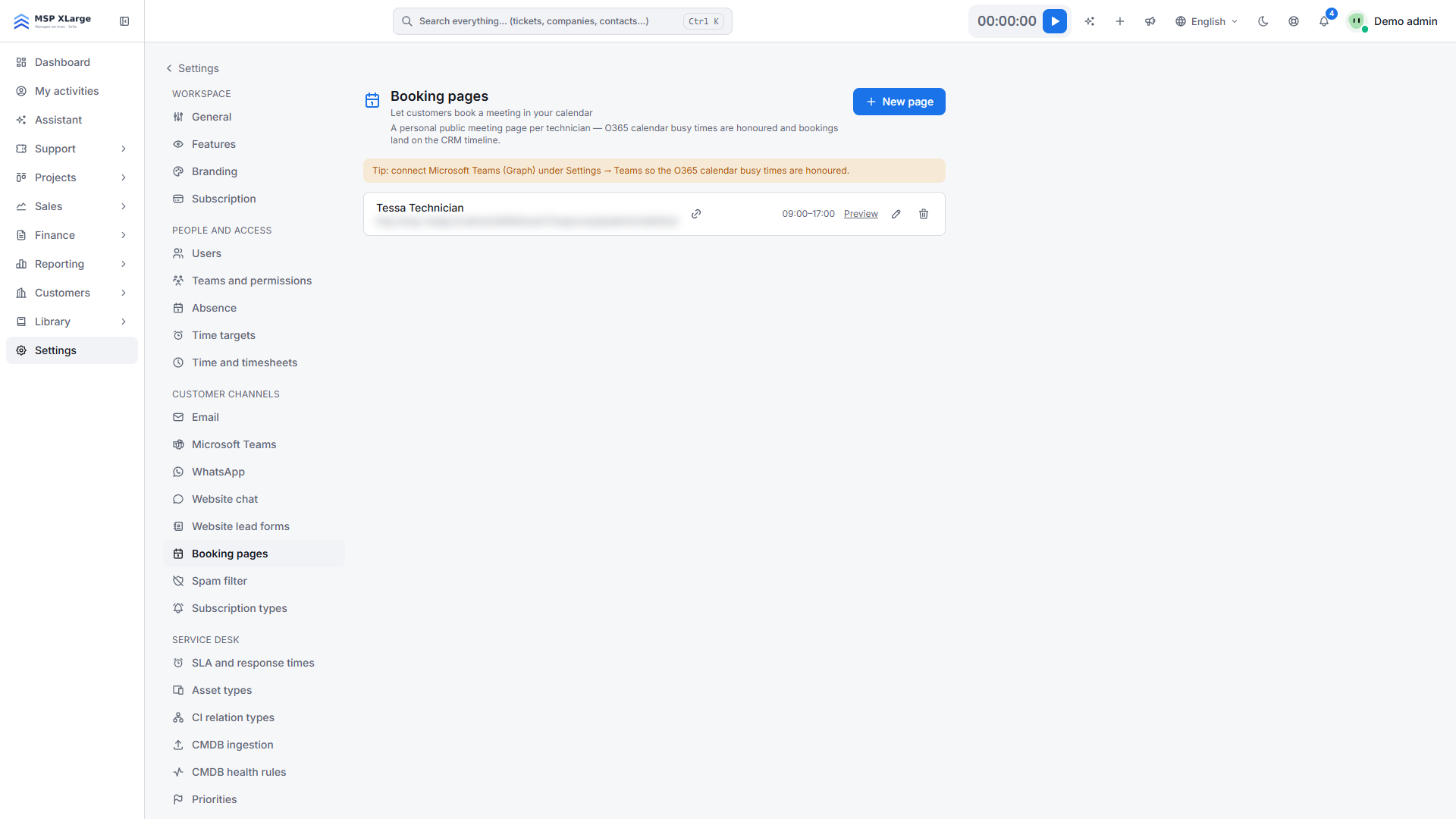
Öffnen Sie Settings → Customer channels (Einstellungen → Kundenkanäle) → Microsoft Teams.

Einstellungsseite Microsoft Teams in Xcellerate OPS Die Seite Microsoft Teams vor einer Verbindung: der Schalter zum Aktivieren des Kanals, die Wahl der Verbindungsmethode und der Kasten mit den Einrichtungsschritten.

Methode A: Microsoft Graph (direct)

1. App in Entra ID registrieren

Gehen Sie in Microsoft Entra ID zu App registrations → New registration. Wählen Sie einen klaren Namen, etwa "Xcellerate OPS Teams", und Single tenant.

2. IDs in OPS übernehmen

Kopieren Sie die Application (client) ID in Application (client) ID (Anwendungs-ID) und die Directory (tenant) ID in Directory (tenant) ID (Verzeichnis-ID).

3. Client-Secret erstellen

Legen Sie unter Certificates & secrets ein neues Client-Secret an. Kopieren Sie den Wert (nicht die Secret-ID) in Client secret (Client-Geheimnis).

4. Umleitungs-URI hinzufügen

Fügen Sie unter Authentication die Plattform Web hinzu und registrieren Sie die in OPS angezeigte Umleitungs-URI (mit Kopierschaltfläche). Sie folgt diesem Muster: https://<your-workspace-host>/settings/teams/oauth/callback

5. Berechtigungen erteilen

Fügen Sie unter API permissions → Microsoft Graph → Delegated die Berechtigungen Chat.ReadWrite, User.Read.All und offline_access hinzu. Klicken Sie danach auf Grant admin consent.

6. Dienstkonto verbinden

Klicken Sie auf Save (Speichern), dann auf Connect with Microsoft (Mit Microsoft verbinden), und melden Sie sich einmal mit dem lizenzierten Dienstkonto an. Die Seite zeigt dann Connected as {account} (Verbunden als).

7. Testen und aktivieren

Klicken Sie auf Test connection (Verbindung testen), schalten Sie Enable Teams channel (Teams-Kanal aktivieren) ein und speichern Sie. Optional registriert OPS unbekannte Absender automatisch.

Methode B: Power Automate webhook

  1. Erstellen Sie in Power Automate einen Instant Flow mit dem Trigger "When an HTTP request is received", der in Teams postet. Fügen Sie seine HTTP POST URL in Outbound webhook URL (ausgehende Webhook-URL) ein.
  2. Klicken Sie einmal auf Save. OPS erzeugt dann eine URL mit Token unter Inbound URL (wire your Teams flow to this) (eingehende URL). Lassen Sie den Antwortschritt Ihres Flows JSON mit ticketNumber, message, senderName und optional senderEmail an diese URL senden.
  3. Klicken Sie auf Test connection, schalten Sie Enable Teams channel ein und speichern Sie.

Was nach dem Verbinden passiert

  • Im Ticket-Editor erscheint eine Teams-Schaltfläche für Kontakte, die OPS erreichen kann.
  • Bei Graph öffnet die erste Teams-Antwort auf ein Ticket einen neuen Gruppenchat pro Ticket zwischen Dienstkonto und Kontakt, mit Ticketreferenz und Titel als Thema. OPS findet den Kontakt über die E-Mail-Adresse und stellt jeder Nachricht den Namen des Technikers voran.
  • Alle 5 Minuten holt OPS neue Kundennachrichten für offene Tickets ab. Sie erscheinen als öffentliche Kommentare.
  • Beim Webhook gehen Antworten als Adaptive Card mit Ticketnummer, Titel, Techniker und Text hinaus. Nachrichten, die Ihr Flow zurücksendet, werden zu einem öffentlichen Kommentar im passenden Ticket. Die Spam-Regeln gelten.

Gut zu wissen

  • Graph erreicht Kontakte, die OPS per E-Mail-Adresse im verbundenen Microsoft-Verzeichnis findet. Kontakte außerhalb dieses Verzeichnisses sind auf Teams möglicherweise nicht erreichbar.
  • Die Synchronisierung betrifft nur offene Tickets: bis zu 200 Chats pro Workspace und Durchlauf sowie die letzten 30 Nachrichten pro Chat.
  • Webhook-Nachrichten sind reiner Text, und die Webhook-URL muss eine öffentliche https-Adresse sein.
  • Eine Teams-Verbindung pro Workspace.
  • Verbinden Sie neu, wenn das Client-Secret abläuft oder das Dienstkonto deaktiviert wird.

Fehlerbehebung

Die Meldungen sind hier in ihrer englischen Fassung angegeben.

  • "Save the Directory ID, Application ID and client secret first." Speichern Sie die drei Graph-Felder, bevor Sie auf Connect with Microsoft klicken.
  • "Graph token refresh failed — reconnect the service account on Settings → Teams." Das Secret ist vermutlich abgelaufen oder das Konto deaktiviert. Erstellen Sie bei Bedarf ein neues Secret und verbinden Sie neu.
  • "No Teams user found for ." Die E-Mail-Adresse des Kontakts ist nicht im verbundenen Verzeichnis.
  • "Webhook URL is not allowed: it must be a public https address." Verwenden Sie die öffentliche HTTP POST URL Ihres Flows. Erhält Ihr Flow "Invalid token." oder "Ticket not found.", prüfen Sie die eingehende URL und die Ticketnummer.

Jetzt starten

Sie möchten Kunden auf Teams antworten, ohne das Ticket zu verlassen? Kostenlos starten und Teams in Ihrem neuen Workspace verbinden. Lesen Sie auch, wie der Omnichannel-Service-Desk E-Mail, Teams und WhatsApp in einem Posteingang bündelt und wie Mehrsprachigkeit kanalübergreifend funktioniert.

Häufig gestellte Fragen

Welche Microsoft-Graph-Berechtigungen braucht die Teams-Integration?
Die delegierten Berechtigungen Chat.ReadWrite, User.Read.All und offline_access, mit Administratorzustimmung in Microsoft Entra ID.
Wie schnell kommt eine Teams-Antwort des Kunden im Ticket an?
Mit Microsoft Graph holt OPS alle 5 Minuten neue Nachrichten für offene Tickets ab. Sie erscheinen als öffentliche Kommentare.
Kann ich mehrere Teams-Verbindungen pro Workspace haben?
Nein, pro Workspace gibt es eine Teams-Verbindung.
Quellen: Verified against the Xcellerate OPS source code by the product team on 2026-09-28. Feature pages: https://rmmlabs.io/de/products/ops/features/multilingual; https://rmmlabs.io/de/products/ops/features/service-desk. Screenshots: real captures of the Xcellerate OPS demo workspace, Sep 2026.

Bereit, die Zeiterfassungs-Compliance zu lösen?

Xcellerate OPS deckt die belgischen Zeiterfassungsvorgaben ab 2027 standardmäßig ab — ohne zusätzliches Modul.
Verwandte Artikel