

Integrationen28. Sept. 2026
Schritt für Schritt: App in Microsoft Entra ID registrieren, Postfach verbinden und testen, damit jede E-Mail an support@ ein Ticket wird.

Verbinden Sie Ihr Microsoft 365-Postfach, Ihr eigenes oder ein freigegebenes wie support@, mit Xcellerate OPS, und jede neue E-Mail wird ein Ticket. Antworten landen beim richtigen Ticket, und Ihre Techniker antworten aus demselben Postfach. Die Verbindung läuft über Microsoft Graph mit moderner Authentifizierung, OPS speichert also keine SMTP- oder IMAP-Passwörter.
TL;DR
- Registrieren Sie eine App in Microsoft Entra ID, tragen Sie die in OPS angezeigte Umleitungs-URI ein und erteilen Sie die Graph-Berechtigungen Mail.ReadWrite, Mail.Send, User.Read und offline_access.
- Tragen Sie App-Daten und Postfachadresse in OPS ein und melden Sie sich über Connect mailbox (Postfach verbinden) an.
- OPS ruft alle 5 Minuten neue E-Mails ab. Verarbeitete E-Mails wandern in „Gelöschte Elemente“.
Öffnen Sie Settings (Einstellungen) → Data and security (Daten und Sicherheit) → Integrations (Integrationen). Legen Sie die Karte Microsoft 365 in die Kategorie Mailbox (Postfach). Bis dahin ist Microsoft 365 auf der E-Mail-Seite ausgegraut. Über Open e-mail settings (E-Mail-Einstellungen öffnen) auf der Karte geht es direkt weiter.
Die Integrationsübersicht mit den leeren Kategorien für Postfach, Authentifizierung, Zahlungen und Abrechnung sowie rechts dem Katalog verfügbarer Integrationen.
Öffnen Sie Customer channels (Kundenkanäle) → Email (E-Mail). Wählen Sie unter Mail provider (Mailanbieter) Microsoft 365. Die Seite zeigt die Umleitungs-URI, die Sie im nächsten Schritt brauchen.
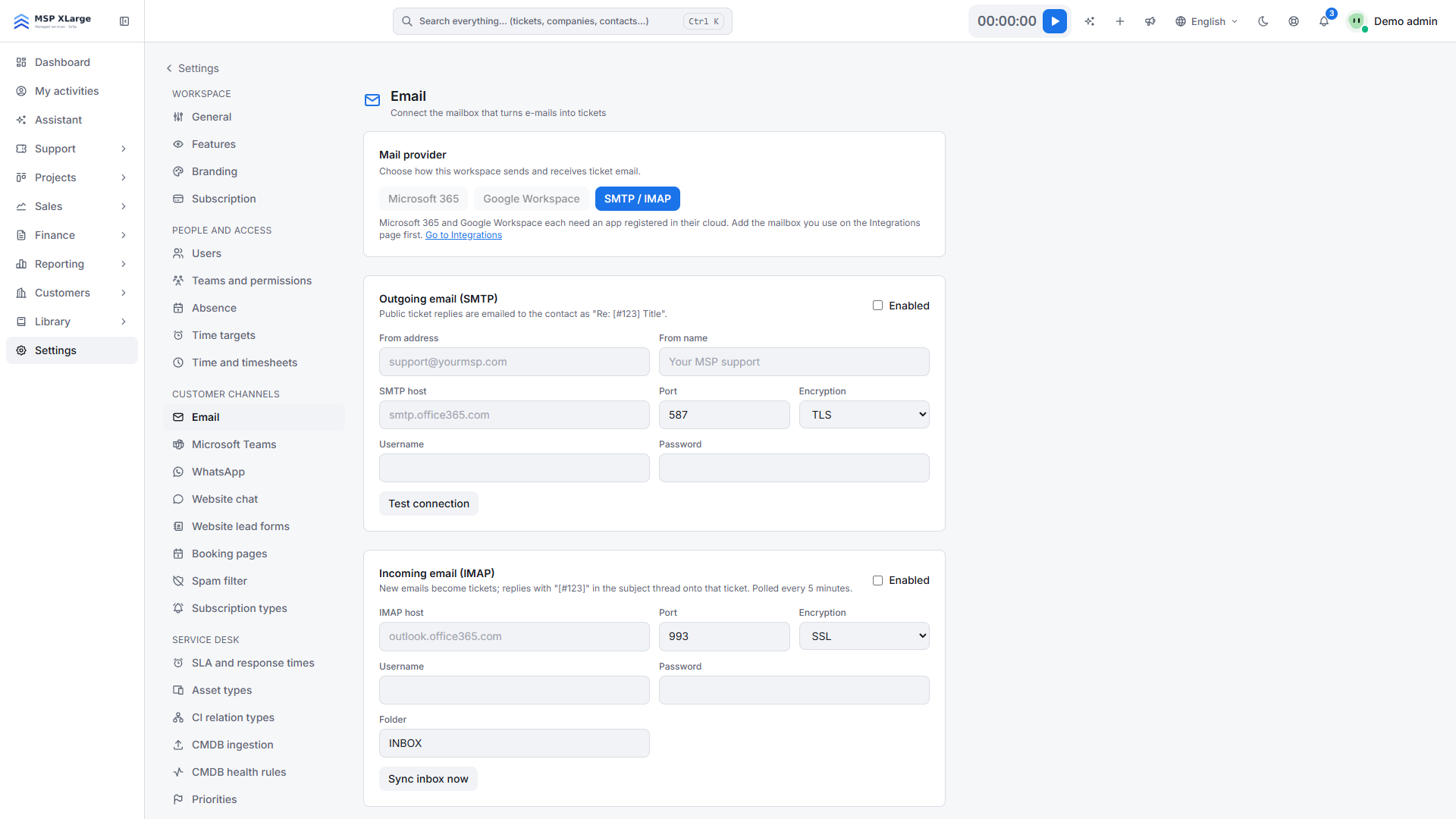 Die E-Mail-Seite mit der Auswahl zwischen Microsoft 365, Google Workspace und SMTP/IMAP, noch ohne verbundenes Postfach.
https://<ihr-arbeitsbereich-host>/settings/email/oauth/microsoft/callback. Achtung: Das ist der Host Ihres Arbeitsbereichs, nicht der SSO-Anmeldehost.Mail.ReadWrite, Mail.Send, User.Read und offline_access hinzu. Erteilen Sie die Administratorzustimmung, wenn Ihr Tenant das verlangt.Füllen Sie Client ID (Client-ID), Client secret (geheimer Clientschlüssel), Directory (tenant) ID (Verzeichnis-ID) und Mailbox address (Postfachadresse) aus. Das Tenant-Feld akzeptiert common oder Ihre eigene Tenant-ID. Als Postfachadresse tragen Sie zum Beispiel die freigegebene support@-Adresse ein.
Aktivieren Sie Send replies (Antworten senden) und Mail-to-ticket (E-Mail zu Ticket). Sollen neue Absender gleich im CRM stehen, aktivieren Sie auch Auto-register unknown senders as contacts on their first message (unbekannte Absender bei der ersten Nachricht automatisch als Kontakt anlegen). Speichern Sie.
Klicken Sie auf Connect mailbox und melden Sie sich mit dem Konto an, dem das Postfach gehört oder das Vollzugriff darauf hat. Sie kehren mit der Bestätigung „Mailbox connected.“ zu OPS zurück.
Klicken Sie dann auf Test connection (Verbindung testen), Run diagnostics (Diagnose ausführen) und Send test message (Testnachricht senden). Antworten Sie auf die Test-E-Mail und prüfen Sie, ob ein Ticket erscheint.
Mehr zum E-Mail-Eingang und zur eingebauten Diagnose finden Sie auf der Seite Service Desk, alle Anbindungen unter EU-Integrationen.
Bereit, Ihr support@-Postfach in Tickets zu verwandeln? Jetzt kostenlos starten und das Microsoft 365-Postfach in einer Viertelstunde verbinden.
Xcellerate OPS deckt die belgischen Zeiterfassungsvorgaben ab 2027 standardmäßig ab — ohne zusätzliches Modul.