
RMM Labs
Integrationen 3 Min. Lesezeit 28. September 2026 Von Fred

Google Workspace-Postfach mit Xcellerate OPS verbinden

Schritt für Schritt: Gmail API in Google Cloud aktivieren, OAuth-Client anlegen und das Support-Postfach mit Xcellerate OPS verbinden.

Google Workspace-Postfach mit Xcellerate OPS verbinden

Arbeitet Ihr Team mit Google Workspace? Verbinden Sie Ihr Gmail-Postfach, zum Beispiel support@, mit Xcellerate OPS, und jede neue E-Mail wird ein Ticket. Antworten landen beim richtigen Ticket, und Ihre Techniker antworten aus demselben Postfach. Die Verbindung läuft über die Gmail API mit moderner Authentifizierung, ein IMAP- oder SMTP-Passwort ist nicht nötig.

TL;DR

  • Aktivieren Sie die Gmail API in Google Cloud, legen Sie einen OAuth-Client an und tragen Sie die Umleitungs-URI aus OPS ein.
  • Tragen Sie Client-ID, Client-Secret und Postfachadresse in OPS ein und klicken Sie auf Connect mailbox (Postfach verbinden), angemeldet als das Postfach selbst.
  • OPS ruft alle 5 Minuten neue E-Mails ab. Verarbeitete E-Mails wandern in den Gmail-Papierkorb.

Bevor Sie beginnen

  • Sie sind Admin Ihres OPS-Arbeitsbereichs. Nur Admins können das Postfach einrichten.
  • Sie haben Zugriff auf ein Google Cloud-Projekt, in dem Sie die Gmail API aktivieren und einen OAuth-Client anlegen können.
  • Sie können sich als das Postfach selbst anmelden. Für support@ melden Sie sich als support@ an.

Schritt 1: Google Workspace in die Kategorie Mailbox legen

Öffnen Sie Settings (Einstellungen) → Data and security (Daten und Sicherheit) → Integrations (Integrationen) und legen Sie die Karte Google Workspace in die Kategorie Mailbox (Postfach). Bis dahin ist Google Workspace auf der E-Mail-Seite ausgegraut. Über Open e-mail settings (E-Mail-Einstellungen öffnen) auf der Karte geht es direkt weiter.

Schritt 2: Google Workspace als Mailanbieter wählen

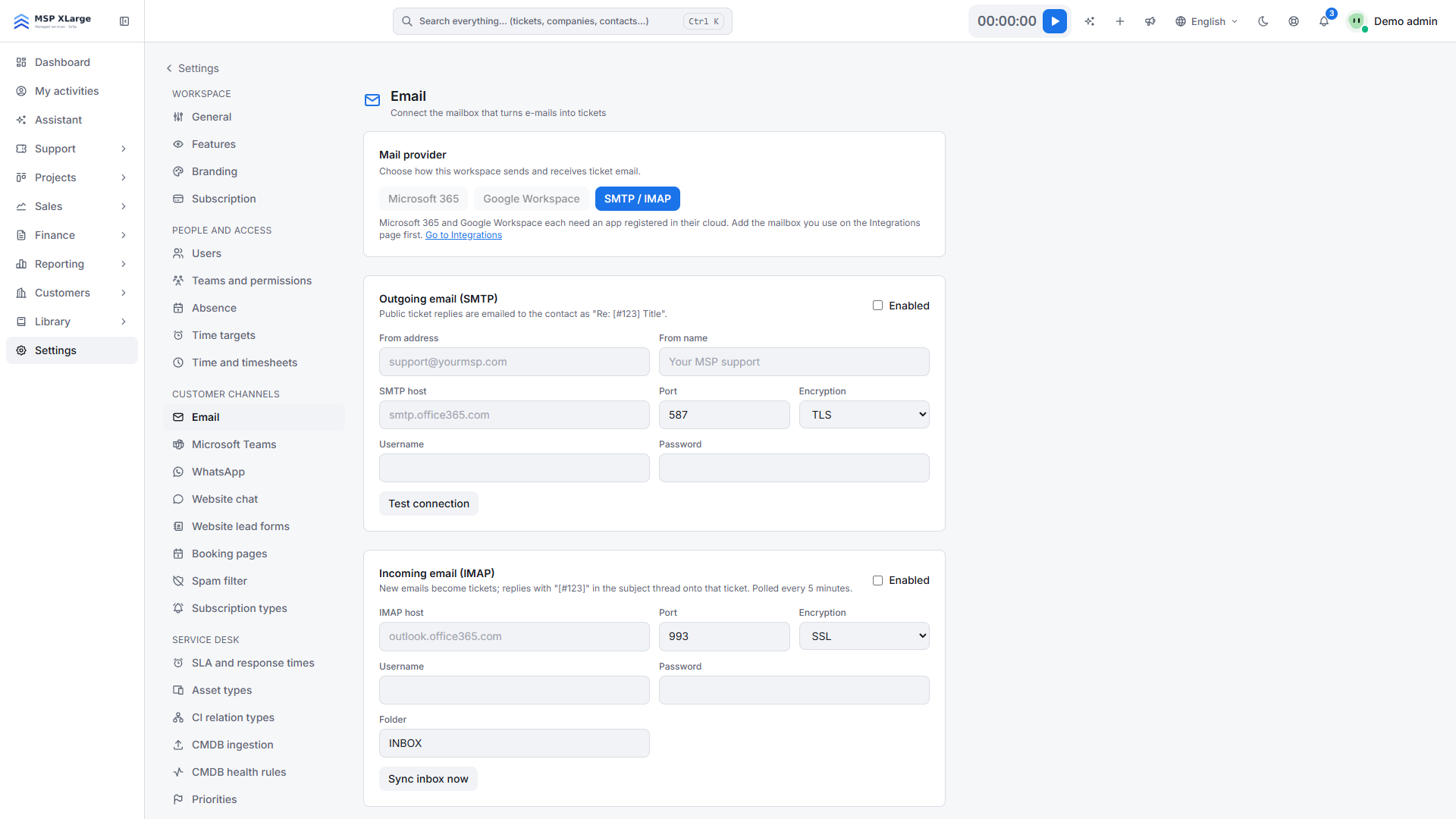
Öffnen Sie Customer channels (Kundenkanäle) → Email (E-Mail) und wählen Sie unter Mail provider (Mailanbieter) Google Workspace. Die Seite zeigt die Umleitungs-URI für Google Cloud.

E-Mail-Einstellungen mit Auswahl des Mailanbieters und den SMTP- und IMAP-Feldern Die E-Mail-Seite mit der Auswahl zwischen Microsoft 365, Google Workspace und SMTP/IMAP, noch ohne verbundenes Postfach.

Schritt 3: Google Cloud vorbereiten

  1. Aktivieren Sie die Gmail API in Ihrem Google Cloud-Projekt.
  2. Richten Sie den OAuth-Zustimmungsbildschirm ein.
  3. Legen Sie einen OAuth-Client an und tragen Sie die in OPS angezeigte Umleitungs-URI ein. Sie hat diese Form: https://<ihr-arbeitsbereich-host>/settings/email/oauth/google/callback.

OPS fordert die Scopes gmail.modify, gmail.send und userinfo.email mit Offline-Zugriff an.

Schritt 4: Daten in OPS eintragen

Füllen Sie Client ID (Client-ID), Client secret (Client-Secret) und Mailbox address (Postfachadresse) aus. Aktivieren Sie Send replies (Antworten senden) und Mail-to-ticket (E-Mail zu Ticket). Wenn unbekannte Absender automatisch als Kontakt angelegt werden sollen, schalten Sie auch diese Option ein. Speichern Sie.

Schritt 5: Verbinden und testen

Klicken Sie auf Connect mailbox, melden Sie sich mit dem Postfachkonto an und bestätigen Sie die Gmail-Berechtigungen. Google zeigt diesen Zustimmungsbildschirm bei jeder Verbindung. Sie kehren mit „Mailbox connected.“ zurück.

Klicken Sie dann auf Test connection (Verbindung testen). Der Test zeigt, mit welchem Konto OPS verbunden ist. Nutzen Sie anschließend Run diagnostics (Diagnose ausführen) und Send test message (Testnachricht senden), antworten Sie auf die Test-E-Mail und prüfen Sie, ob ein Ticket erscheint.

Was nach dem Verbinden passiert

  • Eingehend: Alle 5 Minuten werden bis zu 20 ungelesene Nachrichten aus dem Posteingang zu Tickets oder einem bestehenden Ticket zugeordnet, wenn der Betreff „[#123]“ enthält.
  • Anhänge und eingebettete Bilder bleiben erhalten. Automatische Antworten werden herausgefiltert und 30 Tage lang aufgelistet.
  • Ausgehend: Antworten gehen als „Re: [#123] Titel“ hinaus, mit dem Absendernamen oder dem Namen Ihres Arbeitsbereichs. Cc und Bcc werden unterstützt.

Gut zu wissen

  • Ein Postfach pro Arbeitsbereich.
  • Verarbeitete E-Mails verlassen den Posteingang. Sie wandern in den Gmail-Papierkorb, wo Google sie 30 Tage aufbewahrt.
  • Keine freigegebenen oder delegierten Postfächer. Gmail liest nur das Konto, das zugestimmt hat. Weicht die Postfachadresse vom verbundenen Konto ab, warnt die Seite, und die Postfachprüfung der Diagnose schlägt fehl. Verbinden Sie sich dann mit der richtigen Adresse oder leeren Sie das Feld.
  • Free-Tarif: Jede ausgehende E-Mail trägt eine kleine Fußzeile „Powered by Xcellerate OPS™“. Bezahlte Tarife senden ohne.

Fehlerbehebung

  • Der Test meldet, dass E-Mails von einem anderen Konto gelesen werden: Sie waren mit dem falschen Konto angemeldet. Verbinden Sie sich erneut, angemeldet als das gewünschte Postfach.
  • Die gespeicherte Autorisierung ist nicht mehr gültig: Verbinden Sie das Postfach erneut.
  • Die Diagnose bittet, die API-Berechtigungen zu prüfen: Kontrollieren Sie die Gmail-Scopes des OAuth-Clients und die Zustimmung.
  • Autorisierung abgebrochen: Der Google-Bildschirm wurde ohne Zustimmung geschlossen. Versuchen Sie es erneut.

Das Aktivitätsprotokoll zeigt 30 Tage lang jeden Aufruf der Gmail API und die Antwort von Google.

Mehr zu E-Mail als Kanal finden Sie auf der Seite Service Desk, alle Anbindungen unter EU-Integrationen.

Bereit, Ihr Gmail-Postfach in Tickets zu verwandeln? Jetzt kostenlos starten und Google Workspace in einer Viertelstunde verbinden.

Häufig gestellte Fragen

Kann ich ein freigegebenes oder delegiertes Gmail-Postfach verbinden?
Nein. Gmail liest nur das Konto, das zugestimmt hat. Melden Sie sich daher als das Postfach selbst an, zum Beispiel als support@.
Was passiert mit einer E-Mail, nachdem sie ein Ticket geworden ist?
Verarbeitete E-Mails wandern in den Gmail-Papierkorb, wo Google sie 30 Tage aufbewahrt. So lassen sie sich noch wiederherstellen.
Brauche ich ein IMAP- oder SMTP-Passwort?
Nein. Die Verbindung läuft über die Gmail API mit OAuth. Sie brauchen nur einen OAuth-Client aus Google Cloud.
Quellen: Verified against the Xcellerate OPS source code by the product team on 2026-09-28. Feature pages: https://rmmlabs.io/de/products/ops/features/integrations-eu; https://rmmlabs.io/de/products/ops/features/service-desk. Screenshots: real captures of the Xcellerate OPS demo workspace, Sep 2026.

Bereit, die Zeiterfassungs-Compliance zu lösen?

Xcellerate OPS deckt die belgischen Zeiterfassungsvorgaben ab 2027 standardmäßig ab — ohne zusätzliches Modul.

Verwandte Artikel