Sie nutzen weder Microsoft 365 noch Google Workspace oder möchten einfach ein Postfach Ihres Hosters verbinden? Mit SMTP und IMAP verbinden Sie fast jedes Postfach per Benutzername und Passwort mit Xcellerate OPS. OPS sendet Ticketantworten über SMTP und holt neue E-Mails über IMAP ab, um daraus Tickets zu machen. Eine App-Registrierung ist nicht nötig.
TL;DR
- Wählen Sie in den E-Mail-Einstellungen SMTP / IMAP als Mailanbieter. Diese Option ist immer verfügbar.
- Füllen Sie Postausgang (SMTP) und Posteingang (IMAP) aus, testen und speichern Sie.
- OPS ruft alle 5 Minuten neue E-Mails ab und löscht verarbeitete E-Mails aus dem Ordner. Nutzen Sie also ein eigenes Support-Postfach.
Bevor Sie beginnen
- Sie sind Admin Ihres OPS-Arbeitsbereichs. Nur Admins können das Postfach einrichten.
- Von Ihrem Mailhost haben Sie: SMTP-Server, Port, Verschlüsselung und Zugangsdaten sowie IMAP-Server, Port, Verschlüsselung, Zugangsdaten und Ordner.
- Der IMAP-Server hat ein gültiges TLS-Zertifikat. OPS prüft das.
- Idealerweise ein eigenes Postfach oder einen eigenen Ordner für den Support, denn verarbeitete E-Mails werden gelöscht.
Schritt 1: SMTP / IMAP wählen
Öffnen Sie Customer channels (Kundenkanäle) → Email (E-Mail) und wählen Sie unter Mail provider (Mailanbieter) SMTP / IMAP. Eine Karte auf der Integrationsseite ist dafür nicht nötig.
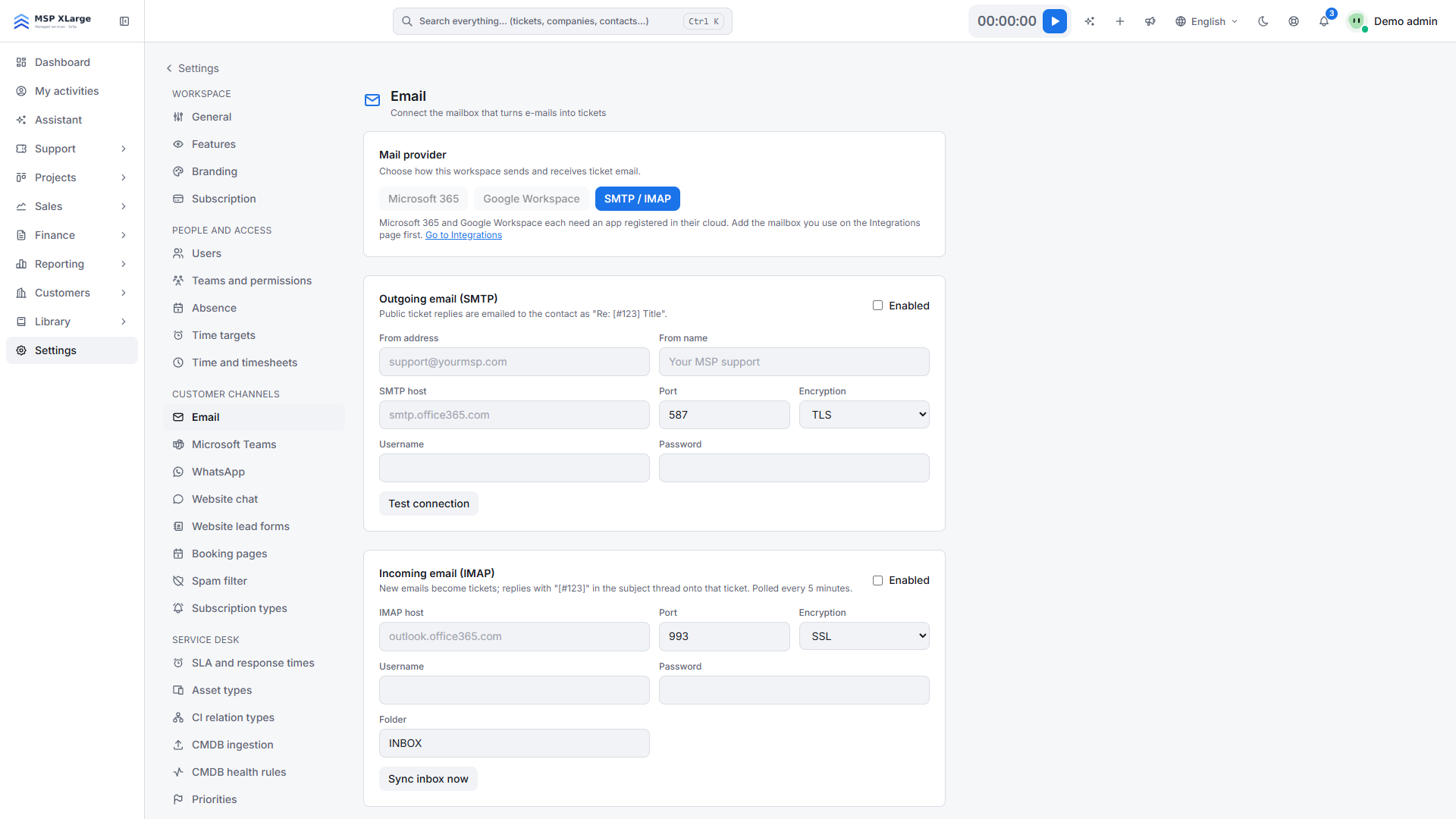 Die E-Mail-Seite mit der Auswahl zwischen Microsoft 365, Google Workspace und SMTP/IMAP sowie den leeren Feldern für Postausgang und Posteingang.
Schritt 2: Postausgang einrichten
Aktivieren Sie unter Outgoing email (SMTP) (ausgehende E-Mail) Enabled (aktiviert) und füllen Sie aus:
- From address (Absenderadresse) und From name (Absendername)
- SMTP host
- Port und Encryption (Verschlüsselung), standardmäßig 587 mit TLS
- Username (Benutzername) und Password (Passwort)
Klicken Sie auf Test connection (Verbindung testen). Bei Erfolg erscheint „SMTP connection successful.“, sonst die Fehlermeldung Ihres Mailservers.
Schritt 3: Posteingang einrichten
Aktivieren Sie unter Incoming email (IMAP) (eingehende E-Mail) Enabled und füllen Sie aus:
- IMAP host
- Port und Encryption, standardmäßig 993 mit SSL
- Username und Password. Bleibt der Benutzername leer, verwendet OPS die Absenderadresse.
- Folder (Ordner), standardmäßig INBOX
Aktivieren Sie bei Bedarf Auto-register unknown senders as contacts on their first message (unbekannte Absender automatisch als Kontakt anlegen). Speichern Sie.
Schritt 4: Synchronisieren und testen
Klicken Sie auf Sync inbox now (jetzt synchronisieren), um sofort abzurufen. Nutzen Sie dann Run diagnostics (Diagnose ausführen) und Send test message (Testnachricht senden). Antworten Sie auf die Test-E-Mail und prüfen Sie, ob ein Ticket erscheint.
Was nach dem Verbinden passiert
- Eingehend: Alle 5 Minuten oder sofort über Sync inbox now werden bis zu 20 ungelesene Nachrichten im gewählten Ordner zu Tickets. Ein Betreff mit „[#123]“ wird Ticket 123 zugeordnet.
- Anhänge und eingebettete Bilder bleiben erhalten. Automatische Antworten werden herausgefiltert und 30 Tage lang aufgelistet.
- OPS verhindert doppelte Tickets.
- Ausgehend: Öffentliche Antworten gehen als „Re: [#123] Titel“ hinaus, mit dem Absendernamen oder dem Namen Ihres Arbeitsbereichs.
Gut zu wissen
- Ein Postfach pro Arbeitsbereich.
- Verarbeitete E-Mails werden aus dem IMAP-Ordner gelöscht. Sie landen in keinem Papierkorb. Nutzen Sie daher ein eigenes Support-Postfach oder einen eigenen Ordner.
- Anmeldung per Passwort: Hat Ihr Anbieter die Passwortanmeldung abgeschaltet, lehnt der Server die Verbindung ab. Für Microsoft 365 oder Google Workspace nutzen Sie dann die jeweilige eigene Integration.
- Falscher Ordnername? Dann wirkt das Postfach leer. Die Diagnose unterscheidet das für Sie.
- Ein beim Speichern leer gelassenes Passwortfeld behält das gespeicherte Passwort.
- Free-Tarif: Jede ausgehende E-Mail trägt eine kleine Fußzeile „Powered by Xcellerate OPS™“. Bezahlte Tarife senden ohne.
Fehlerbehebung
- Der SMTP-Test schlägt fehl: Lesen Sie die Fehlermeldung Ihres Mailservers und prüfen Sie Host, Port, Verschlüsselung und Zugangsdaten.
- Die Diagnose meldet ein IMAP-Problem: Prüfen Sie Host, Port, Verschlüsselung, Zugangsdaten und Ordnernamen. Bei Erfolg zeigt die Diagnose die Zahl der ungelesenen Nachrichten.
- Keine Tickets oder keine versendeten Antworten: Prüfen Sie, ob Posteingang und Postausgang aktiviert sind. Die Diagnose warnt, wenn einer davon aus ist.
- Synchronisieren startet nicht: Aktivieren Sie zuerst den Posteingang und speichern Sie.
Mehr zu E-Mail als Kanal finden Sie auf der Seite Service Desk, alle Anbindungen unter EU-Integrationen.
Soll Ihr Support-Postfach noch heute Tickets liefern? Jetzt kostenlos starten und das Postfach per SMTP und IMAP verbinden.