
Bélgica quiere que el registro del tiempo de trabajo sea una parte normal de ser empleador. Si ya registras el tiempo facturable en Xcellerate OPS, tienes la mitad del camino hecho. Esta guía configura la otra mitad: jornada, pausas, aprobaciones y un traspaso limpio a nóminas.
En resumen
- El registro del tiempo de trabajo para empleadores en Bélgica está previsto a partir del 1 de enero de 2027. El texto definitivo aún no se ha publicado, así que todos los detalles son provisionales.
- Mantén el tiempo facturable de los tickets y la jornada (entrada, salida, pausas) en un solo sistema.
- En orden: objetivos y ausencias, fichaje, aprobación semanal, fecha de bloqueo tras la nómina y exportación a nóminas.
Qué está previsto, en resumen
Bélgica prevé hacer obligatorio el registro del tiempo de trabajo para los empleadores, previsto a partir del 1 de enero de 2027. A 27 de septiembre de 2026 sigue siendo un proyecto: el texto definitivo no se ha publicado en el boletín oficial belga (Belgisch Staatsblad / Moniteur belge). Los detalles todavía pueden cambiar. Trata todo lo que sigue como preparación y consulta las normas concretas con tu secretariado social (la entidad que gestiona tus nóminas). Tienes el contexto en nuestra guía sobre las normas belgas previstas (en inglés).
Este artículo es una guía práctica del producto, no asesoramiento jurídico.
La jornada no es tiempo facturable
La mayoría de los MSP ya registran el tiempo facturable en tickets y tareas de proyecto. Eso no es lo mismo que la jornada. Un técnico puede trabajar nueve horas y facturar seis. El resto se va en trabajo interno, desplazamientos, formación o un ticket que resultó ser un arreglo rápido. Las normas previstas se refieren a las horas trabajadas, no a las facturadas.
Mantén ambos en un solo sistema. Las entradas facturables siguen en tickets y tareas, como explicamos en «Deja de perder minutos facturables». La jornada se registra al lado, con entrada, salida y pausas. Todo sobre tiempo, hojas de horas y ausencias está en la página Registro de tiempo y facturación.
Paso 1: Define objetivos de tiempo, políticas de ausencia y festivos
Empieza por las expectativas, no por el reloj. En la configuración, en el área de personas y acceso, encontrarás las secciones de ausencias y objetivos de tiempo.
- Asigna un objetivo de tiempo a cada persona. Alguien a jornada completa y un compañero a jornada parcial no tienen la misma semana.
- Configura tus políticas de vacaciones y permisos, para que se registren como ausencia y no como horas que faltan.
- Añade los festivos belgas del año.
OPS puede enviar recordatorios de tiempo pendiente y ofrece una vista de asistencia.
Paso 2: Que el equipo fiche la entrada, la salida y las pausas
Cada persona ficha la entrada al empezar el día y la salida al terminar, con un clic. Las pausas se registran por separado. Así, el tiempo que declaras refleja las horas realmente trabajadas y no el tiempo entre llegar e irse.
Explica al equipo por qué lo haces y qué pasa con los datos. Los tiempos registrados no se pueden cambiar en silencio: cada cambio se conserva en un registro de auditoría.
Paso 3: Fija las reglas de las entradas de tiempo
Abre la configuración de tiempo y hojas de horas. Aquí importan sobre todo tres ajustes.
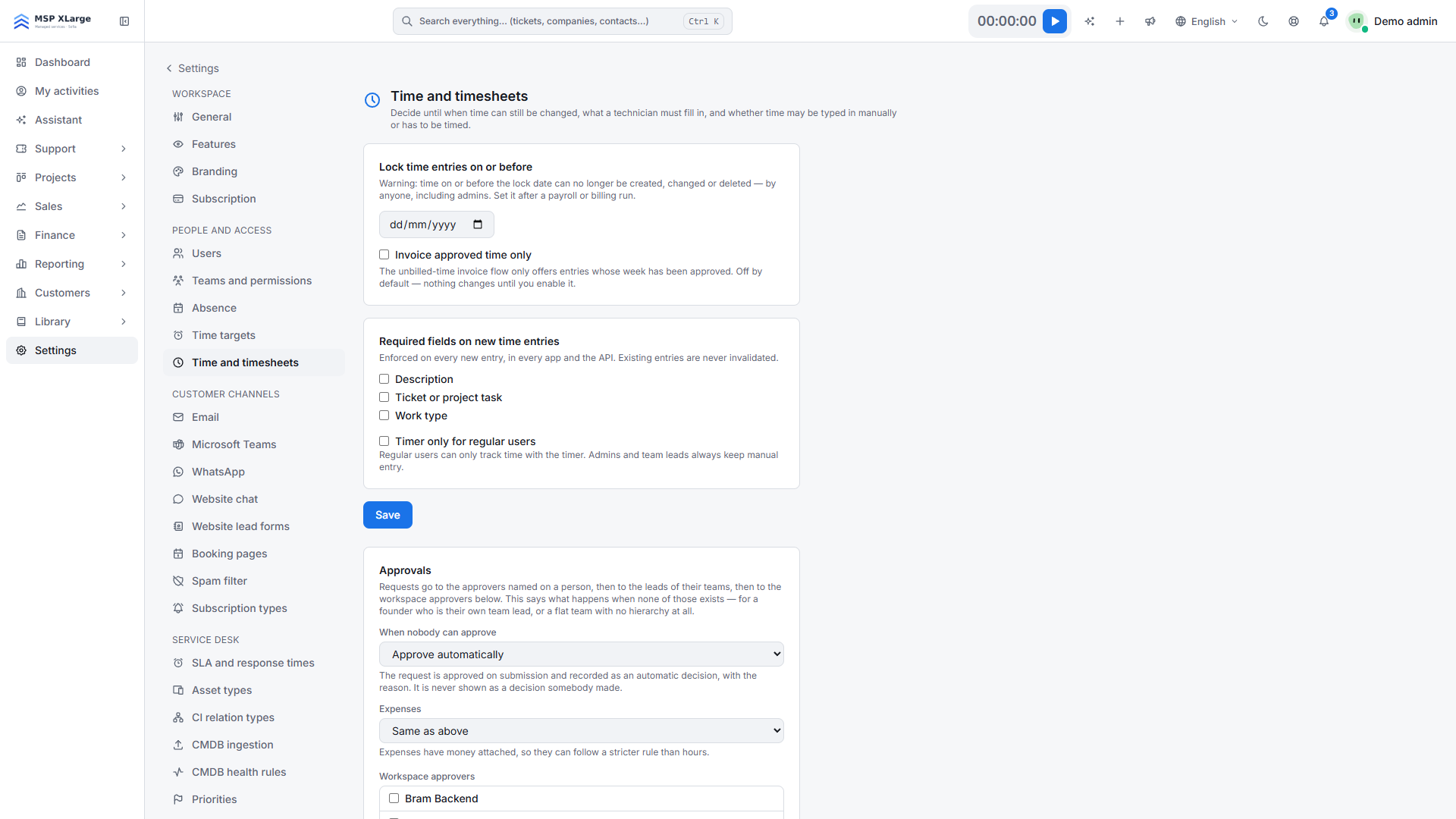 La configuración de tiempo y hojas de horas, con la fecha de bloqueo, los campos obligatorios y el circuito de aprobación.
- Campos obligatorios: elige qué necesita una nueva entrada, por ejemplo una descripción, un ticket o tarea de proyecto, o un tipo de trabajo.
- Circuito de aprobación: la aprobación va primero a los aprobadores definidos por persona, después a los jefes de equipo y por último a los aprobadores del espacio de trabajo. También decides qué ocurre cuando nadie puede aprobar, por ejemplo aprobar automáticamente.
- Fecha de bloqueo: bloquea las entradas de tiempo en una fecha o antes. Déjala vacía por ahora; la fijarás en el paso 5.
Paso 4: Envío y aprobación semanales
Elige un día fijo, por ejemplo el viernes. Cada persona revisa su semana y la envía para aprobación. El jefe de equipo o el aprobador revisa la semana en la cuadrícula del equipo y la aprueba.
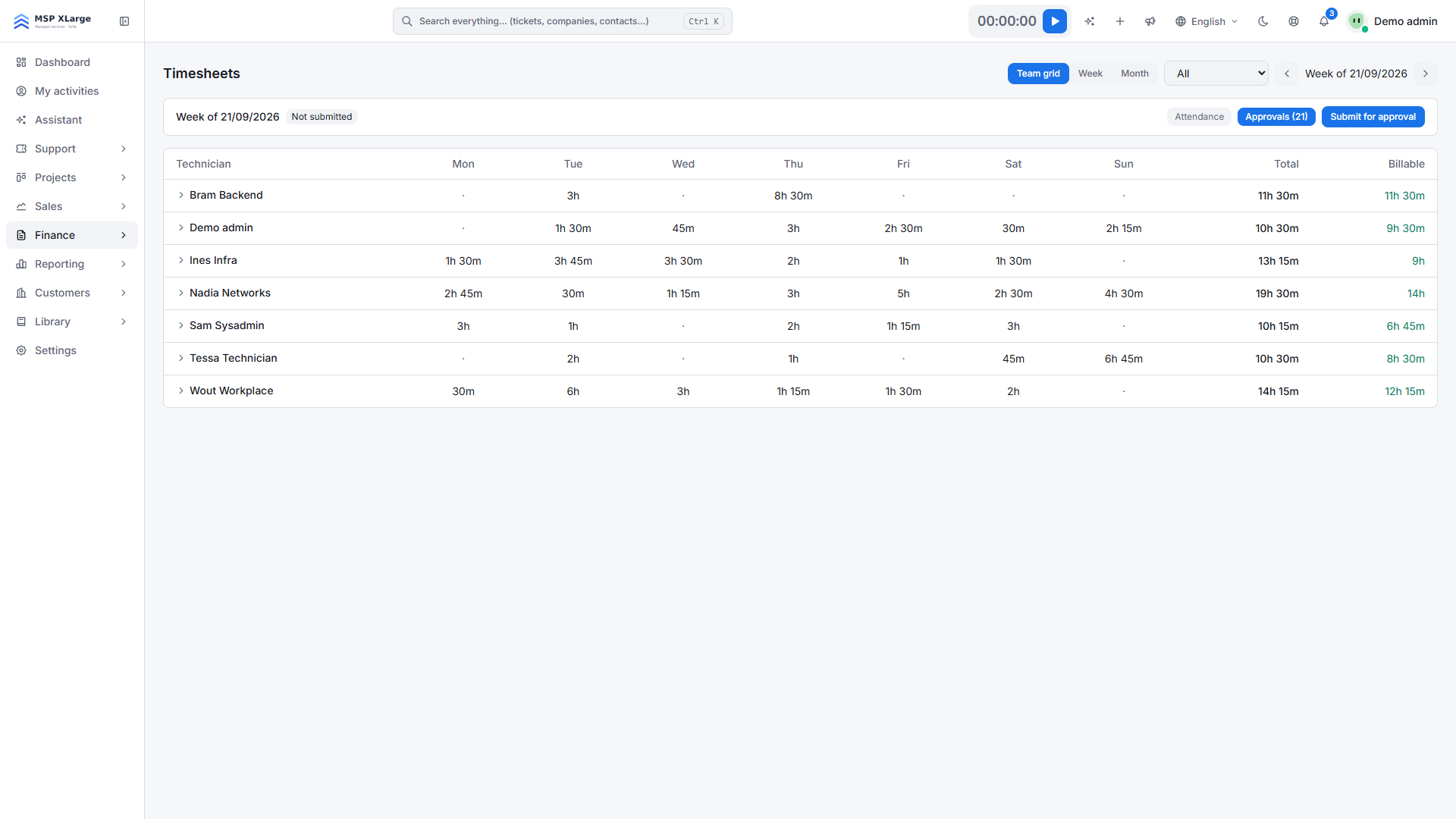 Una cuadrícula semanal del equipo con las horas de cada técnico por día, el total y las horas facturables, y las opciones de asistencia y aprobaciones.
La cuadrícula muestra las horas totales y las facturables una al lado de otra. Una gran diferencia no es un error, pero merece una pregunta.
Paso 5: Exporta a nóminas y bloquea el periodo
Exporta las horas registradas a nóminas para que nadie tenga que volver a teclear hojas de horas. Pregunta a tu secretariado social qué formato y qué nivel de detalle esperan.
Cuando la nómina del mes esté cerrada, pon la fecha de bloqueo en el último día de ese periodo. A partir de ahí, nadie puede crear, cambiar ni eliminar entradas en esa fecha o antes, ni siquiera un administrador. Las correcciones tardías pasan, de forma visible, al periodo siguiente.
Paso 6: Revisa la asistencia
Cada semana o cada mes, abre la vista de asistencia. Busca días que faltan, recordatorios abiertos y personas que están siempre por encima o por debajo de su objetivo.
Errores frecuentes
- Tratar las horas facturables como jornada. Nueve trabajadas y seis facturadas es normal.
- Aprobarlo todo automáticamente porque no hay aprobadores. Define primero aprobadores por equipo; consulta «Equipos, permisos y seguridad». La página Seguridad y control de acceso explica los permisos por equipo.
- Olvidar la fecha de bloqueo. Sin ella, los periodos antiguos siguen abiertos.
- Empezar el 1 de enero. Pon en marcha el sistema unas semanas antes para que los hábitos se asienten.
Empieza
¿Quieres probar esta configuración primero con tu propio equipo? Crea un espacio de trabajo y empieza por el paso 1. Empieza gratis.