
RMM Labs
Integraciones 4 min de lectura 28 de septiembre de 2026 Por Fred

Conecta 3CX con Xcellerate OPS: ve quién llama y registra cada llamada

Sube una sola plantilla a 3CX y verás quién llama, en OPS y en el cliente de 3CX. Cada llamada llega a la línea de tiempo del CRM del cliente.

Conecta 3CX con Xcellerate OPS: ve quién llama y registra cada llamada

Conecta 3CX con Xcellerate OPS y verás quién llama, en OPS y en el cliente de 3CX. Cada llamada terminada llega a la línea de tiempo del CRM del cliente, así tu equipo conoce el historial antes de descolgar. Guía para administradores de MSP de TI y empresas de servicios.

TL;DR

  • OPS genera una plantilla CRM de 3CX para tu espacio de trabajo. La subes a 3CX y no abres nada en tu cortafuegos.
  • Las llamadas entrantes muestran el contacto correspondiente en OPS y en el cliente de 3CX. Cada llamada terminada, atendida o perdida, se registra en la línea de tiempo del CRM.
  • Llamar desde OPS pasa el número a tu aplicación 3CX. Después, OPS te deja anotar cómo fue la llamada.

Antes de empezar

  • Eres administrador del espacio de trabajo de OPS, o tu rol puede gestionar los ajustes de telefonía.
  • Un administrador de 3CX que pueda subir una plantilla CRM en la 3CX Admin Console.
  • No necesitas clave API ni licencia de 3CX Call Control.
  • Una lista de tus extensiones y de quién las usa.

La telefonía es una función básica incluida en todos los planes.

Configura 3CX paso a paso

1. Añade 3CX en OPS

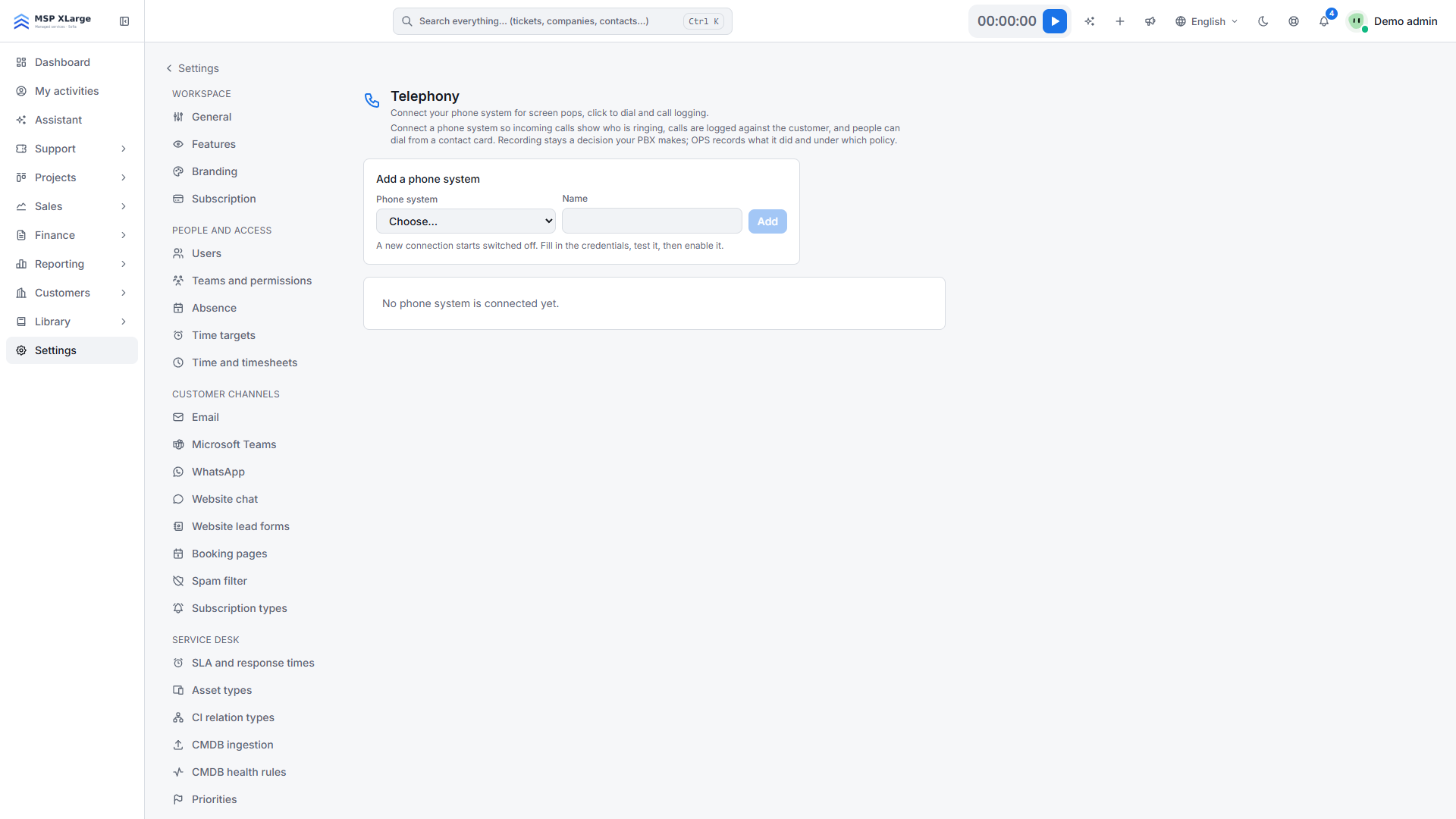
En OPS, abre Settings → Data and security → Telephony (Ajustes → Datos y seguridad → Telefonía). Haz clic en Add a phone system (Añadir una centralita), elige 3CX, pon un nombre a la conexión y confirma.

Ajustes de telefonía en Xcellerate OPS con la opción de añadir una centralita La página Telefonía con un desplegable de centralitas, un campo de nombre y el aviso de que aún no hay ninguna centralita conectada.

2. Descarga la plantilla

En la tarjeta de la nueva conexión, haz clic en Download the 3CX template (Descargar la plantilla de 3CX). Es un archivo XML con todo lo que 3CX necesita, incluida una clave secreta propia de tu espacio de trabajo. No lo edites a mano.

3. Sube la plantilla a 3CX

En la 3CX Admin Console, sube la plantilla en la integración CRM (según la ayuda de OPS: Settings › CRM Integration; el menú puede variar según la versión).

4. Asigna extensiones a personas

Las extensiones de 3CX no se importan. Escribe cada extensión y elige en Belongs to (Pertenece a) quién la usa. Para un grupo de llamada, pulsa Add person (Añadir persona) por cada miembro: todos reciben la tarjeta, que se reduce a quien contesta. Una extensión sin persona no muestra nada, y los compañeros de IA no se pueden asignar.

5. Activa y prueba

Haz clic en Enable (Activar). Desactivada, OPS rechaza las llamadas de 3CX. Haz una llamada de prueba y luego pulsa Test connection (Probar la conexión). Deberías ver "A template and API key are ready to download." (La plantilla y la clave API están listas) y "3CX last called OPS …" (3CX llamó a OPS por última vez …).

Qué pasa después de conectar

  • Mientras suena el teléfono, 3CX pregunta a OPS quién llama. OPS devuelve nombre, empresa, e-mail, teléfono y un enlace al contacto.
  • En OPS, la ventana de llamadas abajo a la derecha muestra quién llama. Desde ahí abres el contacto o la empresa, añades el número como contacto o creas un ticket nuevo con el número ya rellenado. Si la coincidencia es dudosa, OPS lo avisa.
  • Después de la llamada, 3CX envía los detalles (dirección, extensión, duración, horas). OPS registra la llamada en la línea de tiempo del CRM del contacto y de la empresa y la vincula a la oportunidad abierta más reciente; puedes cambiar ese vínculo. Las llamadas no se adjuntan automáticamente a tickets.
  • Las llamadas perdidas generan un aviso para la persona cuyo teléfono sonó o, si no, para el responsable de la oportunidad.
  • Los números desconocidos van a la lista de llamantes desconocidos. OPS nunca crea un contacto por su cuenta, salvo cuando alguien pulsa crear contacto en el cliente de 3CX.

Conviene saber

  • Llamar desde OPS: el botón de llamada pasa el número a tu aplicación 3CX, que realiza la llamada. Después, OPS pregunta cómo fue la llamada para guardar el resultado y una nota.
  • Los detalles solo llegan al terminar la llamada.
  • Las grabaciones de llamadas de 3CX todavía no se descargan en OPS.
  • No hay conciliación nocturna con 3CX.
  • New key (Nueva clave) invalida de inmediato la plantilla subida. Después, descárgala y súbela de nuevo.
  • OPS no guarda credenciales de 3CX. Si eliminas la conexión, el historial de llamadas se conserva.

Solución de problemas

  • "No API key has been generated yet." (Aún no se ha generado ninguna clave API.) Descarga la plantilla desde la tarjeta.
  • "3CX has not called OPS yet." (3CX aún no ha llamado a OPS.) Comprueba que la plantilla está subida en 3CX y haz una llamada de prueba.
  • No aparecen llamadas en OPS: comprueba que la conexión está activada.
  • Antes funcionaba: quizá alguien pulsó New key. Descarga y sube de nuevo la plantilla.

Empieza ya

¿Quieres ver quién llama antes de descolgar? Empieza gratis y conecta 3CX en unos minutos. Descubre también las integraciones europeas de OPS y el service desk.

Preguntas frecuentes

¿Tengo que abrir el cortafuegos para 3CX?
No. Es 3CX quien llama a OPS, no al revés, así que no hay nada que abrir.
¿Puedo llamar a un cliente desde OPS?
Sí. El botón de llamada pasa el número a tu aplicación 3CX, que realiza la llamada. Después, OPS pregunta cómo fue para que registres el resultado.
¿Las llamadas se adjuntan a los tickets?
No. Las llamadas se registran en la línea de tiempo del CRM del contacto y la empresa y se vinculan a la oportunidad abierta más reciente. Desde la ventana de llamada puedes crear un ticket nuevo con el número ya rellenado.
Fuentes: Verified against the Xcellerate OPS source code by the product team on 2026-09-28. Feature pages: https://rmmlabs.io/es/products/ops/features/integrations-eu; https://rmmlabs.io/es/products/ops/features/service-desk. Screenshots: real captures of the Xcellerate OPS demo workspace, Sep 2026.

¿Listo para resolver el cumplimiento del registro horario?

Xcellerate OPS cubre los requisitos belgas de registro horario de 2027 de serie — sin módulo adicional.

Artículos relacionados