Conecta tu centralita en la nube Zadarma con Xcellerate OPS y en cada llamada entrante verás quién llama antes de descolgar. Las llamadas llegan solas a la línea de tiempo CRM del cliente y tu equipo llama a los clientes con un clic desde OPS.
En resumen
- Copia la clave y el secreto API en Zadarma, introdúcelos en OPS en Telephony, prueba y activa. Sin webhook, sin tocar el cortafuegos.
- Las llamadas entrantes muestran el contacto, Zadarma muestra el nombre de quien llama en el teléfono y cada llamada se registra en el CRM.
- Clic para llamar hace sonar primero tu teléfono y luego al cliente. Las grabaciones de Zadarma se traen a OPS.
Antes de empezar
- Una cuenta de Zadarma con centralita en la nube (cloud PBX). Sin ella, la conexión funciona, pero no hay extensiones que importar.
- La clave API y el secreto API de la consola de Zadarma (Settings → API). La clave debe tener el acceso API activado.
- En OPS eres administrador del espacio de trabajo o tienes permiso para gestionar llamadas con nivel «contribuir».
- ¿Quieres grabaciones en OPS? Activa la grabación en Zadarma. OPS nunca activa la grabación por su cuenta.
Paso 1: añade Zadarma en OPS
En OPS, ve a Settings (Ajustes) → Data and security (Datos y seguridad) → Telephony (Telefonía). En Add a phone system (Añadir un sistema telefónico), elige Zadarma en Phone system (Sistema telefónico), escribe un Name (Nombre) y pulsa Add (Añadir). Empieza desactivada.
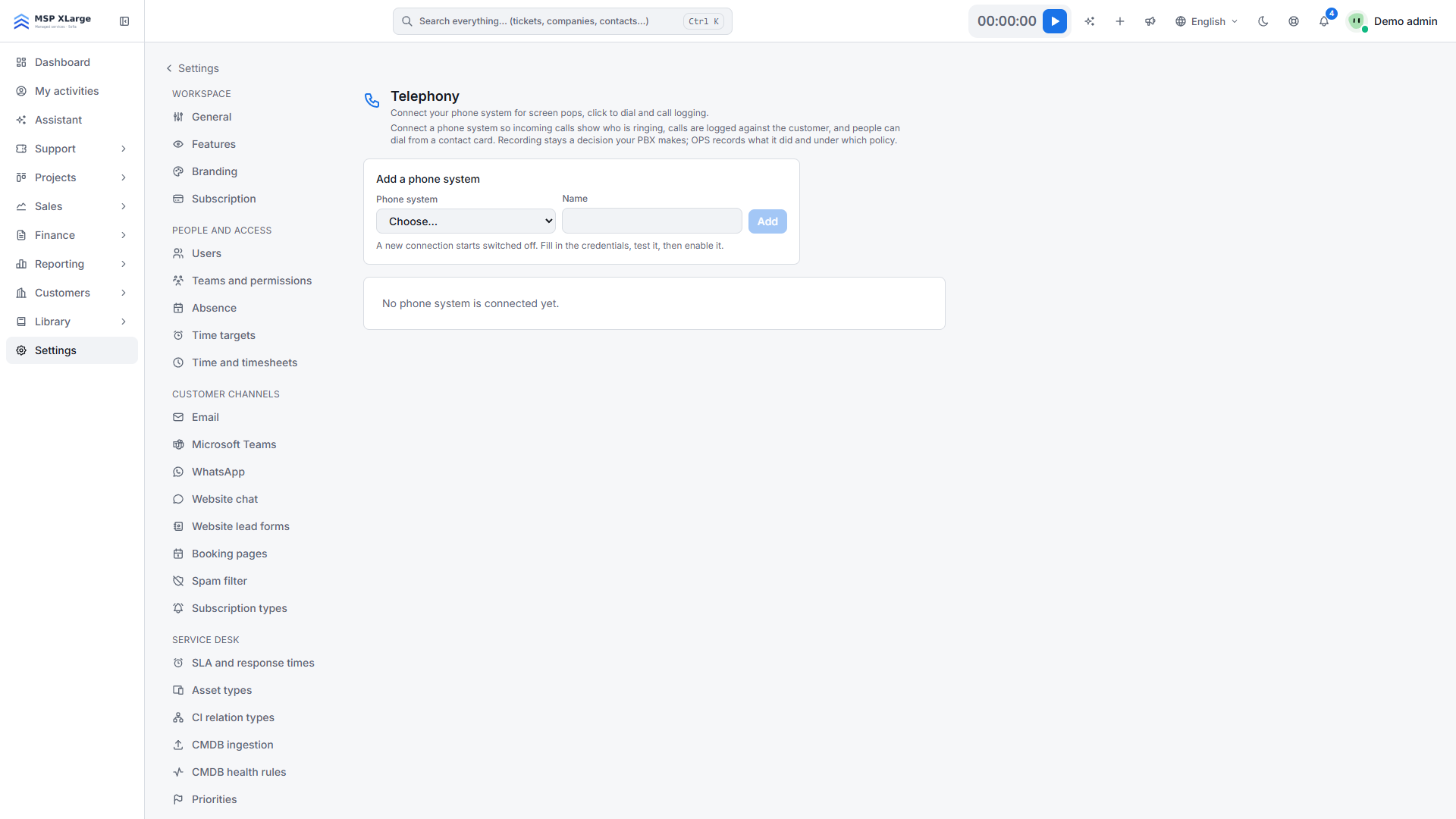 La página Telephony con «Add a phone system», una lista para elegir la centralita y un campo de nombre; aún no hay ninguna centralita conectada.
Paso 2: guarda las credenciales y prueba
Rellena API key y API secret y pulsa primero Save (Guardar). Test connection (Probar conexión) comprueba lo guardado, no lo que acabas de escribir. Después pulsa Test connection. Si todo va bien, OPS indica que Zadarma acepta la clave y el secreto, y cuántas extensiones ha encontrado.
Paso 3: importa las extensiones y asígnalas
Pulsa Import extensions (Importar extensiones). Para cada extensión, elige la persona en Belongs to (Pertenece a); OPS sugiere coincidencias por dirección de correo. Para un grupo de llamada, añade cada miembro con Add person (Añadir persona): todos ven la ficha, que se cierra en quien contesta. Una extensión sin persona no muestra nada en OPS.
Paso 4: activa y haz una llamada de prueba
Pulsa Enable (Activar). OPS registra entonces su dirección de retorno en Zadarma mediante la API; no configuras ningún webhook a mano. Luego haz una llamada de prueba desde un número guardado en un contacto.
Qué pasa después de conectar
- Llamadas en directo (Zadarma → OPS, en tiempo real). El panel de llamadas, abajo a la derecha, muestra quién llama. Si el número coincide exactamente, ves el contacto; si no, OPS avisa de que es una suposición. Desde la ficha abres el contacto o la empresa, añades a quien llama como contacto o creas un ticket nuevo con el número ya rellenado (consulta el service desk).
- Nombre en el teléfono (OPS → Zadarma). Si OPS conoce el número, Zadarma lo muestra en el teléfono.
- Registro de llamadas. Cada llamada terminada queda en la línea de tiempo CRM del contacto y la empresa, con su duración, vinculada a la oportunidad abierta más reciente (modificable). Las llamadas no se vinculan automáticamente a tickets. Los números desconocidos van a la lista de llamantes desconocidos; OPS nunca crea un contacto por su cuenta.
- Llamadas perdidas. Recibe un aviso la persona cuyo teléfono sonó o, si no, el responsable de la oportunidad.
- Clic para llamar. Zadarma llama primero a tu teléfono y luego al cliente. El audio nunca pasa por OPS. Después, OPS pregunta cómo ha ido la llamada.
- Control nocturno. Cada noche OPS completa los huecos con las estadísticas de Zadarma, sin duplicados.
- Grabaciones. Cuando Zadarma avisa de una grabación, OPS la descarga y la guarda en tu espacio de trabajo. Cada escucha o descarga queda registrada.
Conviene saber
- Si añades más de una conexión de Zadarma, solo la primera que activaste recibe las llamadas en directo.
- Desactivar también apaga las notificaciones en Zadarma. Eliminar la conexión conserva el historial, pero borra credenciales y asignaciones.
- New key (Nueva clave) invalida al instante la dirección de retorno actual. Vuelve a activar la conexión después.
- Las grabaciones no se borran en Zadarma.
- Los resúmenes de llamadas con IA se activan aparte en los ajustes de IA (por defecto, desactivados) y consumen créditos de IA (consulta asistencia IA).
Solución de problemas
- Mensaje de que Zadarma rechaza la solicitud. Revisa la clave, el secreto y que el acceso API esté activado.
- Mensaje de que la cuenta no tiene centralita en la nube. Pueden llegar llamadas, pero no hay extensiones que asignar.
- Zadarma no acepta la dirección de retorno (mensaje en la tarjeta). Registra a mano la dirección de Address to give your phone system (Dirección para tu centralita) en el panel de Zadarma, o pulsa de nuevo Test connection cuando la API responda. Patrón:
https://<your-workspace>.<domain>/api/webhooks/pbx/zadarma/<tenant-id>?key=<secret>.
¿Quieres ver quién llama antes de contestar? Empieza gratis y conecta Zadarma en unos minutos.
