Conecta tu propia MikoPBX, local o en un VPS, con Xcellerate OPS. Las llamadas entrantes muestran el contacto, cada llamada llega a la línea de tiempo CRM del cliente y tu equipo llama con un clic desde OPS.
En resumen
- OPS accede a tu MikoPBX por HTTPS con una clave REST API (mejor también un usuario) y un usuario gestor de AJAM. La centralita debe ser accesible desde OPS.
- Las llamadas entrantes muestran el contacto, las llamadas se registran en el CRM, se importan las extensiones y las grabaciones llegan a OPS.
- Sin AJAM no hay clic para llamar y la ficha puede tardar unos segundos.
Antes de empezar
En MikoPBX:
- HTTPS activado en la interfaz web. El HTTP simple se rechaza.
- Una clave REST API (System → API) de 64 caracteres hexadecimales, con lectura de sip, employees, cdr y pbx-status. O un usuario y contraseña sin verificación en dos pasos. Lo mejor: ambos, porque MikoPBX solo entrega el registro de llamadas a un usuario con sesión iniciada.
- Un usuario gestor de AJAM (Asterisk Manager Interface; un usuario gestor, no un usuario web) con las clases call, originate, cdr y reporting, y una red permitida que incluya la dirección de OPS. El puerto 8089 debe estar abierto con TLS.
- La grabación activada en MikoPBX si quieres grabaciones en OPS. OPS nunca la activa por su cuenta.
En OPS eres administrador del espacio de trabajo o tienes permiso para gestionar llamadas con nivel «contribuir».
Paso 1: añade MikoPBX en OPS
En OPS, ve a Settings (Ajustes) → Data and security (Datos y seguridad) → Telephony (Telefonía). En Add a phone system (Añadir un sistema telefónico), elige MikoPBX, escribe un Name (Nombre) y pulsa Add (Añadir). Empieza desactivada. La tarjeta muestra también Our address, for your firewall (Nuestra dirección, para tu cortafuegos): permite esa dirección en el cortafuegos y en la red permitida del usuario AJAM.
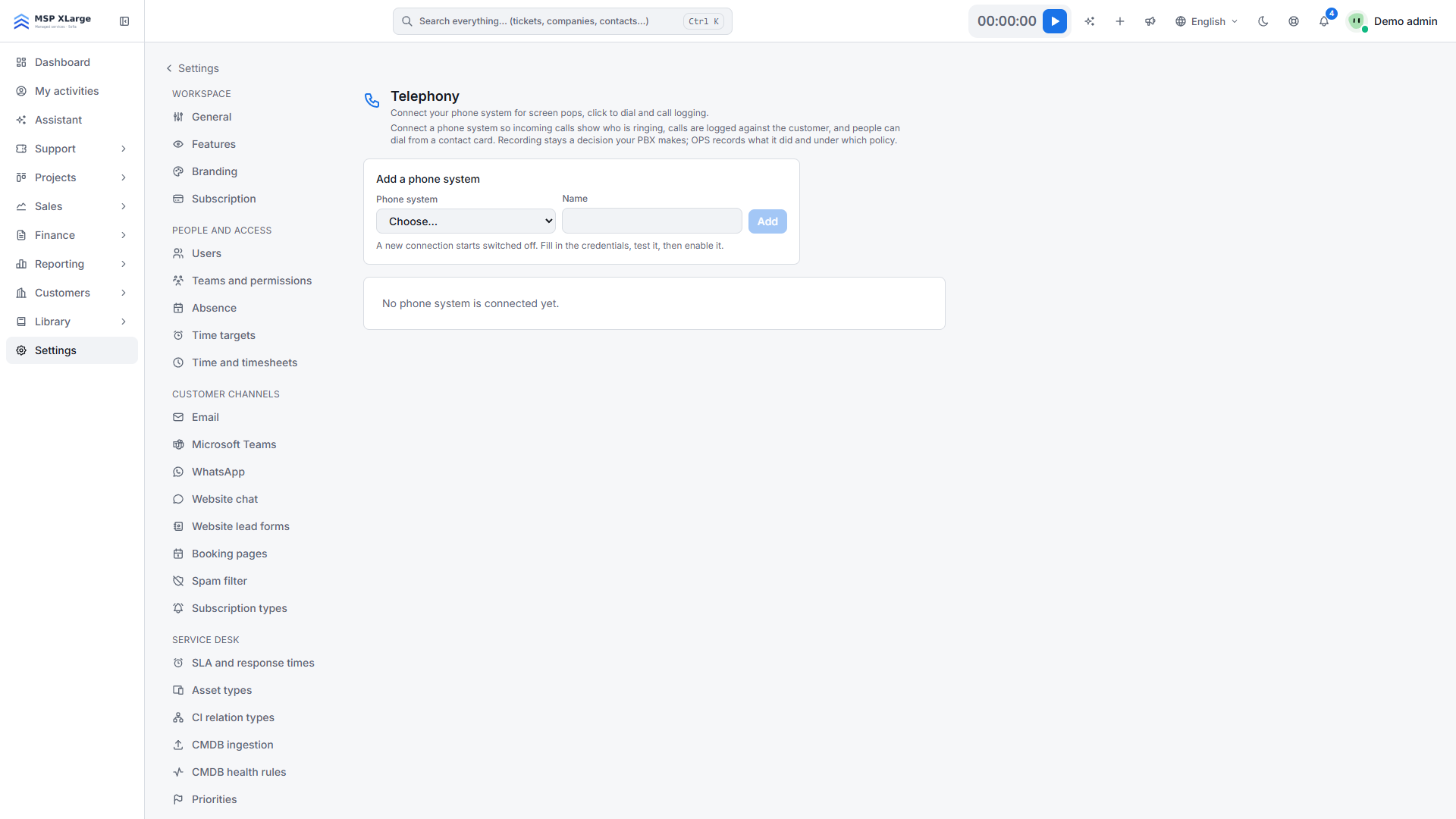 La página Telephony con «Add a phone system», una lista para elegir la centralita y un campo de nombre; aún no hay ninguna centralita conectada.
Paso 2: rellena los datos de conexión
Estos campos solo existen en inglés:
- PBX address, por ejemplo
https://pbx.example.com
- REST API key y/o Login y Password
- AJAM manager user y AJAM manager secret
- AJAM address solo si AJAM funciona en otro host o puerto. Por defecto, OPS usa el mismo host, puerto 8089, por HTTPS.
¿Certificado autofirmado? Marca Accept this certificate (Aceptar este certificado) bajo esa dirección (se guarda al instante; la conexión sigue cifrada). Después pulsa Save (Guardar).
Paso 3: prueba la conexión
Pulsa Test connection (Probar conexión). OPS comprueba en orden HTTPS, la credencial, la API REST, los empleados, el registro de llamadas y AJAM; si AJAM falla, prueba a consultar las llamadas activas.
Paso 4: importa las extensiones
Pulsa Import extensions (Importar extensiones) y elige la persona en Belongs to (Pertenece a); OPS sugiere coincidencias por correo. Para un grupo de llamada, añade cada miembro con Add person (Añadir persona).
Paso 5: activa y prueba
Pulsa Enable (Activar) y llama desde un número guardado en un contacto.
Qué pasa después de conectar
- Llamadas en directo (centralita → OPS). El panel de llamadas, abajo a la derecha, muestra quién llama: el contacto al instante si el número coincide exactamente; si no, con un aviso de que es una suposición. Desde la ficha abres el contacto o la empresa, o creas un ticket nuevo con el número (consulta el service desk).
- Registro de llamadas. Cada llamada terminada queda con su duración en la línea de tiempo CRM del contacto y la empresa, vinculada a la oportunidad abierta más reciente (modificable). No se vincula sola a tickets. Los números desconocidos van a la lista de llamantes desconocidos.
- Clic para llamar (OPS → centralita, por AJAM). Suena primero tu teléfono y luego el cliente. El audio nunca pasa por OPS.
- Control nocturno. Cada noche OPS completa los huecos desde el registro de llamadas, sin duplicados.
- Grabaciones: OPS las descarga del registro; cada escucha o descarga queda registrada.
Conviene saber
- MikoPBX no muestra el nombre de quien llama en el teléfono; lo ves en OPS.
- Sin AJAM no hay clic para llamar. Si tampoco funciona la consulta de llamadas activas, no hay ficha, aunque las llamadas se registran.
- No se puede conectar una centralita a la que OPS no llega.
- Las grabaciones no se borran en la centralita.
- Los resúmenes de llamadas con IA se activan aparte en los ajustes de IA (por defecto, desactivados) y consumen créditos de IA (consulta asistencia IA).
Solución de problemas
- Mensaje de que la dirección no es HTTPS. Usa una dirección con https://.
- MikoPBX rechaza la clave API. Comprueba que copiaste los 64 caracteres. Una cuenta con verificación en dos pasos no sirve. Si solo se rechaza el registro, rellena también Login y Password.
- Falla el inicio de sesión AJAM. Secreto incorrecto o dirección de OPS fuera de la red permitida (revisa el log). Faltan permisos: concede call, originate, cdr y reporting. Error de certificado: marca Accept this certificate bajo la dirección AJAM.
¿Quieres ver quién llama antes de contestar? Empieza gratis.
