
RMM Labs
Інтеграції 3 хв читання 28 вересня 2026 р. Автор Fred

Як підключити будь-яку поштову скриньку до Xcellerate OPS через SMTP та IMAP

Як підключити скриньку майже будь-якого поштового хостингу з ім’ям користувача й паролем, щоб вхідні листи ставали тікетами, а ви відповідали з OPS.

Як підключити будь-яку поштову скриньку до Xcellerate OPS через SMTP та IMAP

Не користуєтеся Microsoft 365 чи Google Workspace або просто хочете підключити скриньку від свого хостинг-провайдера? Через SMTP та IMAP ви підключаєте майже будь-яку скриньку до Xcellerate OPS за ім’ям користувача й паролем. OPS надсилає відповіді на тікети через SMTP і забирає нові листи через IMAP, щоб створити з них тікети. Реєстрація застосунку не потрібна.

TL;DR

  • У налаштуваннях пошти оберіть SMTP / IMAP як провайдера. Цей варіант доступний завжди.
  • Заповніть вихідну (SMTP) і вхідну (IMAP) пошту, протестуйте й збережіть.
  • OPS перевіряє нову пошту кожні 5 хвилин і видаляє оброблені листи з папки, тож використовуйте окрему скриньку для підтримки.

Перш ніж почати

  • Ви адміністратор робочого простору OPS. Налаштовувати скриньку можуть лише адміністратори.
  • Від поштового хостингу у вас є: сервер SMTP, порт, шифрування й облікові дані, а також сервер IMAP, порт, шифрування, облікові дані й папка.
  • Сервер IMAP має дійсний сертифікат TLS. OPS це перевіряє.
  • Бажано окрема скринька чи папка для підтримки, бо оброблені листи видаляються.

Крок 1: оберіть SMTP / IMAP

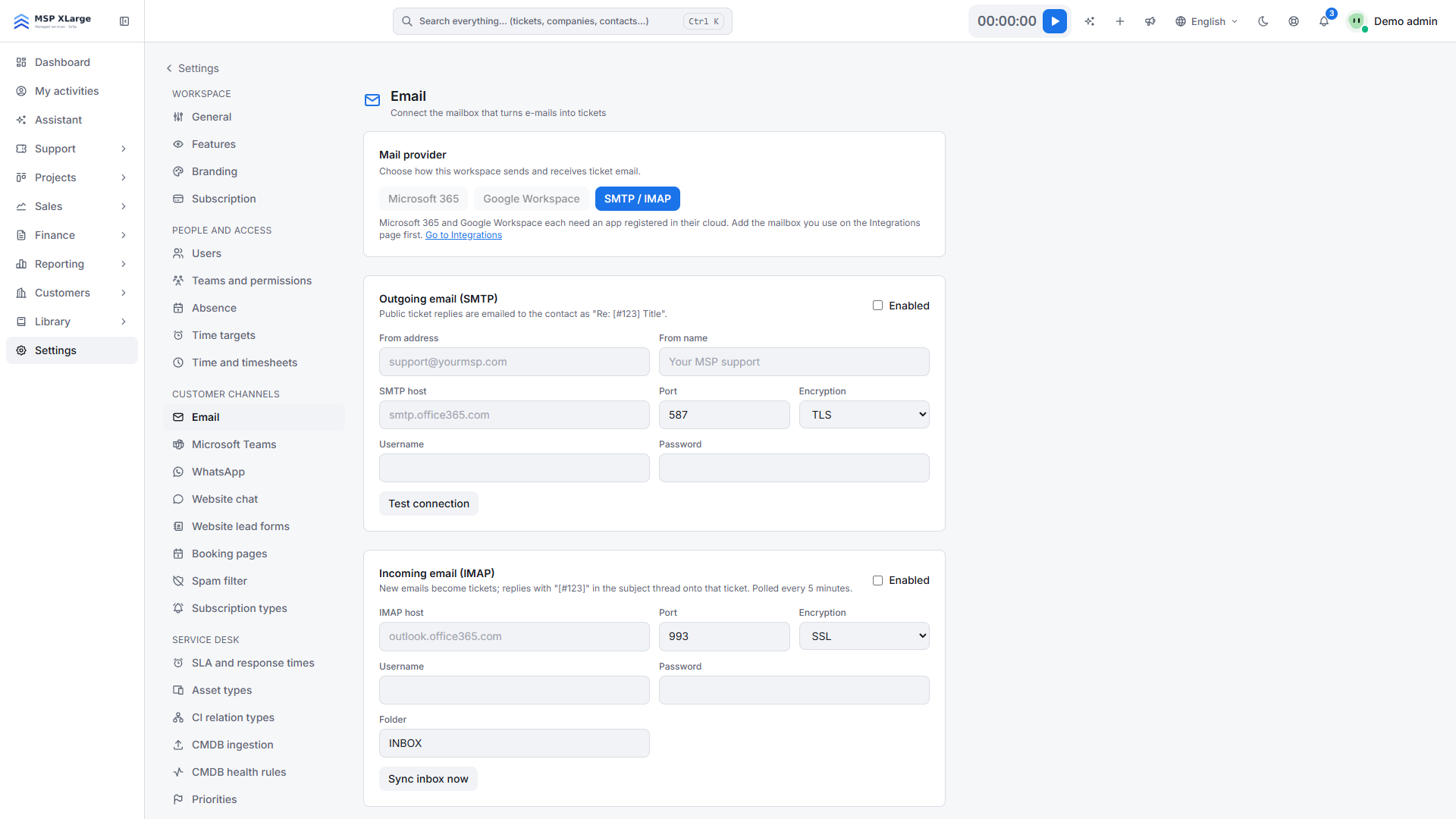
Відкрийте Customer channels (канали клієнтів) → Email (пошта) і в розділі Mail provider (поштовий провайдер) оберіть SMTP / IMAP. Картка на сторінці інтеграцій для цього не потрібна.

Налаштування пошти з вибором провайдера та полями SMTP і IMAP Сторінка пошти з вибором між Microsoft 365, Google Workspace і SMTP/IMAP та порожніми полями вихідної й вхідної пошти.

Крок 2: налаштуйте вихідну пошту

У блоці Outgoing email (SMTP) (вихідна пошта) позначте Enabled (увімкнено) і заповніть:

  • From address (адреса відправника) і From name (ім’я відправника)
  • SMTP host
  • Port (порт) і Encryption (шифрування), типово 587 з TLS
  • Username (ім’я користувача) і Password (пароль)

Натисніть Test connection (перевірити з’єднання). У разі успіху з’явиться «SMTP connection successful.», інакше — текст помилки вашого поштового сервера.

Крок 3: налаштуйте вхідну пошту

У блоці Incoming email (IMAP) (вхідна пошта) позначте Enabled і заповніть:

  • IMAP host
  • Port і Encryption, типово 993 з SSL
  • Username і Password. Якщо залишити ім’я користувача порожнім, OPS використає адресу відправника.
  • Folder (папка), типово INBOX

За бажанням позначте Auto-register unknown senders as contacts on their first message (автоматично реєструвати невідомих відправників як контакти). Збережіть.

Крок 4: синхронізуйте й протестуйте

Натисніть Sync inbox now (синхронізувати зараз), щоб одразу забрати пошту. Потім скористайтеся Run diagnostics (запустити діагностику) і Send test message (надіслати тестовий лист). Дайте відповідь на тестовий лист і перевірте, що з’явився тікет.

Що відбувається після підключення

  • Вхідні: кожні 5 хвилин або одразу через Sync inbox now до 20 непрочитаних листів у вибраній папці стають тікетами. Тема з «[#123]» додається до тікета 123.
  • Вкладення та вбудовані зображення зберігаються. Автовідповіді відфільтровуються й показуються у списку 30 днів.
  • OPS запобігає дублюванню тікетів.
  • Вихідні: публічні відповіді надсилаються як «Re: [#123] Назва» з іменем відправника або назвою робочого простору.

Варто знати

  • Одна скринька на робочий простір.
  • Оброблені листи видаляються з папки IMAP. Вони не потрапляють до кошика, тож використовуйте окрему скриньку чи папку для підтримки.
  • Вхід за паролем: якщо ваш провайдер вимкнув вхід за паролем, сервер відхилить з’єднання. Для Microsoft 365 чи Google Workspace тоді використовуйте їхню окрему інтеграцію.
  • Неправильна назва папки? Тоді скринька виглядає порожньою. Діагностика розрізняє ці випадки.
  • Якщо під час збереження залишити поле пароля порожнім, збережений пароль лишається.
  • Тариф Free: кожен вихідний лист має невеликий підпис «Powered by Xcellerate OPS™». Платні тарифи надсилають без нього.

Усунення несправностей

  • Тест SMTP не проходить: прочитайте помилку поштового сервера й перевірте хост, порт, шифрування та облікові дані.
  • Діагностика повідомляє про проблему з IMAP: перевірте хост, порт, шифрування, облікові дані й назву папки. У разі успіху діагностика показує кількість непрочитаних листів.
  • Тікети не створюються або відповіді не надсилаються: перевірте, чи увімкнено вхідну й вихідну пошту. Діагностика попереджає, якщо щось вимкнено.
  • Синхронізація не запускається: спершу увімкніть вхідну пошту й збережіть.

Більше про пошту як канал — на сторінці служби підтримки, а всі підключення — в інтеграціях для ЄС.

Хочете, щоб скринька підтримки вже сьогодні давала тікети? Почніть безкоштовно і підключіть її через SMTP та IMAP.

Часті запитання

Які порти OPS використовує типово?
Порт 587 з TLS для SMTP, а для IMAP порт 993 з SSL і папку INBOX. Ці значення можна змінити відповідно до вашого поштового хостингу.
Що стається з листом після того, як він став тікетом?
Оброблені листи видаляються з вибраної папки IMAP. Тому використовуйте окрему скриньку чи папку для підтримки.
Чи потрібна реєстрація застосунку?
Ні. SMTP/IMAP працює з ім’ям користувача й паролем, без реєстрації застосунку чи URI перенаправлення.
Джерела: Verified against the Xcellerate OPS source code by the product team on 2026-09-28. Feature pages: https://rmmlabs.io/ua/products/ops/features/integrations-eu; https://rmmlabs.io/ua/products/ops/features/service-desk. Screenshots: real captures of the Xcellerate OPS demo workspace, Sep 2026.

Готові вирішити питання відповідності обліку робочого часу?

Xcellerate OPS покриває бельгійські вимоги до обліку робочого часу з 2027 року за замовчуванням — без додаткового модуля.

Пов'язані статті