Коли ви підключаєте WhatsApp Business до Xcellerate OPS, повідомлення клієнтів на ваш бізнес-номер стають тікетами або додаються до їхнього відкритого тікета. Техніки відповідають із тікета, а відповідь надходить із того самого номера. Посібник для адміністраторів MSP та сервісних компаній, які хочуть бачити WhatsApp в одній скриньці з поштою.
TL;DR
- Підключайте одним кліком через Automatic configuration (автоматичне налаштування) або вручну через власний застосунок Meta.
- Вхідні текстові повідомлення стають тікетами в реальному часі; відповіді йдуть простим текстом із бізнес-номера.
- Лише текстові повідомлення, і діє 24-годинне вікно WhatsApp.
Перш ніж почати
- Ви адміністратор робочого простору в OPS.
- Автоматично: обліковий запис Meta (Facebook), який може створити або вибрати WhatsApp Business Account, і номер телефону, придатний для WhatsApp Cloud API. Meta має власні вимоги до номера.
- Вручну: застосунок Meta типу "Business" із продуктом WhatsApp, підтверджений бізнес-номер (або тестовий номер Meta) і постійний system-user токен доступу з
whatsapp_business_messaging та whatsapp_business_management.
Відкрийте Settings → Customer channels (Налаштування → Канали клієнтів) → WhatsApp.
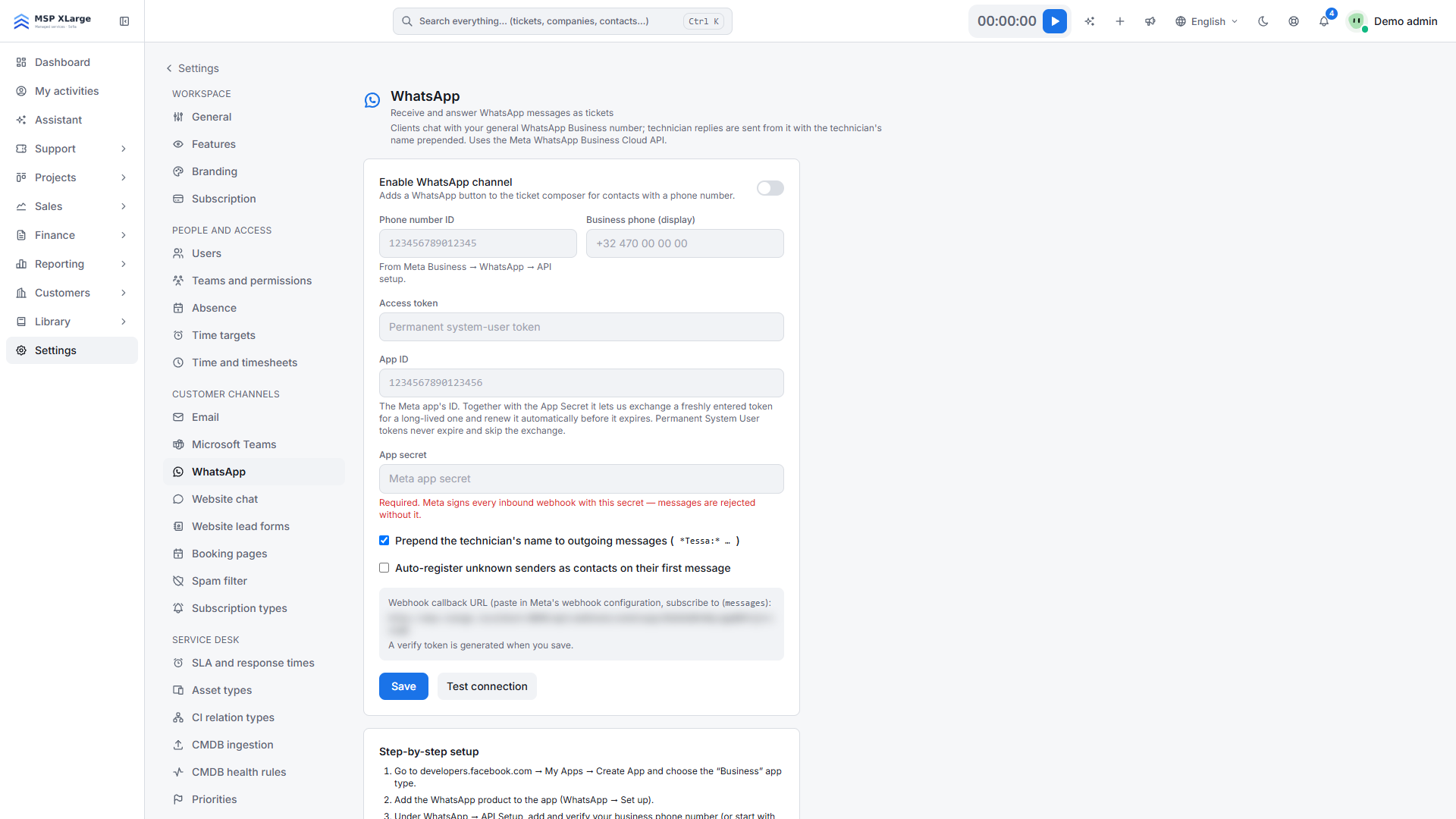 Сторінка WhatsApp до підключення: перемикач увімкнення, поля для ID номера, токена доступу, ID і секрету застосунку, callback-адреса вебхука (розмита) та блок із кроками.
Спосіб A: Automatic configuration (один клік)
- На панелі Automatic configuration натисніть Connect WhatsApp (Підключити WhatsApp).
- У спливному вікні Meta виберіть або створіть WhatsApp Business Account і заявіть номер. Завершіть вікно за один раз.
- OPS одразу завершує підключення: токен, реєстрацію номера та вебхук налаштовано за вас. Сторінка перезавантажується з "Connected automatically — no token or webhook to maintain.", і канал увімкнено.
- Надішліть повідомлення WhatsApp на номер і перевірте, чи з'явився тікет.
1. Підготуйте застосунок Meta
Дотримуйтесь посібника на сторінці: створіть застосунок, додайте номер, запишіть Phone number ID, створіть постійний токен і скопіюйте App secret. App ID необов'язковий; з ним OPS може автоматично поновлювати токени, строк яких спливає.
2. Внесіть дані в OPS
Заповніть Phone number ID (ID номера телефону), Access token (токен доступу), App secret (секрет застосунку) і за бажанням App ID (ID застосунку) та Business phone (display) (бізнес-номер для показу). Натисніть Save (Зберегти). Під час першого збереження OPS створює Verify token (токен перевірки).
3. Налаштуйте вебхук у Meta
У Meta → WhatsApp → Configuration вставте callback-адресу та Verify token, які показує OPS, і підпишіться на messages. Callback-адреса має такий шаблон:
https://<your-workspace-host>/api/webhooks/whatsapp/<workspace-id>
4. Перевірте й увімкніть
Натисніть Test connection (Перевірити з'єднання); ви побачите "Connected to WhatsApp number …". Увімкніть Enable WhatsApp channel (Увімкнути канал WhatsApp) і збережіть.
Що відбувається після підключення
- Вхідні текстові повідомлення надходять у реальному часі. OPS зіставляє відправника з контактом за номером телефону і додає повідомлення до його останнього відкритого тікета. Інакше OPS створює новий тікет "WhatsApp: <текст>" з каналом WhatsApp. Невідомих відправників можна автоматично реєструвати як контакти; діють правила щодо спаму.
- У редакторі тікета є кнопка WhatsApp для контактів із номером телефону. Відповіді йдуть простим текстом, до 4000 символів. З опцією Prepend the technician's name to outgoing messages (ім'я техніка перед вихідними повідомленнями) ім'я техніка стоїть на початку.
- Токени автоматичного налаштування та постійні system-user токени не спливають. Ручні токени зі строком дії поновлюються щодня, коли до завершення лишається менше 14 днів, якщо App ID і App secret збережено.
Варто знати
- Імпортуються лише текстові повідомлення. Фото, голосові повідомлення та документи ігноруються.
- 24-годинне вікно: після 24 годин від останнього повідомлення клієнта Meta доставляє лише схвалені шаблони. OPS не надсилає шаблонів, тож пізня відповідь може не дійти.
- Один номер WhatsApp на робочий простір.
- Вхідні повідомлення мають бути підписані Meta. Без чинного App secret OPS нічого не приймає. Токени та секрети ніколи не показуються повторно.
Усунення проблем
Повідомлення нижче наведено англійською, як в англійському інтерфейсі.
- "WhatsApp refused the request: " під час автоматичного налаштування: часто номер уже зареєстровано деінде. Розв'яжіть це в Meta і спробуйте знову.
- "WhatsApp automatic setup is not available on this platform." Скористайтеся ручним способом.
- "Configure the phone number ID and access token first." Збережіть обидва поля перед перевіркою.
- Немає вхідних повідомлень? Перевірте, чи збережено App secret, чи вебхук підписаний на "messages" і чи збігається Verify token. Якщо строк токена сплив, адміністратори отримують сповіщення: поновіть його в Settings → WhatsApp.
Почніть
Почніть безкоштовно і підключіть WhatsApp у своєму робочому просторі. Omnichannel service desk поєднує пошту, Teams і WhatsApp, з багатомовністю в усіх каналах.