Дайте кожному техніку персональне публічне посилання, за яким клієнти й потенційні клієнти самі бронюють зустріч у вільному слоті. Кожне бронювання відкриває тікет для цього техніка й з'являється в CRM-хронології клієнта. Зручно для MSP і сервісних компаній, які хочуть менше листування про зручний час.
TL;DR
- Settings → Customer channels → Booking pages → New page (Налаштування → Канали для клієнтів → Сторінки бронювання → Нова сторінка), одна сторінка на техніка.
- Задайте робочі дні, години, тривалість, мінімальний час до зустрічі й горизонт, потім поділіться публічним посиланням.
- За бажання: підключіть Microsoft Teams (Graph), щоб враховувалась зайнятість техніка в Outlook.
Перш ніж почати
- Потрібна роль адміністратора робочого простору. Адміністратор створює сторінки для будь-якого адміністратора чи техніка.
- Кожен технік може мати одну сторінку бронювання.
- В іншій системі нічого не потрібно. Щоб враховувати зайнятість в Outlook, інтеграцію Microsoft Teams слід підключити через Graph у Settings → Microsoft Teams, а адреса e-mail техніка в OPS має збігатися з його поштовою скринькою Microsoft 365.
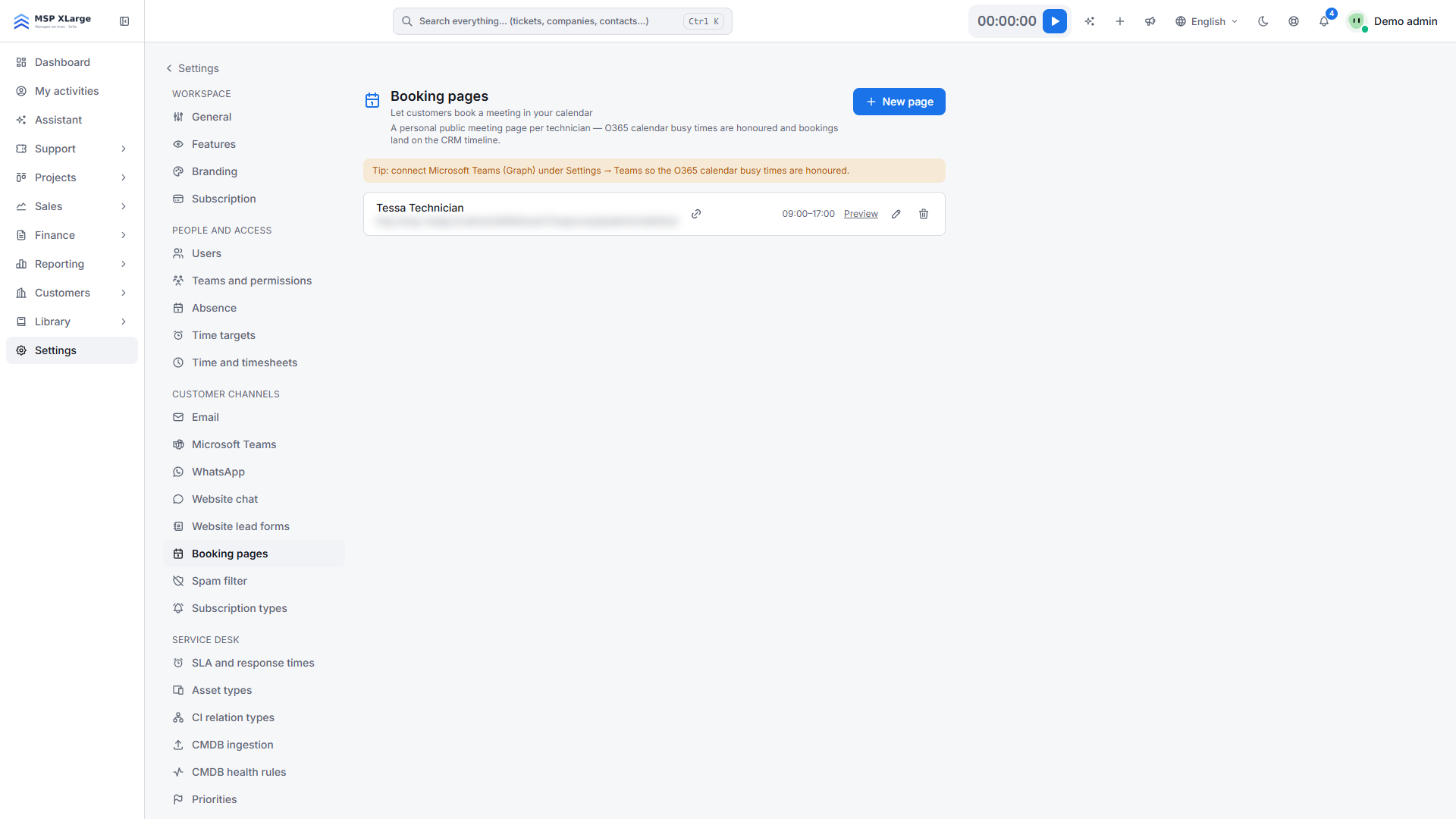 Settings → Booking pages з однією сторінкою бронювання техніка, кнопкою «New page» і порадою підключити Microsoft Teams (Graph) для зайнятості в O365.
Крок 1: створіть сторінку
- Перейдіть у Settings → Customer channels (Канали для клієнтів) → Booking pages (Сторінки бронювання).
- Натисніть New page (Нова сторінка).
- Виберіть Technician (Технік). За бажання задайте Page title (Заголовок сторінки; за замовчуванням «Meeting with <ім'я>»), вступний текст і колір.
Крок 2: задайте доступність
- Working days (робочі дні), Start (початок) і End (кінець): коли можна бронювати. Час відповідає часовому поясу робочого простору.
- Durations (min) (тривалість): до 6 варіантів, від 5 до 480 хвилин.
- Lead time (hours) (мінімальний час до зустрічі): від 0 до 168 годин (за замовчуванням 4).
- Horizon (days) (горизонт): наскільки наперед можна бронювати, від 1 до 365 днів (за замовчуванням 60).
Крок 3: збережіть і поділіться
- Залиште сторінку ввімкненою та збережіть.
- Поділіться публічним посиланням
https://<your-workspace-host>/book/<token>, наприклад у підписі e-mail.
Крок 4 (за бажання): враховуйте зайнятість в Outlook
Якщо ви бачите пораду «Tip: connect Microsoft Teams (Graph) under Settings → Teams so the O365 calendar busy times are honoured.», сторінка ще не враховує Outlook. Підключіть інтеграцію Microsoft Teams через Graph і перевірте, чи e-mail техніка в OPS збігається з його поштовою скринькою Microsoft 365.
Що відбувається після підключення
- Відвідувач бачить доступні дні місяця та вільні слоти на кожен день. Із Graph зайнятий в Outlook час цього дня прибирається (наскільки можливо).
- Відвідувач вводить ім'я та e-mail, за бажання компанію й нотатки. Його часовий пояс враховується.
- OPS повторно перевіряє слот, а потім:
- знаходить або створює контакт;
- створює тікет, призначений техніку (канал «webmeeting»);
- зберігає зустріч і записує «meeting» у CRM-хронологію;
- запускає подію «тікет створено».
- Відвідувач отримує номер тікета на екрані.
Варто знати
- Сторінка бронювання сама не надсилає запрошення в календар. Бронювання видно в OPS як тікет і в CRM-хронології.
- Слоти спільні з аплетом «Schedule a meeting» на вашому сайті, тож подвійних бронювань між ними немає.
- Без інтеграції Teams через Graph слот блокують лише бронювання в OPS.
- Якщо вимкнути сторінку, її посилання повертає «не знайдено».
- Кожна сторінка має випадкове посилання з 24 символів; більше нічого про техніка не показується. Публічні сторінки мають обмеження кількості запитів.
Усунення проблем
- «This technician already has a booking page.» (У цього техніка вже є сторінка бронювання.) Відредагуйте наявну сторінку.
- «That time was just taken — please pick another slot.» (Цей час щойно зайняли.) Відвідувач бачить це, коли слот зайняли за мить до нього. Досить вибрати інший.
- Зустрічі в Outlook не блокують слоти. Перевірте, чи підключено інтеграцію Teams через Graph і чи e-mail техніка збігається з його адресою Microsoft 365.
Докладніше про сервіс-деск і наші інтеграції для ЄС.
Почніть безкоштовно і вже сьогодні поділіться першим посиланням для бронювання вашої команди.


