З чатом для сайту в Xcellerate OPS ви вставляєте один рядок коду на власний сайт, і відвідувачі отримують кнопку чату. Кожен чат стає тікетом для обраної вами команди: техніки відповідають зі звичайного вигляду тікета, а відвідувач бачить відповіді наживо. Другий, необов'язковий аплет дає змогу забронювати зустріч з одним техніком. Посібник для адміністраторів MSP, малого бізнесу та сервісних компаній.
TL;DR
- Вставте один тег script перед
</body>; не потрібні обліковий запис, API-ключ чи список дозволених доменів.
- Кожен чат стає тікетом для обраної команди, а відвідувач бачить відповіді наживо.
- Необов'язковий Schedule a meeting applet (аплет зустрічей) дає змогу забронювати час; кожне бронювання відкриває тікет для обраного техніка.
Перш ніж почати
- Ви адміністратор робочого простору в OPS.
- Ви можете редагувати HTML сайту, або ваша CMS має поле для власних скриптів.
- У вас є принаймні одна команда в OPS, куди спрямовувати чати. Для аплета зустрічей: технік, який є членом цієї команди.
Відкрийте Settings → Customer channels → Website chat (Налаштування → Канали клієнтів → Чат для сайту).
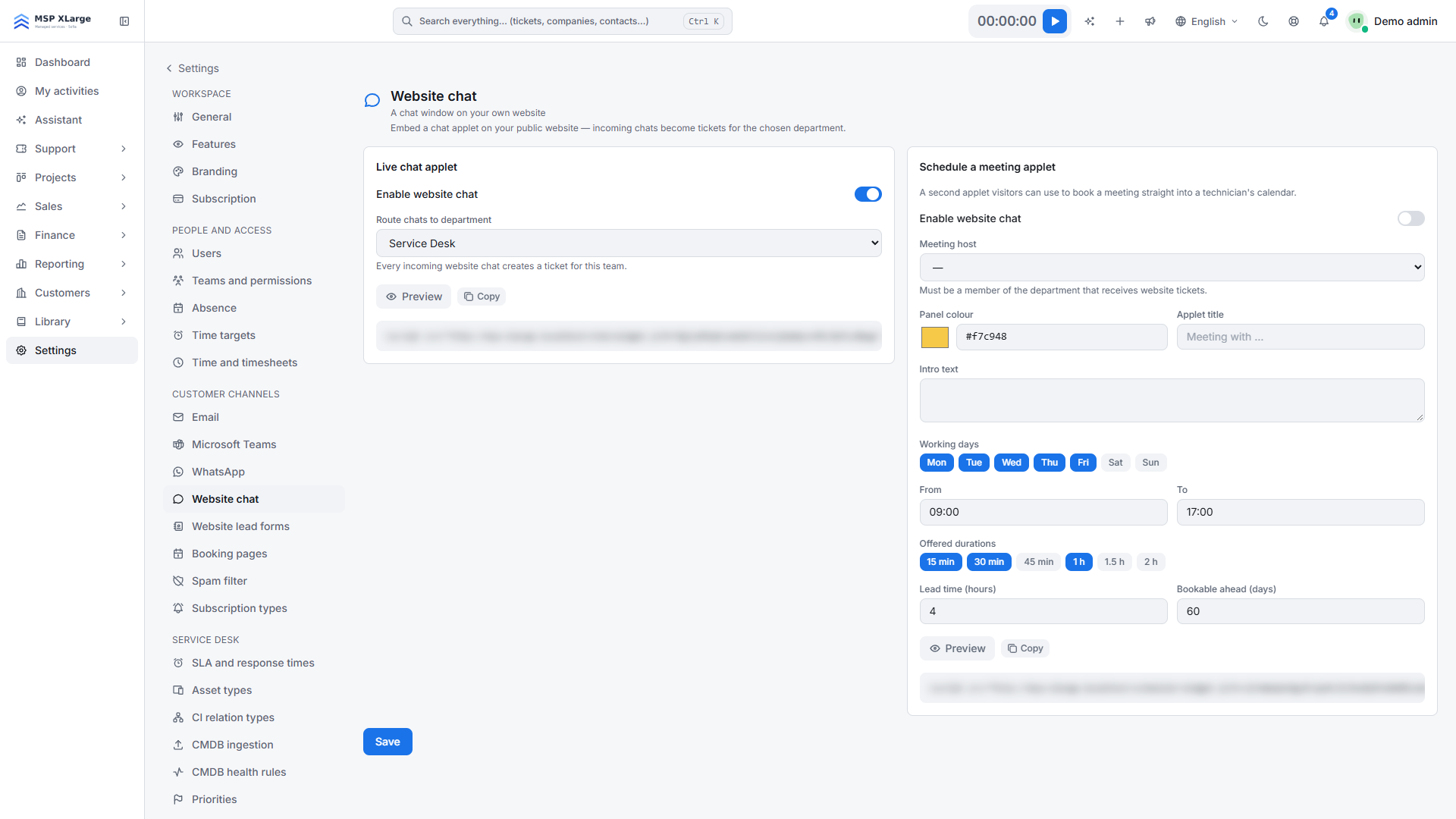 Сторінка Website chat: налаштування аплета чату (увімкнення, спрямування до відділу, розмитий код вставки) та аплета зустрічей.
Налаштування живого чату
- Увімкніть Enable website chat (Увімкнути чат для сайту) і виберіть команду в Route chats to department (Спрямовувати чати до відділу). Це обов'язково, коли чат увімкнено.
- Натисніть Save (Зберегти), потім Copy (Копіювати) біля Embed code (код вставки). Він має такий вигляд:
<script src="https://<your-workspace-host>/chat/widget.js?k=<key>" async></script>
- Вставте його перед
</body> на кожній сторінці, де має з'являтися чат.
- Кнопка Preview (Попередній перегляд) показує, що бачить відвідувач.
Порада: код вказує на адресу, на якій ви були під час копіювання. Якщо використовуєте власний домен, копіюйте код із нього.
Додавання аплета зустрічей (за бажанням)
- У розділі Schedule a meeting applet увімкніть аплет і виберіть Meeting host (організатор зустрічі). Він має бути членом команди, що отримує тікети із сайту. Якщо ви щойно змінили команду, спершу збережіть.
- Задайте колір, заголовок, вступний текст, робочі дні, години з/до, тривалість (від 5 до 480 хвилин), мінімальний час до зустрічі (від 0 до 720 годин, за замовчуванням 4) і на скільки вперед можна бронювати (від 1 до 365 днів, за замовчуванням 60).
- Збережіть і вставте власний код аплета (
…/scheduler/widget.js?k=<key>) на сайт.
Що відбувається після підключення
- Відвідувач вводить ім'я, електронну адресу, за бажанням компанію та повідомлення. OPS знаходить контакт за адресою або створює некваліфікований контакт-лід і відкриває тікет для обраної команди. Спрацьовують звичайні сповіщення, вебхуки та автоматизації для нового тікета.
- Техніки відповідають у тікеті, а відвідувач бачить відповідь у чаті. Внутрішні нотатки ніколи не показуються. Відвідувач бачить назву команди або ім'я техніка, якщо відповідне налаштування порталу ввімкнено.
- Чат використовує мову браузера відвідувача: 25 мов ЄС, з англійською як запасною.
- Лід із чату можна перетворити на кваліфіковану можливість із тікета через "Convert to opportunity".
- Аплет зустрічей показує вільні слоти в межах заданого тижневого вікна. Бронювання створює контакт і тікет, призначений організатору. Слоти спільні з особистими сторінками бронювання, тож подвійних бронювань немає.
Варто знати
- Одна конфігурація чату та один аплет зустрічей на робочий простір.
- Аплет зустрічей не створює подію в календарі й не перевіряє зайнятість в Outlook; це роблять лише особисті сторінки бронювання. Бронювання дає тікет для організатора.
- Якщо вимкнути аплет, код на сайті просто нічого не робить.
- Коли відвідувач закриває чат, техніки бачать "The visitor has left the chat".
- Публічний чат працює без cookies, захищений випадковим ключем віджета, а кожна розмова має власний токен. Кількість бронювань обмежено.
Усунення проблем
- Немає кнопки чату? Перевірте, чи ввімкнено аплет, чи вибрано команду і чи код містить правильний ключ.
- "Pick a technician from the team that receives website tickets." Організатор не є членом команди.
- "Save first — the host list follows the selected department." Спершу збережіть; список організаторів залежить від обраної команди.
- Відвідувач бачить "That time was just taken — please pick another slot." Хтось щойно забронював цей час; відвідувач обирає інший.
Почніть
Почніть безкоштовно і додайте чат на сайт уже сьогодні. Дізнайтеся, як omnichannel service desk об'єднує всі канали і як працює багатомовність.