
Інтеграції28 вер. 2026 р.
Крок за кроком: увімкніть Gmail API в Google Cloud, створіть OAuth-клієнт і підключіть скриньку підтримки до Xcellerate OPS.
Ваша команда працює з Google Workspace? Підключіть скриньку Gmail, наприклад support@, до Xcellerate OPS, і кожен новий лист стане тікетом. Відповіді потрапляють до потрібного тікета, а технічні спеціалісти відповідають із тієї ж скриньки. З’єднання працює через Gmail API із сучасною автентифікацією, тож пароль IMAP чи SMTP не потрібен.
TL;DR
- Увімкніть Gmail API в Google Cloud, створіть OAuth-клієнт і додайте URI перенаправлення з OPS.
- Введіть ідентифікатор клієнта, секрет і адресу скриньки в OPS і натисніть Connect mailbox (підключити скриньку), увійшовши як сама скринька.
- OPS перевіряє нову пошту кожні 5 хвилин. Оброблені листи переміщуються до кошика Gmail.
Відкрийте Settings (налаштування) → Data and security (дані та безпека) → Integrations (інтеграції) і розмістіть картку Google Workspace у категорії Mailbox (поштова скринька). Доти Google Workspace неактивний на сторінці пошти. Кнопка Open e-mail settings (відкрити налаштування пошти) веде одразу туди.
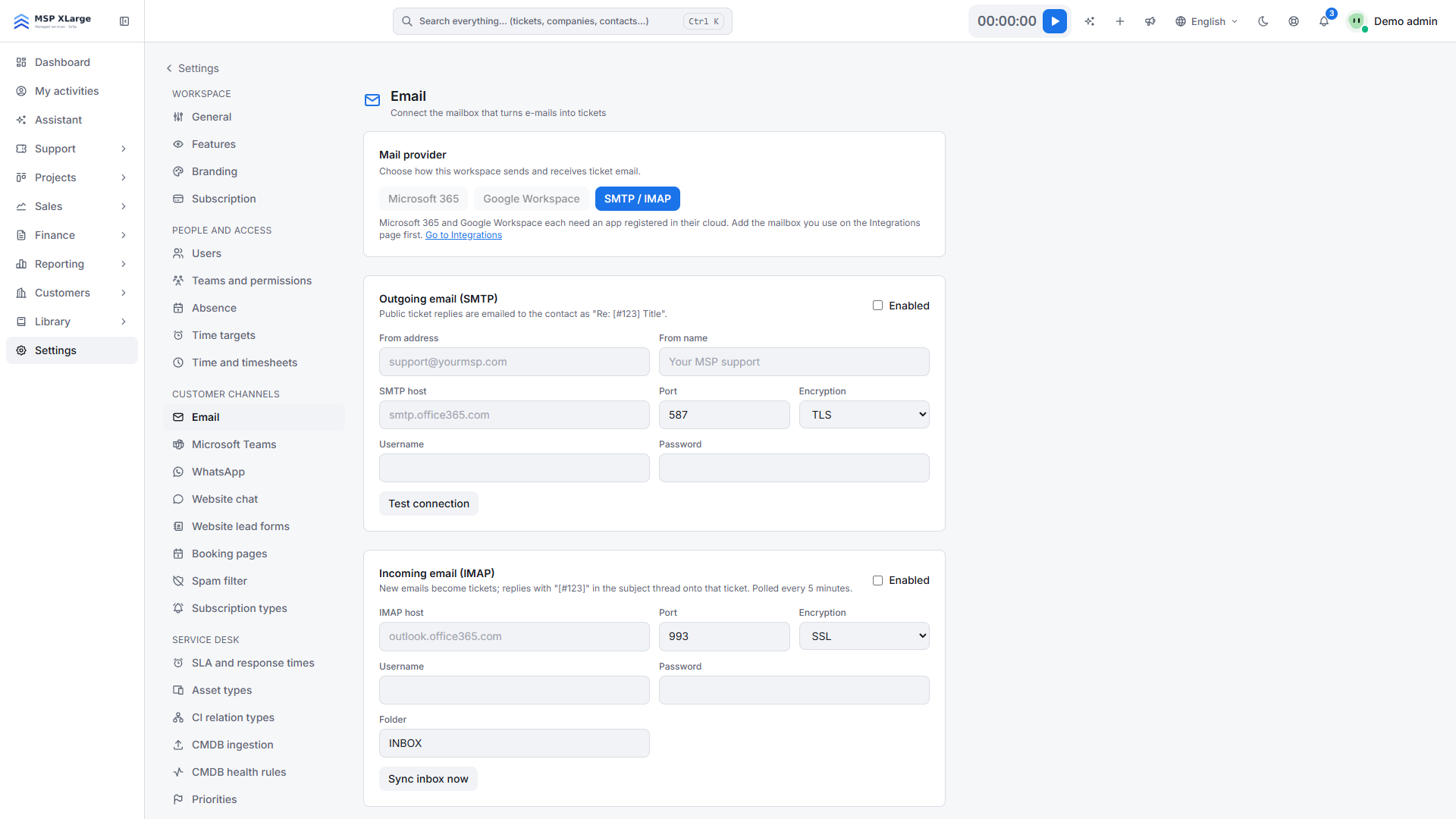
Відкрийте Customer channels (канали клієнтів) → Email (пошта) і в розділі Mail provider (поштовий провайдер) оберіть Google Workspace. Сторінка показує URI перенаправлення для Google Cloud.
Сторінка пошти з вибором між Microsoft 365, Google Workspace і SMTP/IMAP, до підключення скриньки.
https://<хост-робочого-простору>/settings/email/oauth/google/callback.OPS запитує області доступу gmail.modify, gmail.send і userinfo.email з офлайн-доступом.
Заповніть Client ID (ідентифікатор клієнта), Client secret (секрет клієнта) і Mailbox address (адреса скриньки). Позначте Send replies (надсилати відповіді) і Mail-to-ticket (лист у тікет). Якщо хочете автоматично реєструвати невідомих відправників як контакти, увімкніть і цю опцію. Збережіть.
Натисніть Connect mailbox, увійдіть обліковим записом скриньки й схваліть дозволи Gmail. Google показує цей екран згоди при кожному підключенні. Ви повернетеся з підтвердженням «Mailbox connected.»
Потім натисніть Test connection (перевірити з’єднання). Тест показує, з яким обліковим записом з’єднано OPS. Далі скористайтеся Run diagnostics (запустити діагностику) і Send test message (надіслати тестовий лист), дайте відповідь на тестовий лист і перевірте, що з’явився тікет.
Журнал активності 30 днів показує кожен виклик Gmail API і відповідь Google.
Більше про пошту як канал — на сторінці служби підтримки, а всі підключення — в інтеграціях для ЄС.
Готові перетворити скриньку Gmail на тікети? Почніть безкоштовно і підключіть Google Workspace приблизно за п’ятнадцять хвилин.
Xcellerate OPS покриває бельгійські вимоги до обліку робочого часу з 2027 року за замовчуванням — без додаткового модуля.
