
Belgien will die Erfassung der Arbeitszeit zu einem festen Bestandteil des Arbeitgeberalltags machen. Wenn Sie abrechenbare Zeit bereits in Xcellerate OPS erfassen, haben Sie die Hälfte geschafft. Dieser Leitfaden richtet die andere Hälfte ein: Arbeitszeit, Pausen, Freigaben und eine saubere Übergabe an die Lohnabrechnung.
Kurz gesagt
- Die Arbeitszeiterfassung für Arbeitgeber in Belgien ist ab dem 1. Januar 2027 geplant. Der endgültige Text ist noch nicht veröffentlicht, alle Details sind also vorläufig.
- Führen Sie abrechenbare Zeit auf Tickets und Arbeitszeit (Ein- und Ausstempeln, Pausen) in einem System.
- Reihenfolge: Zeitziele und Abwesenheiten, Stempeln, wöchentliche Freigabe, Sperrdatum nach der Lohnabrechnung, Export an die Lohnabrechnung.
Was geplant ist, kurz gefasst
Belgien plant, die Arbeitszeiterfassung für Arbeitgeber verpflichtend zu machen, geplant ab dem 1. Januar 2027. Stand 27. September 2026 ist das noch ein Vorhaben: Der endgültige Text ist noch nicht im belgischen Staatsblatt (Belgisch Staatsblad / Moniteur belge) erschienen. Details können sich also noch ändern. Betrachten Sie alles Folgende als Vorbereitung und klären Sie die Einzelheiten mit Ihrem Sozialsekretariat. Hintergründe finden Sie in unserem Leitfaden zu den geplanten belgischen Regeln (auf Englisch).
Dieser Artikel ist eine praktische Produktanleitung und keine Rechtsberatung.
Arbeitszeit ist nicht abrechenbare Zeit
Die meisten MSPs erfassen bereits abrechenbare Zeit auf Tickets und Projektaufgaben. Das ist nicht dasselbe wie Arbeitszeit. Ein Techniker kann neun Stunden arbeiten und sechs abrechnen. Der Rest geht in interne Arbeit, Fahrten, Schulungen oder ein Ticket, das sich als schnelle Lösung herausgestellt hat. Die geplanten Regeln betreffen geleistete Stunden, nicht abgerechnete.
Führen Sie beides in einem System. Abrechenbare Einträge bleiben auf Tickets und Aufgaben, wie in „Keine abrechenbare Minute mehr verlieren“ beschrieben. Die Arbeitszeit wird daneben erfasst, mit Ein- und Ausstempeln und Pausen. So brauchen Sie kein zweites Werkzeug und sehen beide Zahlen für denselben Tag. Alles zu Zeit, Stundenzetteln und Abwesenheiten steht auf der Seite Zeiterfassung und Abrechnung.
Schritt 1: Zeitziele, Abwesenheitsregeln und Feiertage festlegen
Beginnen Sie mit den Erwartungen, nicht mit der Stempeluhr. In den Einstellungen finden Sie im Bereich für Personen und Zugriff die Abschnitte für Abwesenheiten und Zeitziele.
- Geben Sie jeder Person ein Zeitziel. Eine Vollzeitkraft und eine Kollegin mit reduzierter Stundenzahl haben nicht dieselbe Woche.
- Legen Sie Ihre Urlaubsregeln an, damit Urlaub und andere Abwesenheiten als Abwesenheit erfasst werden und nicht als fehlende Stunden.
- Tragen Sie die belgischen Feiertage des Jahres ein.
OPS kann an fehlende Zeiten erinnern und bietet eine Anwesenheitsübersicht. Beides hilft erst, wenn Ziele und Abwesenheiten stimmen.
Schritt 2: Ein- und Ausstempeln und Pausen erfassen lassen
Jede Person stempelt zu Beginn des Tages mit einem Klick ein und am Ende aus. Pausen werden getrennt erfasst. So spiegelt die gemeldete Zeit die tatsächlich gearbeiteten Stunden wider und nicht die Zeit zwischen Ankunft und Feierabend.
Erklären Sie Ihrem Team, warum Sie das tun und was mit den Daten geschieht. Eine kurze Nachricht wirkt besser als eine Richtlinie, die niemand liest. Erfasste Zeiten lassen sich nicht stillschweigend ändern: Jede Änderung bleibt in einem Audit-Trail erhalten. Das schützt Beschäftigte ebenso wie den Arbeitgeber.
Schritt 3: Regeln für Zeiteinträge festlegen
Öffnen Sie die Einstellungen für Zeit und Stundenzettel. Drei Einstellungen sind hier am wichtigsten.
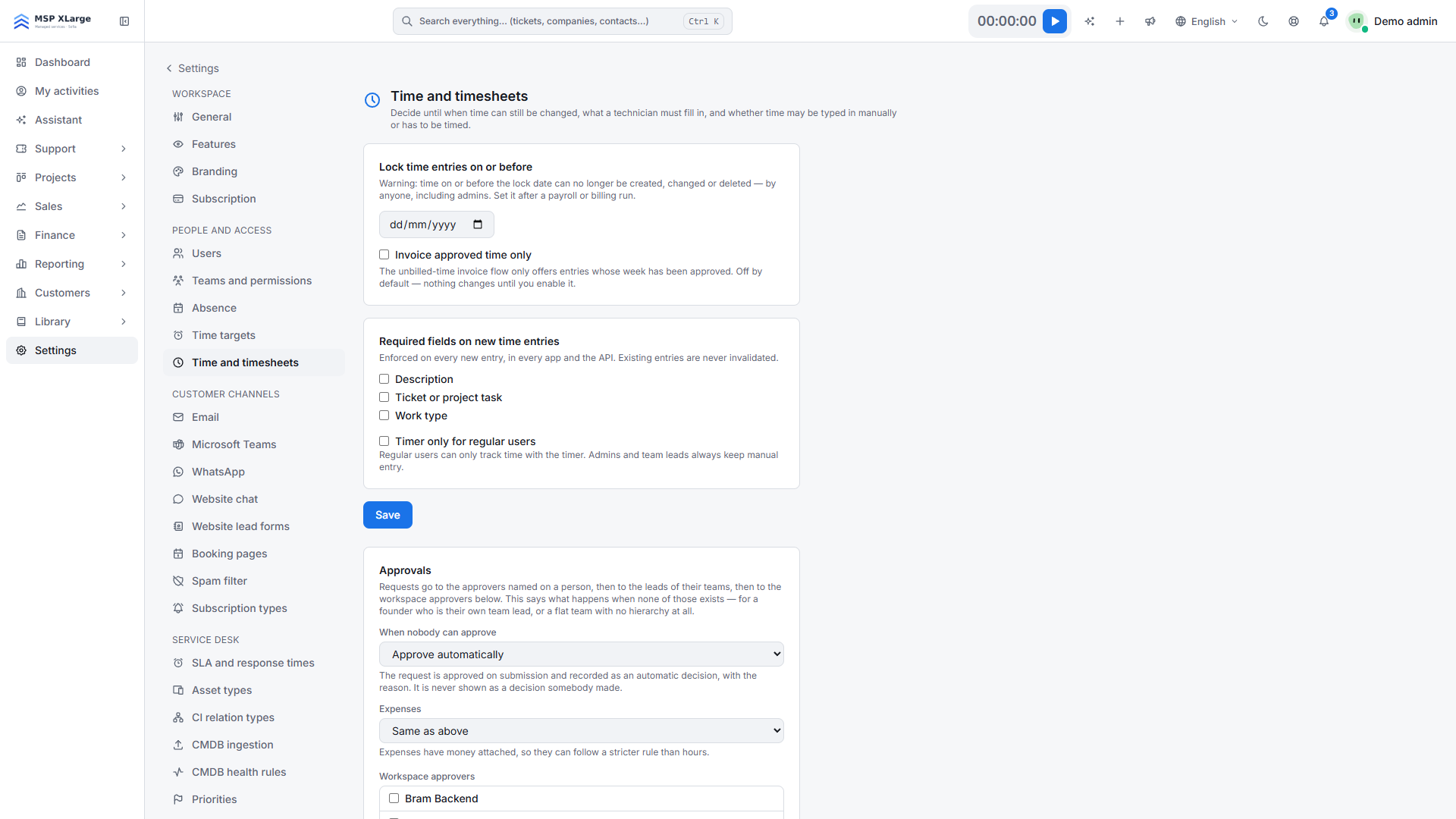 Die Einstellungen für Zeit und Stundenzettel mit Sperrdatum, Pflichtfeldern und Freigabe-Routing.
- Pflichtfelder: Legen Sie fest, was ein neuer Eintrag braucht, etwa eine Beschreibung, ein Ticket oder eine Projektaufgabe oder eine Tätigkeitsart.
- Freigabe-Routing: Freigaben gehen zuerst an die pro Person festgelegten Freigebenden, dann an die Teamleitungen, dann an die Freigebenden des Workspaces. Sie legen auch fest, was passiert, wenn niemand freigeben kann, zum Beispiel eine automatische Freigabe.
- Sperrdatum: Sperren Sie Zeiteinträge an oder vor einem Datum. Lassen Sie es vorerst leer; Sie setzen es in Schritt 5.
Es gibt außerdem eine Option, nur freigegebene Zeit abzurechnen, und eine, mit der normale Benutzer nur den Timer verwenden. Admins und Teamleitungen können dann weiterhin manuell Zeit eintragen.
Schritt 4: Wöchentlich einreichen und freigeben
Wählen Sie einen festen Tag, zum Beispiel Freitag. Alle prüfen ihre Woche und reichen sie zur Freigabe ein. Die Teamleitung oder die freigebende Person prüft die Woche in der Teamansicht und gibt sie frei.
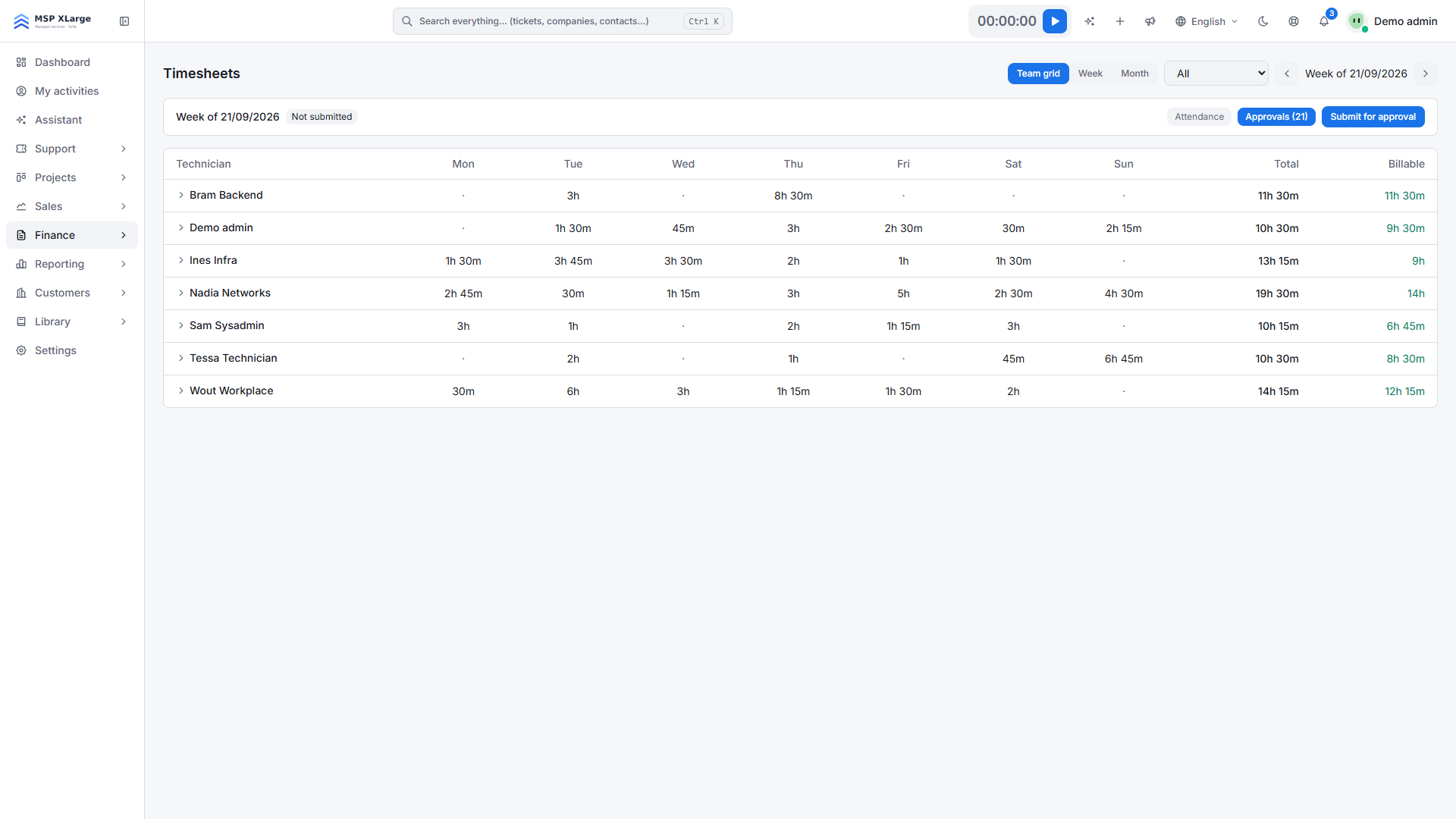 Eine wöchentliche Teamübersicht mit Stunden pro Techniker und Tag, Gesamt- und abrechenbaren Stunden sowie den Optionen für Anwesenheit und Freigaben.
Die Übersicht zeigt Gesamt- und abrechenbare Stunden nebeneinander. Eine große Differenz ist kein Fehler, aber eine Nachfrage wert.
Schritt 5: An die Lohnabrechnung exportieren und den Zeitraum sperren
Exportieren Sie die erfassten Stunden für die Lohnabrechnung, damit niemand Stundenzettel abtippen muss. Fragen Sie Ihr Sozialsekretariat, welches Format und welchen Detailgrad es erwartet.
Ist die Lohnabrechnung des Monats erledigt, setzen Sie das Sperrdatum auf den letzten Tag dieses Zeitraums. Ab dann kann niemand mehr Einträge an oder vor diesem Datum anlegen, ändern oder löschen, auch kein Admin. Späte Korrekturen landen sichtbar im nächsten Zeitraum.
Schritt 6: Anwesenheit prüfen
Öffnen Sie wöchentlich oder monatlich die Anwesenheitsübersicht. Achten Sie auf fehlende Tage, offene Erinnerungen und Personen, die dauerhaft über oder unter ihrem Ziel liegen. Beheben Sie die Ursache, nicht nur die Zahl.
Häufige Fehler
- Abrechenbare Stunden als Arbeitszeit behandeln. Neun Stunden gearbeitet und sechs abgerechnet ist normal.
- Alles automatisch freigeben, weil es keine Freigebenden gibt. Legen Sie zuerst Freigebende pro Team fest; siehe „Teams, Berechtigungen und Sicherheit“. Die Seite Sicherheit und Zugriffskontrolle erklärt die teambasierten Berechtigungen.
- Das Sperrdatum vergessen. Ohne Sperre bleiben alte Zeiträume offen.
- Erst am 1. Januar beginnen. Lassen Sie das System einige Wochen vorher laufen, damit sich die Abläufe einspielen.
Loslegen
Sie möchten diese Einrichtung zuerst mit Ihrem eigenen Team testen? Legen Sie einen Workspace an und beginnen Sie mit Schritt 1. Kostenlos starten.