
RMM Labs
Integrationen 4 Min. Lesezeit 28. September 2026 Von Fred

3CX mit Xcellerate OPS verbinden: sehen, wer anruft, und jeden Anruf protokollieren

Eine Vorlage in 3CX hochladen, und Sie sehen bei jedem Anruf, wer anruft, in OPS und im 3CX-Client. Jeder Anruf landet in der CRM-Timeline.

3CX mit Xcellerate OPS verbinden: sehen, wer anruft, und jeden Anruf protokollieren

Verbinden Sie 3CX mit Xcellerate OPS, und bei jedem eingehenden Anruf sehen Sie sofort, wer anruft, in OPS und im 3CX-Client. Jeder beendete Anruf landet in der CRM-Timeline des Kunden, sodass Ihr Team die Vorgeschichte kennt, bevor es abnimmt. Diese Anleitung richtet sich an Admins von IT-MSPs und Dienstleistungsunternehmen, die 3CX nutzen.

TL;DR

  • OPS erzeugt eine 3CX-CRM-Vorlage für Ihren Workspace. Sie laden sie in 3CX hoch, an der Firewall ist nichts zu öffnen.
  • Eingehende Anrufe zeigen den passenden Kontakt in OPS und im 3CX-Client. Jeder beendete Anruf, angenommen oder verpasst, wird in der CRM-Timeline protokolliert.
  • Ein Anruf aus OPS übergibt die Nummer an Ihre 3CX-App. Danach halten Sie in OPS fest, wie das Gespräch lief.

Bevor Sie beginnen

  • Sie sind Admin des OPS-Workspace, oder Ihre Rolle darf die Telefonie-Einstellungen verwalten.
  • Ein 3CX-Admin, der in der 3CX Admin Console eine CRM-Vorlage hochladen kann.
  • Sie brauchen weder einen API-Schlüssel noch eine 3CX-Call-Control-Lizenz.
  • Eine Liste Ihrer Nebenstellen und wer sie nutzt.

Telefonie ist eine Basisfunktion und in jedem Tarif enthalten.

3CX Schritt für Schritt einrichten

1. 3CX in OPS hinzufügen

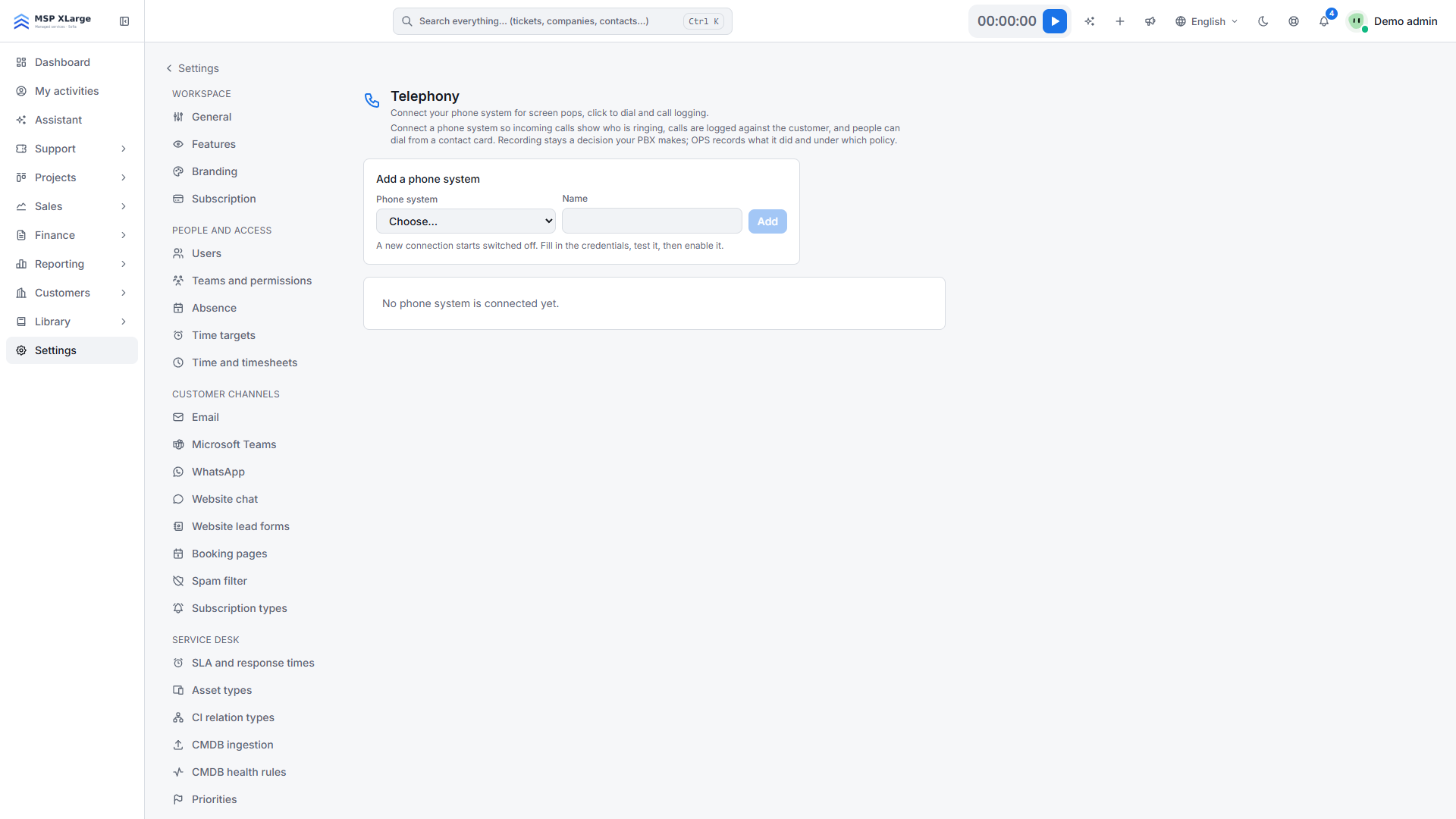
Öffnen Sie in OPS Settings → Data and security → Telephony (Einstellungen → Daten und Sicherheit → Telefonie). Klicken Sie auf Add a phone system (Telefonanlage hinzufügen), wählen Sie 3CX, geben Sie der Verbindung einen Namen und bestätigen Sie.

Telefonie-Einstellungen in Xcellerate OPS mit der Option, eine Telefonanlage hinzuzufügen Die Seite Telefonie mit einer Auswahlliste für die Telefonanlage, einem Namensfeld und dem Hinweis, dass noch keine Telefonanlage verbunden ist.

2. Vorlage herunterladen

Klicken Sie auf der Karte der neuen Verbindung auf Download the 3CX template (3CX-Vorlage herunterladen). Sie erhalten eine XML-Datei mit allem, was 3CX braucht, um Ihren Workspace zu erreichen, einschließlich eines geheimen Schlüssels nur für Ihren Workspace. Bearbeiten Sie die Datei nicht von Hand.

3. Vorlage in 3CX hochladen

Öffnen Sie die 3CX Admin Console und gehen Sie zur CRM-Integration (laut Hinweis in OPS: Settings › CRM Integration; das genaue Menü kann je nach 3CX-Version abweichen). Laden Sie die Vorlage dort hoch.

4. Nebenstellen Personen zuordnen

3CX-Nebenstellen werden nicht importiert. Tippen Sie jede Nebenstelle ein und wählen Sie unter Belongs to (Gehört zu), wer sie nutzt. Für eine Rufgruppe klicken Sie für jedes Mitglied auf Add person (Person hinzufügen): Alle erhalten die Anrufkarte, die dann auf die Person zusammenklappt, die abnimmt. Eine Nebenstelle ohne Person löst keine Anzeige aus. KI-Kollegen lassen sich keiner Nebenstelle zuordnen.

5. Aktivieren und testen

Klicken Sie auf Enable (Aktivieren). Solange die Verbindung aus ist, lehnt OPS Aufrufe von 3CX ab. Führen Sie einen Testanruf durch und klicken Sie dann auf Test connection (Verbindung testen). Sie sollten "A template and API key are ready to download." (Vorlage und API-Schlüssel sind bereit) und "3CX last called OPS …" (3CX hat OPS zuletzt aufgerufen …) sehen.

Was nach dem Verbinden passiert

  • Während es klingelt, fragt 3CX bei OPS nach, wer anruft. OPS liefert Name, Firma, E-Mail, Telefonnummer und einen Kontaktlink, den der 3CX-Client öffnen kann.
  • In OPS zeigt das Anruffenster unten rechts den Anrufer. Von dort öffnen Sie Kontakt oder Firma, legen die Nummer als Kontakt an oder erstellen ein neues Ticket, das bereits mit der Nummer vorausgefüllt ist. Ist die Zuordnung unsicher, weist OPS darauf hin.
  • Nach dem Anruf sendet 3CX die Details (Richtung, Nebenstelle, Dauer, Zeiten). OPS protokolliert den Anruf in der CRM-Timeline von Kontakt und Firma und verknüpft ihn mit dem jüngsten offenen Deal; die Verknüpfung können Sie ändern. Anrufe werden nicht automatisch an Tickets gehängt.
  • Verpasste Anrufe lösen eine Benachrichtigung für die Person aus, deren Telefon geklingelt hat, sonst für den Deal-Owner.
  • Unbekannte Nummern landen in der Liste der unbekannten Anrufer. OPS legt nie selbst einen Kontakt an, außer jemand klickt im 3CX-Client auf Kontakt anlegen.

Gut zu wissen

  • Anrufen aus OPS: Der Anruf-Button übergibt die Nummer an Ihre 3CX-App, die den Anruf aufbaut. Die Karte zeigt deshalb an, dass OPS selbst keine Anrufe startet. Nach dem Gespräch fragt OPS trotzdem, wie es lief, damit Ergebnis und Notiz erhalten bleiben.
  • Die Anrufdetails kommen erst an, wenn das Gespräch beendet ist.
  • Gesprächsaufzeichnungen aus 3CX werden noch nicht in OPS abgerufen.
  • Es gibt keinen nächtlichen Abgleich mit 3CX: OPS protokolliert, was 3CX am Ende jedes Anrufs sendet.
  • New key (Neuer Schlüssel) macht die hochgeladene Vorlage sofort ungültig. Laden Sie sie danach erneut herunter und hoch.
  • Der geheime Schlüssel gilt pro Workspace, OPS speichert keine 3CX-Zugangsdaten. Wenn Sie die Verbindung löschen, bleibt der Anrufverlauf erhalten.

Fehlerbehebung

  • "No API key has been generated yet." (Noch kein API-Schlüssel erzeugt.) Laden Sie die Vorlage über die Karte herunter; dabei wird der Schlüssel erzeugt.
  • "3CX has not called OPS yet." (3CX hat OPS noch nicht aufgerufen.) Prüfen Sie, ob die Vorlage in 3CX hochgeladen ist, und machen Sie einen Testanruf. An der Firewall ist nichts zu ändern.
  • Keine Anrufe in OPS: Prüfen Sie, ob die Verbindung aktiviert ist.
  • Es hat schon funktioniert: Vielleicht hat jemand auf New key geklickt. Laden Sie die Vorlage erneut herunter und hoch.

Jetzt starten

Sie möchten sehen, wer anruft, bevor Sie abnehmen, mit der ganzen Kundenhistorie daneben? Kostenlos starten und 3CX in wenigen Minuten verbinden. Mehr über die EU-Integrationen von OPS und den Service Desk.

Häufig gestellte Fragen

Muss ich für 3CX meine Firewall öffnen?
Nein. 3CX ruft OPS auf, nicht umgekehrt, deshalb ist nichts zu öffnen.
Kann ich aus OPS heraus einen Kunden anrufen?
Ja. Der Anruf-Button übergibt die Nummer an Ihre 3CX-App, die den Anruf aufbaut. Danach fragt OPS, wie das Gespräch lief, damit Sie das Ergebnis festhalten.
Werden Anrufe an Tickets gehängt?
Nein. Anrufe werden in der CRM-Timeline von Kontakt und Firma protokolliert und mit dem jüngsten offenen Deal verknüpft. Aus dem Anruffenster können Sie ein neues, mit der Nummer vorausgefülltes Ticket erstellen.
Quellen: Verified against the Xcellerate OPS source code by the product team on 2026-09-28. Feature pages: https://rmmlabs.io/de/products/ops/features/integrations-eu; https://rmmlabs.io/de/products/ops/features/service-desk. Screenshots: real captures of the Xcellerate OPS demo workspace, Sep 2026.

Bereit, die Zeiterfassungs-Compliance zu lösen?

Xcellerate OPS deckt die belgischen Zeiterfassungsvorgaben ab 2027 standardmäßig ab — ohne zusätzliches Modul.

Verwandte Artikel