Verbinden Sie Ihre Zadarma-Cloud-Telefonanlage mit Xcellerate OPS, und Sie sehen bei jedem eingehenden Anruf, wer anruft, bevor Sie abheben. Anrufe landen automatisch in der CRM-Zeitleiste des Kunden, und Ihr Team ruft Kunden mit einem Klick aus OPS an. Diese Anleitung richtet sich an Admins von IT-MSPs und Dienstleistern, die Zadarma bereits nutzen.
Kurz gesagt
- API-Schlüssel und -Secret aus Zadarma kopieren, in OPS unter Telephony eintragen, testen und aktivieren. Kein Webhook, nichts an der Firewall zu öffnen.
- Eingehende Anrufe zeigen den passenden Kontakt in OPS, Zadarma zeigt den Namen am Telefon, und jeder beendete Anruf wird bei Kontakt und Firma protokolliert.
- Click-to-Dial lässt zuerst Ihr eigenes Telefon klingeln, dann den Kunden. Aufnahmen von Zadarma werden in OPS übernommen.
Bevor Sie beginnen
- Ein Zadarma-Konto mit Cloud-Telefonanlage (Cloud PBX). Ohne sie funktioniert die Verbindung, es gibt aber keine Nebenstellen zum Importieren.
- API-Schlüssel und API-Secret aus der Zadarma-Konsole (Settings → API). Der Schlüssel muss für den API-Zugriff freigeschaltet sein.
- In OPS sind Sie Workspace-Admin oder haben das Recht, Anrufe auf Stufe „Mitwirken“ zu verwalten.
- Aufnahmen in OPS gewünscht? Schalten Sie die Aufzeichnung in Zadarma selbst ein. OPS schaltet nie selbst eine Aufzeichnung ein.
Telefonie ist in jedem Tarif enthalten. Nur KI-Gesprächszusammenfassungen verbrauchen KI-Credits.
Schritt 1: Zadarma in OPS hinzufügen
Gehen Sie in OPS zu Settings (Einstellungen) → Data and security (Daten und Sicherheit) → Telephony (Telefonie). Wählen Sie unter Add a phone system (Telefonanlage hinzufügen) bei Phone system (Telefonanlage) Zadarma, geben Sie einen Name (Namen) ein und klicken Sie auf Add (Hinzufügen). Die neue Verbindung ist zunächst ausgeschaltet.
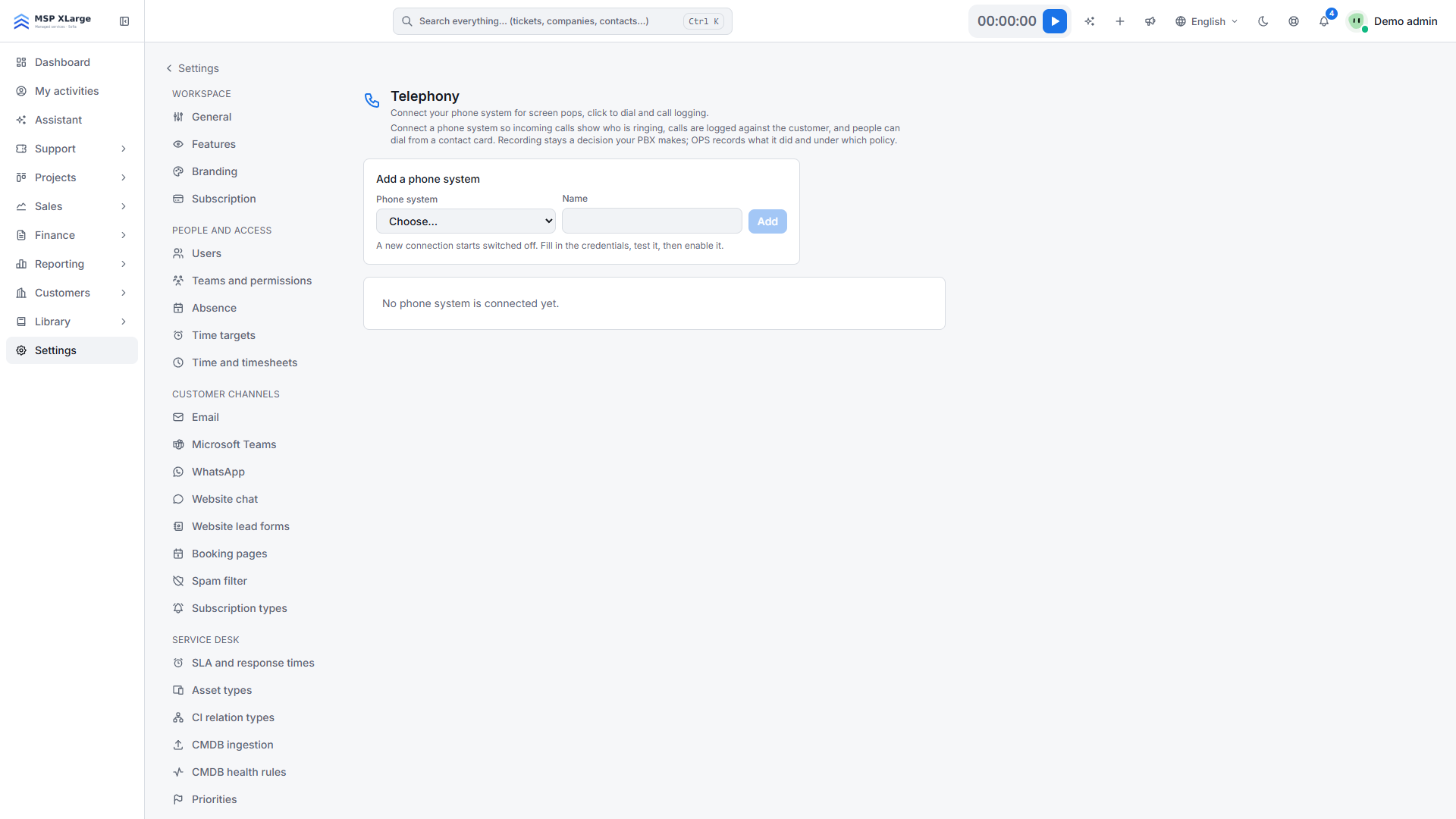 Die Seite Telefonie mit „Add a phone system“, einer Auswahlliste für die Anlage und einem Namensfeld; noch ist keine Anlage verbunden.
Schritt 2: Zugangsdaten speichern und testen
Tragen Sie API key und API secret ein und klicken Sie zuerst auf Save (Speichern). Test connection (Verbindung testen) prüft die gespeicherten Werte, nicht das gerade Getippte. Klicken Sie dann auf Test connection. Passt alles, meldet OPS, dass Zadarma Schlüssel und Secret akzeptiert, und wie viele Nebenstellen gefunden wurden.
Schritt 3: Nebenstellen importieren und Personen zuordnen
Klicken Sie auf Import extensions (Nebenstellen importieren). Wählen Sie für jede Nebenstelle die Person unter Belongs to (Gehört zu); OPS schlägt Treffer anhand der E-Mail-Adresse vor. Für eine Sammelrufgruppe fügen Sie mit Add person (Person hinzufügen) jedes Mitglied hinzu: Alle sehen die Anzeige, sie schließt sich bei dem, der abhebt. Nebenstellen ohne Person lösen in OPS nichts aus.
Schritt 4: Aktivieren und Testanruf
Klicken Sie auf Enable (Aktivieren). OPS registriert nun seine Rückrufadresse per API bei Zadarma; Sie richten keinen Webhook von Hand ein. Rufen Sie von einer Nummer an, die bei einem Kontakt hinterlegt ist, und prüfen Sie die Anzeige.
Was nach dem Verbinden passiert
- Live-Anrufe (Zadarma → OPS, in Echtzeit). Klingelt ein Telefon, zeigt der Anrufbereich unten rechts in OPS, wer anruft. Bei exakter Nummer erscheint der Kontakt direkt; bei einem Teiltreffer weist OPS darauf hin, dass es eine Vermutung ist. Aus der Anzeige öffnen Sie Kontakt oder Firma, legen den Anrufer als Kontakt an oder starten ein neues Ticket, vorausgefüllt mit der Nummer (siehe Service Desk).
- Name am Telefon (OPS → Zadarma). Kennt OPS die Nummer, zeigt Zadarma den Namen des Anrufers am Telefon.
- Anrufprotokoll. Jeder beendete Anruf wird ein Eintrag in der CRM-Zeitleiste von Kontakt und Firma, mit der von Zadarma gemeldeten Dauer, verknüpft mit dem neuesten offenen Deal (änderbar). Anrufe werden nicht automatisch an Tickets gehängt. Unbekannte Nummern landen in der Liste unbekannter Anrufer; OPS legt nie selbst einen Kontakt an.
- Verpasste Anrufe. Die Person, deren Telefon klingelte, erhält eine Benachrichtigung, sonst der Deal-Verantwortliche.
- Click-to-Dial. Zadarma ruft zuerst Ihr Telefon an, dann den Kunden. Audio läuft nie über OPS. Danach fragt OPS, wie der Anruf lief: gesprochen, Mailbox, keine Antwort, besetzt oder falsche Nummer, plus Notiz.
- Nächtlicher Abgleich. Jede Nacht gleicht OPS mit der Anrufstatistik von Zadarma ab und ergänzt Lücken ohne Duplikate.
- Aufnahmen. Meldet Zadarma eine Aufnahme, holt OPS sie ab und speichert sie im Workspace. Die Wiedergabe läuft über OPS, jedes Abspielen oder Herunterladen wird protokolliert.
Gut zu wissen
- Bei mehreren Zadarma-Verbindungen empfängt nur die zuerst aktivierte die Live-Anrufe.
- Deaktivieren schaltet auch die Benachrichtigungen bei Zadarma ab. Beim Löschen bleibt der Anrufverlauf erhalten; Zugangsdaten und Zuordnungen werden entfernt.
- New key (Neuer Schlüssel) macht die aktuelle Rückrufadresse sofort ungültig. Aktivieren Sie die Verbindung danach erneut.
- Aufnahmen werden bei Zadarma nicht gelöscht. Löschen Sie sie bei Bedarf in Zadarma.
- KI-Gesprächszusammenfassungen sind ein eigener Schalter in den KI-Einstellungen und standardmäßig aus (siehe KI-Assistenz).
- Speichern Sie Nummern im internationalen Format (+32 …, +49 …) für den sichersten Treffer.
Fehlerbehebung
- Meldung, dass Zadarma die Anfrage ablehnt. Prüfen Sie Schlüssel und Secret sowie den API-Zugriff.
- Meldung, dass das Konto keine Cloud-Telefonanlage hat. Anrufe können ankommen, aber es gibt keine Nebenstellen zum Zuordnen. Prüfen Sie Ihre Cloud PBX in Zadarma.
- Zadarma akzeptiert die Rückrufadresse nicht (Hinweis auf der Karte). Tragen Sie die Adresse unter Address to give your phone system (Adresse für Ihre Telefonanlage) von Hand im Zadarma-Kontrollpanel ein, oder klicken Sie erneut auf Test connection, sobald die API antwortet. Muster:
https://<your-workspace>.<domain>/api/webhooks/pbx/zadarma/<tenant-id>?key=<secret>.
Sehen, wer anruft, bevor Sie abheben? Kostenlos starten und Zadarma in wenigen Minuten verbinden. Weitere Anbindungen finden Sie unter EU-Integrationen.
