Verbinden Sie Ihre eigene MikoPBX, vor Ort oder auf einem VPS, mit Xcellerate OPS. Eingehende Anrufe zeigen den passenden Kontakt, jeder Anruf landet in der CRM-Zeitleiste des Kunden, und Ihr Team ruft per Klick aus OPS an. Sie installieren nichts: OPS verbindet sich per HTTPS mit Ihrer Anlage.
Kurz gesagt
- OPS erreicht Ihre MikoPBX per HTTPS mit REST-API-Schlüssel (idealerweise plus Login) und einem AJAM-Manager-Benutzer. Die Anlage muss von OPS aus erreichbar sein.
- Eingehende Anrufe zeigen den Kontakt, Anrufe werden im CRM protokolliert, Nebenstellen importiert und Aufnahmen in OPS übernommen.
- Ohne AJAM gibt es kein Click-to-Dial, und die Anzeige kann einige Sekunden später kommen.
Bevor Sie beginnen
In MikoPBX:
- HTTPS ist auf der Weboberfläche aktiv. Einfaches HTTP wird abgelehnt.
- Ein REST-API-Schlüssel (System → API) mit 64 Hex-Zeichen und Lesezugriff auf sip, employees, cdr und pbx-status. Oder Login und Passwort ohne Zwei-Faktor-Authentifizierung. Am besten beides: MikoPBX liefert das Anrufjournal nur an angemeldete Benutzer, daher nutzt OPS den Login für das Journal und den Schlüssel für den Rest.
- Ein AJAM-Manager-Benutzer (Asterisk Manager Interface; ein Manager-, kein Web-Benutzer) mit den Klassen call, originate, cdr und reporting sowie einem erlaubten Netz, das die OPS-Adresse enthält. Port 8089 muss per TLS offen sein.
- Aufzeichnung in MikoPBX eingeschaltet, falls Sie Aufnahmen in OPS möchten. OPS schaltet nie selbst eine Aufzeichnung ein.
In OPS sind Sie Workspace-Admin oder haben das Recht, Anrufe auf Stufe „Mitwirken“ zu verwalten. Telefonie ist in jedem Tarif enthalten.
Schritt 1: MikoPBX in OPS hinzufügen
Gehen Sie in OPS zu Settings (Einstellungen) → Data and security (Daten und Sicherheit) → Telephony (Telefonie). Wählen Sie unter Add a phone system (Telefonanlage hinzufügen) MikoPBX, geben Sie einen Name (Namen) ein und klicken Sie auf Add (Hinzufügen). Die Verbindung ist zunächst aus. Die Karte zeigt auch Our address, for your firewall (Unsere Adresse, für Ihre Firewall): Erlauben Sie diese Adresse in der Firewall und im erlaubten Netz des AJAM-Benutzers.
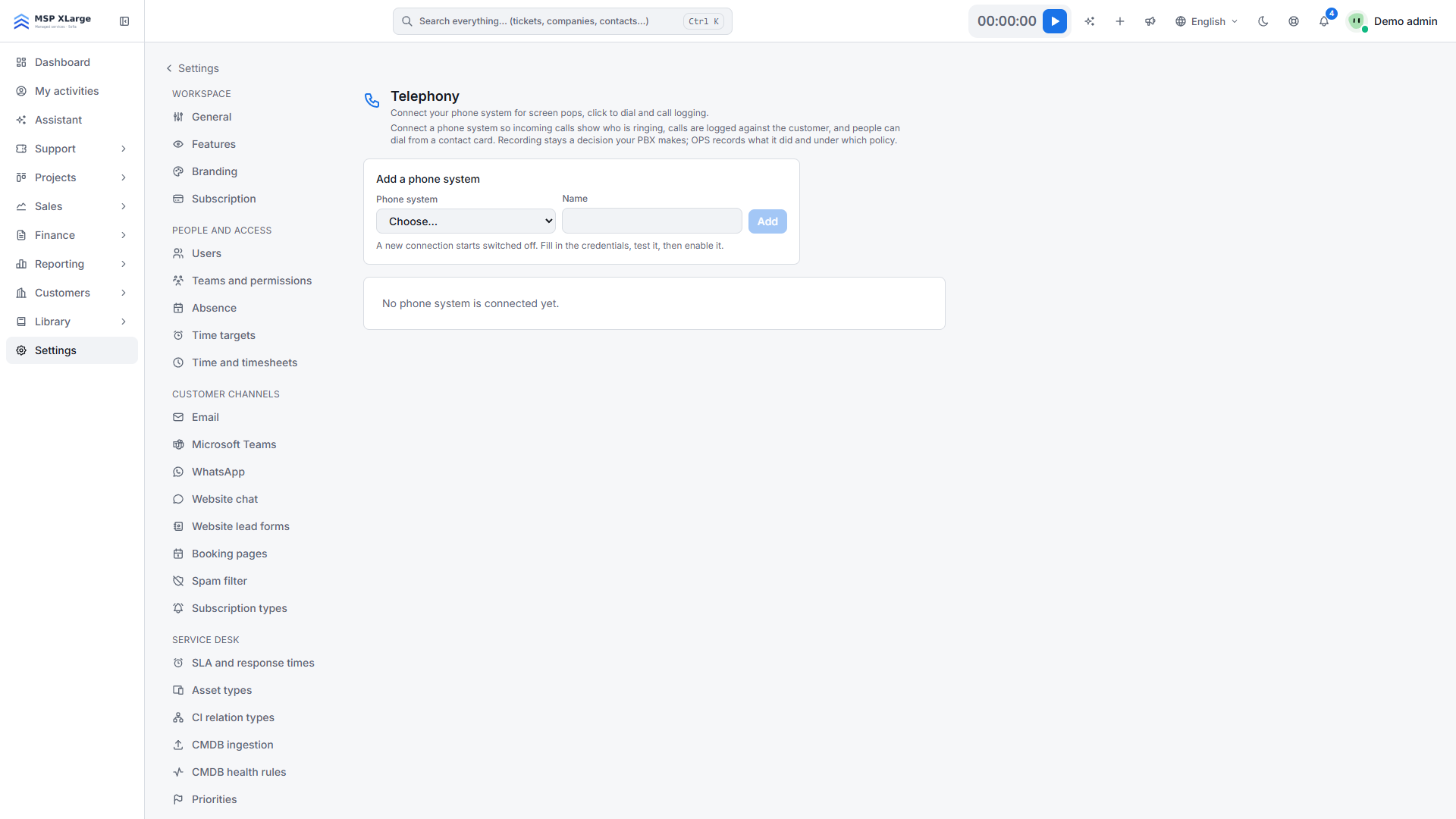 Die Seite Telefonie mit „Add a phone system“, einer Auswahlliste für die Anlage und einem Namensfeld; noch ist keine Anlage verbunden.
Schritt 2: Verbindungsdaten eintragen
Diese Felder gibt es nur auf Englisch:
- PBX address, zum Beispiel
https://pbx.example.com
- REST API key und/oder Login und Password
- AJAM manager user und AJAM manager secret
- AJAM address nur, wenn AJAM auf einem anderen Host oder Port läuft. Standard: derselbe Host, Port 8089, per HTTPS.
Selbstsigniertes Zertifikat? Setzen Sie unter der betreffenden Adresse das Häkchen bei Accept this certificate (Dieses Zertifikat akzeptieren). Das wird sofort gespeichert, die Verbindung bleibt verschlüsselt. Klicken Sie dann auf Save (Speichern).
Schritt 3: Verbindung testen
Klicken Sie auf Test connection (Verbindung testen). OPS prüft der Reihe nach: HTTPS, die gespeicherten Zugangsdaten, die REST-API, die Mitarbeiterliste, das Anrufjournal und die AJAM-Anmeldung. Scheitert AJAM, prüft OPS, ob aktive Anrufe abgefragt werden können.
Schritt 4: Nebenstellen importieren
Klicken Sie auf Import extensions (Nebenstellen importieren) und wählen Sie unter Belongs to (Gehört zu) die Person; OPS schlägt Treffer anhand der E-Mail-Adresse vor. Für Sammelrufgruppen fügen Sie mit Add person (Person hinzufügen) jedes Mitglied hinzu. Nebenstellen ohne Person lösen nichts aus.
Schritt 5: Aktivieren und testen
Klicken Sie auf Enable (Aktivieren) und rufen Sie von einer Nummer an, die bei einem Kontakt hinterlegt ist.
Was nach dem Verbinden passiert
- Live-Anrufe (Anlage → OPS). OPS liest die MikoPBX-Ereignisse über AJAM in kurzen Abständen. Klingelt ein Telefon, zeigt der Anrufbereich unten rechts, wer anruft: bei exakter Nummer direkt den Kontakt, sonst mit dem Hinweis, dass es eine Vermutung ist. Aus der Anzeige öffnen Sie Kontakt oder Firma, legen den Anrufer an oder starten ein neues, vorausgefülltes Ticket (siehe Service Desk). Ein weitergeleiteter Anruf bleibt ein Anruf.
- Anrufprotokoll. Jeder beendete Anruf landet mit Dauer in der CRM-Zeitleiste von Kontakt und Firma, verknüpft mit dem neuesten offenen Deal (änderbar). Keine automatische Verknüpfung mit Tickets. Unbekannte Nummern landen in der Liste unbekannter Anrufer; OPS legt nie selbst einen Kontakt an.
- Click-to-Dial (OPS → Anlage, über AJAM). Zuerst klingelt Ihr Telefon, dann der Kunde. Audio läuft nie über OPS.
- Nächtlicher Abgleich. Jede Nacht ergänzt OPS fehlende Anrufe aus dem Journal, ohne Duplikate.
- Aufnahmen holt OPS mit denselben Zugangsdaten aus dem Journal. Jedes Abspielen oder Herunterladen wird protokolliert.
Gut zu wissen
- MikoPBX zeigt den Namen des Anrufers nicht am Telefon; Sie sehen ihn in OPS.
- Ohne AJAM kein Click-to-Dial. Klappt auch die Abfrage aktiver Anrufe nicht, gibt es keine Anzeige, Anrufe werden aber nachträglich protokolliert.
- Eine Anlage, die OPS nicht erreicht, lässt sich nicht verbinden.
- Aufnahmen werden auf der Anlage nicht gelöscht.
- KI-Gesprächszusammenfassungen sind ein eigener Schalter in den KI-Einstellungen, standardmäßig aus, und verbrauchen KI-Credits (siehe KI-Assistenz).
Fehlerbehebung
- Meldung, dass die Adresse kein HTTPS ist. Verwenden Sie eine https://-Adresse.
- MikoPBX lehnt den API-Schlüssel ab. Prüfen Sie, ob alle 64 Zeichen kopiert wurden. Konten mit Zwei-Faktor-Authentifizierung funktionieren nicht. Wird nur das Journal abgelehnt, tragen Sie zusätzlich Login und Password ein.
- AJAM-Anmeldung scheitert. Falsches Secret oder OPS-Adresse nicht im erlaubten Netz: Prüfen Sie das Log der Anlage. Fehlende Rechte: call, originate, cdr und reporting vergeben. Zertifikatsfehler: Accept this certificate unter der AJAM-Adresse anhaken.
Sehen, wer anruft, bevor Sie abheben? Kostenlos starten und Ihre MikoPBX verbinden.
