
Jeder IT-Dienstleister kennt das: Der Monat ist abgeschlossen, die Rechnungen sind raus, und trotzdem haben Sie das Gefühl, dass ein paar Stunden Arbeit nie darauf gelandet sind. Hier ein Passwort-Reset von fünf Minuten, dort eine kurze Fernwartungssitzung. Dieser Leitfaden zeigt, wie Sie die Zeiterfassung in Xcellerate OPS so einrichten, dass abrechenbare Zeit während der Arbeit erfasst, einmal pro Woche geprüft und abrechnungsbereit ist.
TL;DR
- Erfassen Sie Zeit direkt auf dem Ticket oder der Projektaufgabe, mit dem Timer in der oberen Leiste oder per Schnellerfassung, in h:mm oder in Minuten.
- Techniker reichen wöchentlich ihren Stundenzettel ein, die Teamleitung gibt ihn frei, bevor etwas abgerechnet wird.
- Rechnen Sie freigegebene, abrechenbare Zeit aus der noch nicht abgerechneten Zeit ab und sperren Sie danach den Zeitraum.
Schritt 1: Regeln in den Einstellungen für Zeit und Stundenzettel festlegen
Öffnen Sie die Einstellungen und gehen Sie im Bereich für Personen und Zugriff zur Seite für Zeit und Stundenzettel. Dort legen Sie fest, wie ein gültiger Zeiteintrag in Ihrem Arbeitsbereich aussieht.
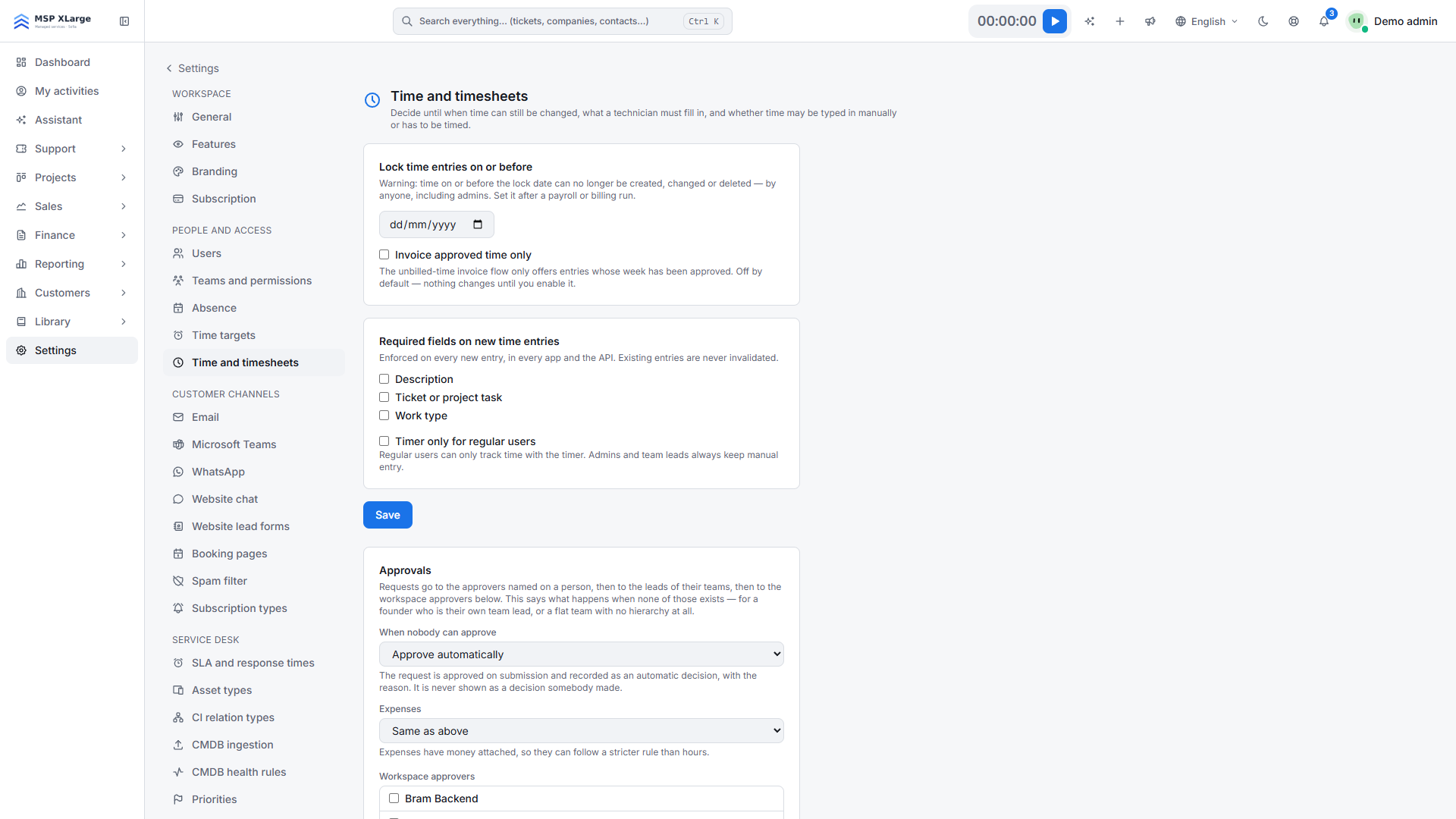 Die Einstellungen für Zeit und Stundenzettel mit Sperrdatum, Abrechnung nur freigegebener Zeit, Pflichtfeldern, Nur-Timer für normale Benutzer und Freigabe-Routing.
Was Sie dort finden:
- Pflichtfelder bei neuen Einträgen: Beschreibung, Ticket oder Projektaufgabe sowie Art der Arbeit.
- Nur Timer für normale Benutzer: Techniker erfassen Zeit mit dem Timer; Admins und Teamleitungen können weiterhin manuell erfassen.
- Nur freigegebene Zeit abrechnen: Abgerechnet wird nur Zeit, die die Freigabe durchlaufen hat.
- Einträge bis zu einem Datum sperren: Niemand kann Einträge an oder vor diesem Datum anlegen, ändern oder löschen, auch Admins nicht.
- Freigabe-Routing: Freigebende pro Person, dann Teamleitungen, dann Freigebende des Arbeitsbereichs. Außerdem legen Sie fest, was passiert, wenn niemand freigeben kann (zum Beispiel automatisch freigeben), mit einer eigenen Regel für Auslagen.
Eine Einrichtung, die für die meisten MSPs passt:
- Machen Sie Ticket oder Projektaufgabe und Beschreibung zur Pflicht. Ein Eintrag ohne Kontext lässt sich nicht abrechnen.
- Aktivieren Sie die Abrechnung nur freigegebener Zeit.
- Leiten Sie Freigaben an die Teamleitungen. Noch keine Teams oder Teamleitungen? Das behandelt „Teams, Berechtigungen und Sicherheit“.
- Entscheiden Sie, ob Sie nur den Timer zulassen. Das passt zu Teams, die ihre Woche oft im Nachhinein rekonstruieren. Bedenken Sie, dass dann nur Admins und Teamleitungen noch manuell erfassen können.
Schritt 2: Zeit dort erfassen, wo die Arbeit passiert
In OPS hängt Zeit an der Arbeit selbst. Der Live-Timer sitzt in der oberen Leiste, die Schnellerfassung steht auf Tickets und Projektaufgaben zur Verfügung. Dauern geben Sie als h:mm oder in Minuten ein, und jeder Eintrag ist abrechenbar oder nicht.
Im Service Desk gibt es die Zeiterfassung auf jedem Ticket, zusammen mit dem verwendeten Material. Gespräch, aufgewendete Zeit und gelieferte Teile bleiben so zusammen. Den vollständigen Ticket-Lebenszyklus beschreibt die Feature-Seite zum Service Desk.
Schritt 3: Stundenzettel wöchentlich einreichen und freigeben
Alle Einträge fließen in die Stundenzettel. Techniker sehen ihre eigene Woche in ihrem persönlichen Stundenzettel. Verantwortliche nutzen das Team-Raster mit Wochen- und Monatsansicht.
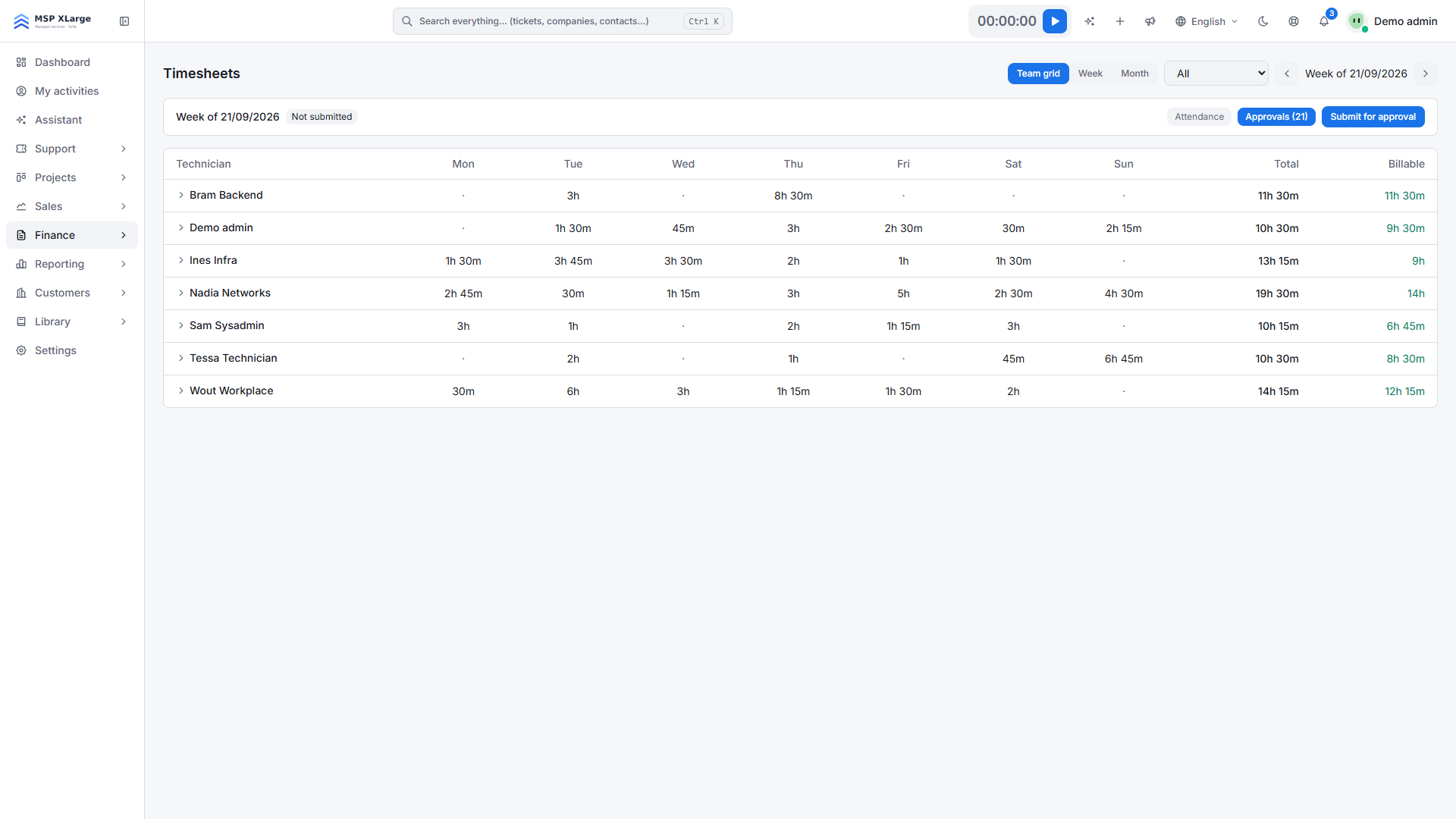 Das Team-Raster zeigt die Stunden pro Techniker und Tag, mit Summe und abrechenbaren Stunden, sowie die Optionen für Anwesenheit, Freigaben und Zur Freigabe einreichen.
Wir empfehlen einen festen Wochenrhythmus: Techniker reichen ihre Woche am Freitag zur Freigabe ein, die Teamleitung prüft das Raster am Montag und gibt frei. Da Pflichtfelder bei neuen Einträgen durchgesetzt und Stundenzettel dagegen geprüft werden, fallen unvollständige Einträge früh auf und nicht erst beim Erstellen der Rechnung. Stundenzettel, Abwesenheit und Anwesenheit beschreibt die Feature-Seite zu Zeiterfassung und Abrechnung.
Schritt 4: Sätze festlegen und freigegebene Zeit abrechnen
Stundensätze legen Sie pro Person, Team oder Kunde fest, damit dieselbe Stunde bei jedem Kunden richtig bepreist ist. Freigegebene abrechenbare Zeit und freigegebene Projektauslagen fließen dann in einem Ablauf in Rentabilität und Rechnungsstellung: Sie erstellen Rechnungen aus der noch nicht abgerechneten Zeit, statt Stunden in eine Tabelle abzutippen. Fertige Rechnungen lassen sich an Ihre Buchhaltung übergeben, etwa Exact Online, Odoo oder Xero, und online bezahlen. Mehr dazu auf der Feature-Seite zu Vertrieb und Abrechnung.
Schritt 5: Den Zeitraum nach der Abrechnung sperren
Ist die Monatsabrechnung erledigt, und auch die Lohnabrechnung, falls sie dieselben Stunden nutzt, setzen Sie das Sperrdatum auf den letzten Tag dieses Monats. Ab dann kann niemand Einträge an oder vor diesem Datum anlegen, ändern oder löschen, auch kein Admin. Rechnungen und Zeiterfassung bleiben so im Einklang.
Praktische Tipps
- Berichte, die sauber in der Tabellenkalkulation landen: Zeitberichte und Exporte folgen dem regionalen Zahlenformat des Lesers, Dauern kommen also als Zahlen an und nicht als Text.
- Umstieg von Clockify: Vorhandene Zeiten lassen sich per CSV importieren. „Kunden, Deals und Zeiten nach OPS übernehmen“ zeigt, wie Sie Ihre Daten übernehmen.
- Fehlende Zeit: OPS kann an fehlende Zeiteinträge erinnern und arbeitet mit Zeitzielen.
Häufige Fehler
- Abrechnen vor der Freigabe. Ohne die Abrechnung nur freigegebener Zeit können ungeprüfte Einträge auf einer Rechnung landen.
- Das Ticketfeld optional lassen. Dann entstehen Einträge namens „Support“ ohne Kunden dahinter.
- Nie ein Sperrdatum setzen. Jemand ändert den Vormonat, nachdem die Rechnung raus ist, und die Zahlen stimmen nicht mehr.
- Abrechenbare Zeit mit Arbeitszeit verwechseln. Das sind zwei verschiedene Aufzeichnungen; zur belgischen Arbeitszeiterfassung, geplant ab dem 1. Januar 2027, lesen Sie „Arbeitszeiterfassung für die geplanten belgischen Regeln 2027 einrichten“ (dies ist keine Rechtsberatung).
Ab jetzt jede abrechenbare Minute erfassen
Machen Sie die richtigen Felder zur Pflicht, vereinbaren Sie einen wöchentlichen Freigaberhythmus und sperren Sie jeden Zeitraum nach der Abrechnung. Ein Nachmittag Einrichtung für Stunden, die Sie abrechnen und belegen können. Kostenlos starten.