
El canal lo eligen tus clientes, no tú. Uno escribe a support@, otro te habla por Teams, un tercero manda un WhatsApp a las siete de la mañana. Esta guía te muestra cómo reunirlo todo en una sola cola en Xcellerate OPS desde el primer día.
TL;DR
- En los ajustes de correo, elige tu proveedor: Microsoft 365, Google Workspace o SMTP/IMAP. Para Microsoft 365 y Google Workspace, registra antes la aplicación en la página de Integraciones.
- Rellena el correo saliente y el entrante, prueba la conexión y define reglas antispam por canal.
- Después añade Microsoft Teams, WhatsApp, el chat web y las páginas de reserva. Cada conversación se convierte en un ticket con su canal de origen.
Por qué importa tener una sola cola
Un service desk omnicanal consiste en tener un solo sitio donde mirar. En OPS, el correo, Microsoft Teams y WhatsApp alimentan la misma lista de tickets, y cada ticket muestra el canal por el que llegó. Los SLA, el dispatcher y el registro de tiempo funcionan igual, venga de donde venga. La visión completa está en la página del service desk.
Si seguiste la lista de «Tu primera hora en Xcellerate OPS», reconocerás «Conectar el correo» como uno de sus ocho puntos. Este artículo es ese paso, hecho a fondo.
Paso 1: elige tu proveedor de correo
Abre los ajustes. En el grupo de canales de cliente encontrarás correo, Microsoft Teams, WhatsApp, chat web, formularios de captación para la web, páginas de reserva y el filtro antispam. Empieza por el correo.
Tienes tres opciones:
- Microsoft 365
- Google Workspace
- SMTP/IMAP, para cualquier otro servidor de correo
Microsoft 365 y Google Workspace necesitan primero una aplicación registrada en la página de Integraciones. Esa página funciona como un catálogo: arrastras una integración a una categoría. Arrastra Microsoft 365 o Google Workspace a Mailbox, vuelve a los ajustes de correo y elige ese proveedor.
 El catálogo de integraciones, con Mailbox, autenticación, pagos y facturación como categorías de destino.
El mismo tablero reúne también SSO, pagos y contabilidad: consulta la página de integraciones UE. Déjalos para más adelante: primero el correo.
Paso 2: correo saliente y entrante, y luego prueba
La página de correo tiene dos partes.
Saliente (SMTP) es con lo que OPS envía. Las respuestas públicas de un ticket salen con un asunto como «Re: [#123] Título».
Entrante (IMAP) es el buzón que OPS lee. Los correos nuevos se convierten en tickets nuevos.
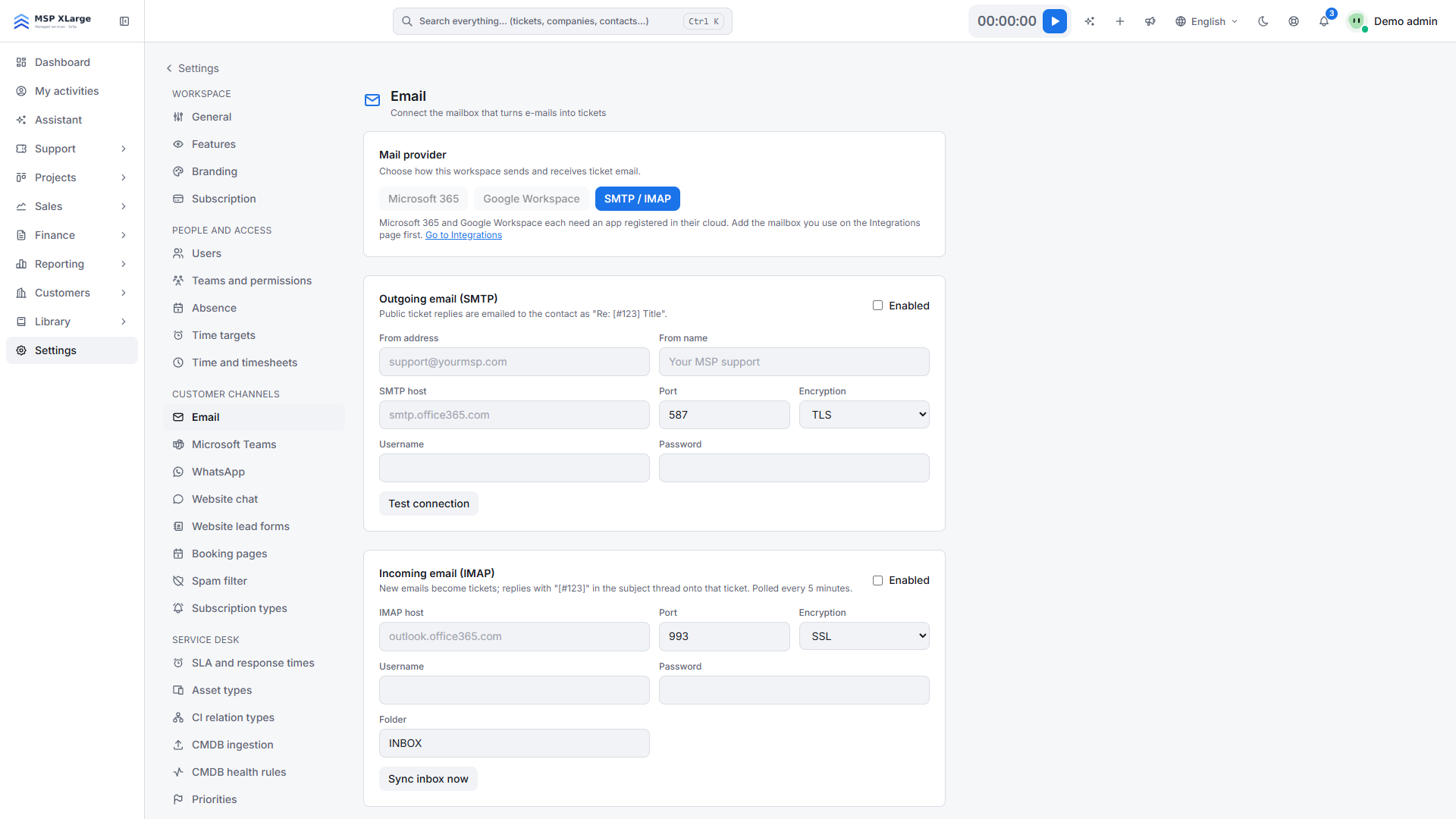 La página de ajustes de correo, con la elección del proveedor y las secciones de SMTP saliente e IMAP entrante.
Rellena ambas y prueba la conexión. No te lo saltes. Una prueba dura segundos; un buzón mudo te cuesta un día de tickets perdidos. Tras una prueba correcta, puedes sincronizar el buzón al momento en lugar de esperar al siguiente ciclo.
Paso 3: cómo se agrupan las conversaciones
OPS mantiene una conversación unida gracias al número de ticket en el asunto.
- Una respuesta con «[#123]» en el asunto se añade al ticket 123 en vez de abrir uno nuevo.
- El buzón IMAP entrante se consulta cada 5 minutos, así que un correo nuevo puede tardar unos minutos en aparecer. Mientras pruebas, sincroniza a mano.
Pide a tu equipo que no borre el número de ticket al responder o reenviar desde su propio cliente de correo. Esa marca es lo que mantiene el hilo.
Paso 4: reglas antispam y contactos
La entrada tiene reglas antispam por canal; el filtro antispam está entre los canales de cliente. Configúralo antes de abrir las compuertas, no después de que la primera ola de newsletters se haya convertido en cincuenta tickets.
Los contactos se crean automáticamente cuando escribe un remitente nuevo. Eso ahorra tiempo y es otra razón para tener buenas reglas antispam: quieres clientes reales en tus contactos, no listas de correo. Sobre tus datos de clientes, consulta «Lleva tus clientes, oportunidades y horas a OPS».
Paso 5: añade Microsoft Teams y WhatsApp
Muchos clientes de un MSP nunca envían un correo: envían un mensaje. Microsoft Teams y WhatsApp tienen cada uno su propia entrada entre los canales de cliente. Lo que llega por ahí cae en la misma cola que el correo, con el canal indicado en el ticket. Tus técnicos trabajan desde una sola lista.
Paso 6: chat en vivo en tu web y páginas de reserva
En los ajustes del chat web configuras un widget de chat en vivo para tu sitio. Las páginas de reserva dan a tus clientes una página pública para reservar una cita contigo. Ambos se suman al correo, Teams y WhatsApp, para que cada cliente te contacte por el canal que prefiera.
Resuélvelo tú mismo: diagnóstico de buzones compartidos
Cuando un buzón deja de entregar, para saber por qué, OPS incluye diagnósticos para Microsoft 365 y Gmail y un registro de actividad por proveedor. Ves tú mismo lo que pasó, sin tener que abrir tu propio ticket de soporte.
Clientes en varios idiomas, una sola respuesta
No todos tus clientes escriben en tu idioma. OPS ofrece traducción con IA en ambos sentidos, guardada en cada mensaje y activable o no, en correo, Teams, WhatsApp y el portal. Tu técnico responde en su idioma y el cliente lo lee en el suyo. La propia aplicación del equipo está disponible en 25 idiomas, configurables por usuario. Más en la página del helpdesk multilingüe.
Errores frecuentes
- Olvidar el SMTP saliente. Los tickets entran, pero tus respuestas nunca llegan al cliente.
- No probar. Prueba la conexión después de cada cambio.
- Sin reglas antispam. La cola y los contactos se llenan de ruido el primer día.
- Borrar la marca [#123]. Las respuestas abren tickets nuevos en lugar de seguir el hilo.
Lo siguiente en la serie: «Equipos, permisos y seguridad», para decidir quién ve cada cola.
Empieza ya
Conecta hoy un buzón y mira cómo llegan los primeros tickets. Empieza gratis y reúne cada mensaje de cliente en una sola cola.