Con un dominio propio, tu espacio de trabajo y tu portal de clientes funcionan en tu dirección, como support.yourmsp.com, en lugar de la dirección estándar. Añades un registro DNS en tu proveedor de dominio y OPS solicita un certificado gratuito de Let's Encrypt y lo renueva automáticamente. Ideal para MSP que quieren ofrecer un portal con su propia marca.
En resumen
- Introduce tu nombre de host en Ajustes → Branding (Marca) → Custom domain (Dominio propio) y guarda.
- Crea el CNAME que muestra OPS, espera a que resuelva y haz clic en Request certificate (Solicitar certificado).
- La renovación es automática. Un dominio propio por espacio.
Antes de empezar
- Eres administrador del espacio de OPS.
- Gestionas un dominio o subdominio y puedes editar su DNS.
- El puerto 80 debe llegar a la plataforma, porque Let's Encrypt comprueba el dominio por HTTP. Ningún registro CAA debe bloquear Let's Encrypt.
- Un dominio solo puede pertenecer a un espacio.
Paso 1: abre los ajustes del dominio
Ve a Ajustes → Workspace (Espacio de trabajo) → Branding y desplázate hasta la sección Custom domain.
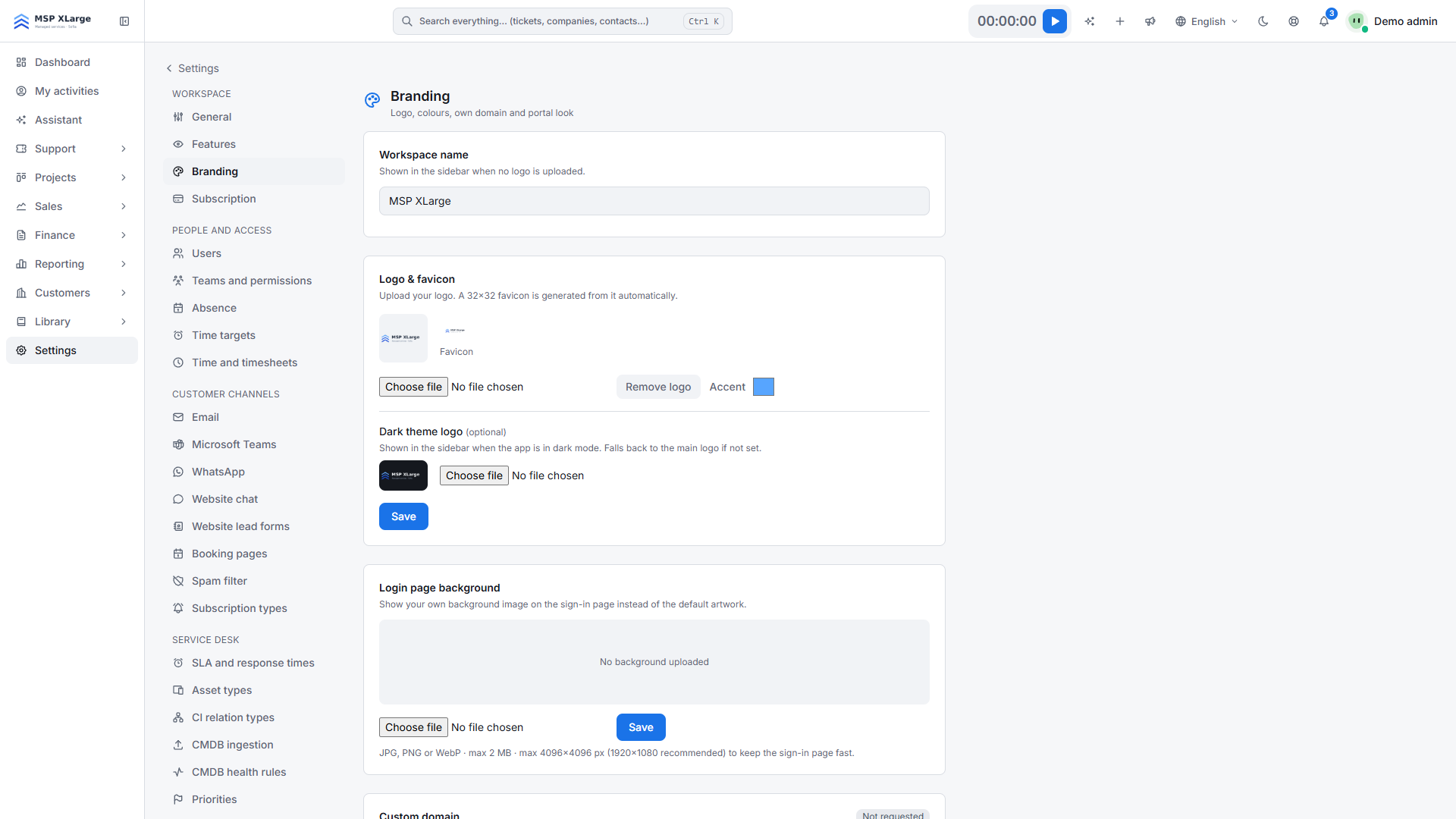 La página Branding con nombre del espacio, logotipo, colores y fondo de acceso; la sección del dominio propio está más abajo.
Paso 2: introduce el nombre de host
- Escribe tu nombre de host, por ejemplo
support.yourmsp.com. Usa solo letras, dígitos y guiones.
- Haz clic en Save (Guardar). OPS confirma que el dominio se guardó y te pide apuntar el registro DNS a la plataforma y después solicitar un certificado.
Paso 3: crea el registro DNS
En Required DNS record (Registro DNS obligatorio), OPS muestra el registro necesario. Normalmente es un CNAME con esta forma:
<your-hostname>. CNAME <target shown in OPS>.
Ejemplo: para support.yourmsp.com, crea en la zona de tu dominio un CNAME llamado support que apunte al destino que muestra OPS.
Créalo exactamente así en tu proveedor DNS. No uses un registro A con una IP fija: las direcciones de la plataforma pueden cambiar.
Paso 4: solicita el certificado
- Espera a que el registro DNS se propague.
- Haz clic en Request certificate.
- Si todo va bien, aparece Certificate valid until (Certificado válido hasta) con una fecha. Abre tu espacio en la nueva dirección.
Qué ocurre después de conectar
- Tu dominio pasa a ser una dirección permitida del espacio. En la plataforma también se registra automáticamente como custom hostname de Cloudflare; no tienes que hacer nada.
- Los certificados próximos a caducar se renuevan automáticamente cada noche. También puedes usar Renew certificate (Renovar certificado).
- Los eventos «certificado emitido» y «certificado fallido» están disponibles para notificaciones y webhooks. Consulta la automatización.
- Si cambias o borras el dominio, el certificado y el host anteriores se retiran.
Conviene saber
- Un dominio propio por espacio, sin comodines.
- El primer certificado solo se solicita cuando haces clic en Request certificate. Después, la renovación es automática.
- Solicita el certificado solo cuando el DNS resuelva bien, o la validación fallará.
- Los fragmentos del chat web, los formularios de leads y los enlaces de reserva llevan la dirección desde la que los copiaste. Cópialos de nuevo desde tu dominio si quieres que lo usen.
- El inicio de sesión único y el consentimiento de calendarios siguen usando la dirección de acceso de la plataforma.
- No hace falta acceso a la API de tu DNS: Let's Encrypt valida por HTTP.
Solución de problemas
- El dominio ya está en uso en otro espacio. Un dominio solo puede pertenecer a un espacio.
- Configura primero un dominio propio. Guarda un nombre de host antes de solicitar un certificado.
- Ya hay una emisión en curso para este dominio. Espera a que termine la solicitud actual.
- La validación del dominio no se completó u otro error de Let's Encrypt. El DNS aún no apunta bien, el puerto 80 está bloqueado o un registro CAA restringe Let's Encrypt. Corrígelo y vuelve a hacer clic en Request certificate.
Empieza
¿Quieres ofrecer a tus clientes un portal con tu marca? Empieza gratis y conecta tu dominio en pocos pasos. Descubre también la arquitectura multi-tenant y la base de conocimiento y portal de clientes.