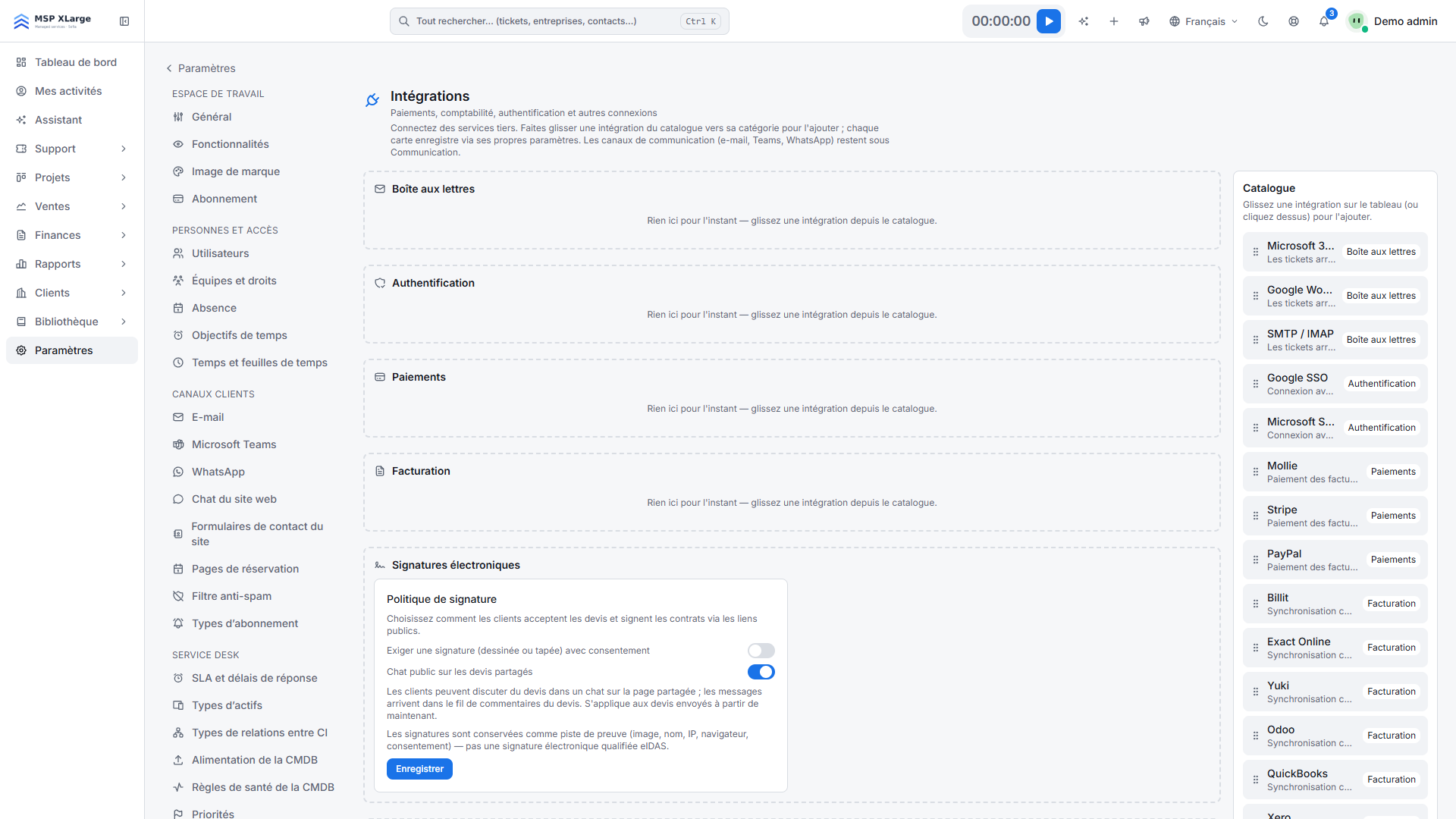
Vous n’utilisez ni Microsoft 365 ni Google Workspace, ou vous voulez simplement connecter une boîte de votre hébergeur ? Avec SMTP et IMAP, vous reliez presque n’importe quelle boîte à Xcellerate OPS avec un identifiant et un mot de passe. OPS envoie les réponses aux tickets en SMTP et relève les nouveaux e-mails en IMAP pour en faire des tickets, sans enregistrement d’application.
TL;DR
- Dans les réglages e-mail, choisissez SMTP / IMAP comme fournisseur. Cette option est toujours disponible.
- Remplissez l’envoi (SMTP) et la réception (IMAP), testez et enregistrez.
- OPS relève le courrier toutes les 5 minutes et supprime les e-mails traités du dossier. Utilisez donc une boîte support dédiée.
Avant de commencer
- Vous êtes administrateur de l’espace de travail OPS : seuls les administrateurs configurent la boîte.
- Votre hébergeur vous a fourni le serveur SMTP, le port, le chiffrement et les identifiants, ainsi que le serveur IMAP, le port, le chiffrement, les identifiants et le dossier.
- Le serveur IMAP présente un certificat TLS valide. OPS le vérifie.
- Idéalement, une boîte ou un dossier dédié au support, car les e-mails traités sont supprimés.
Étape 1 : choisissez SMTP / IMAP
Dans les paramètres, ouvrez Canaux clients → E-mail et, sous Fournisseur de messagerie, choisissez SMTP / IMAP. Aucune carte n’est nécessaire sur la page des intégrations.
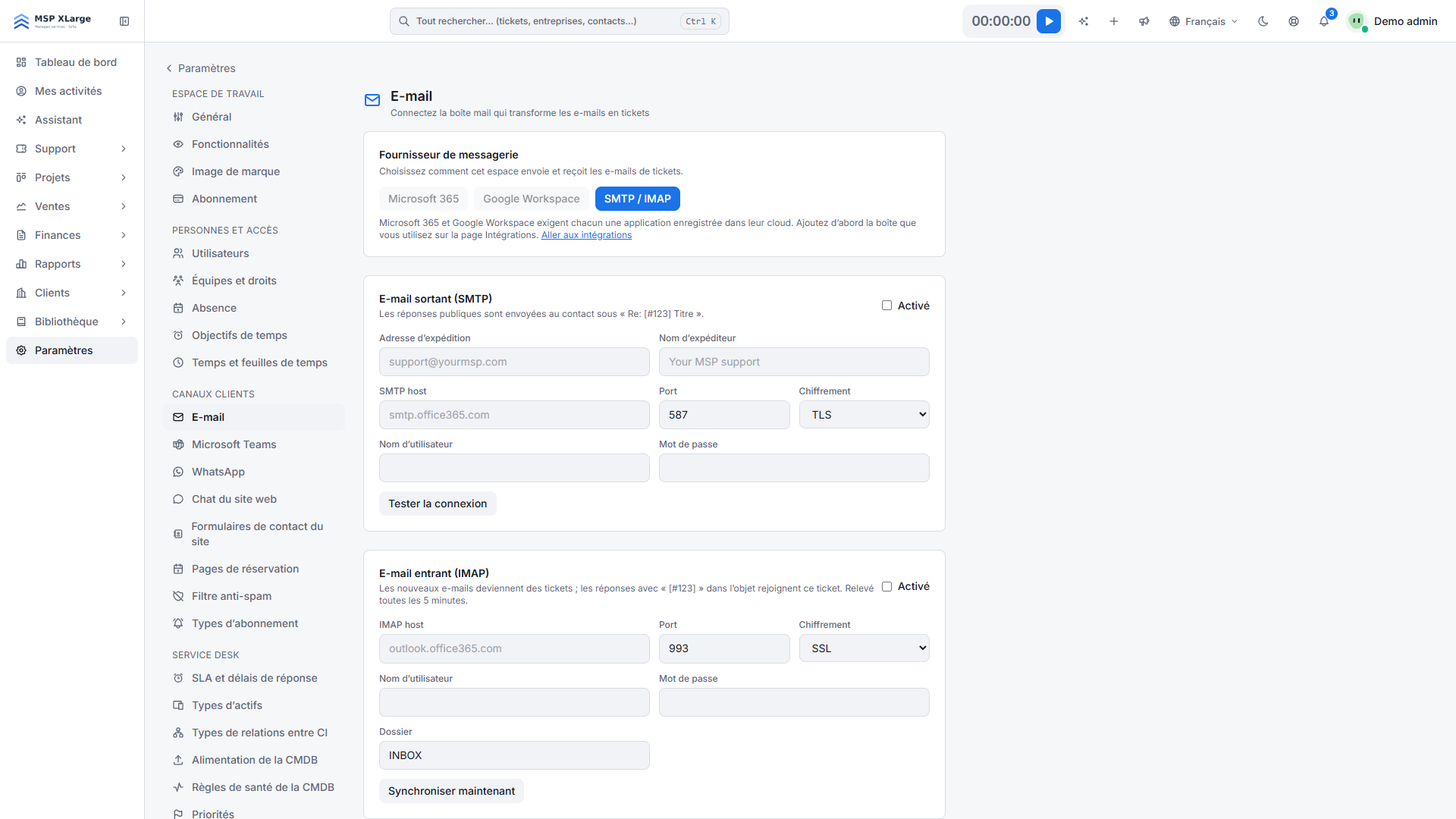 La page e-mail avec le choix entre Microsoft 365, Google Workspace et SMTP/IMAP, et les champs vides d’envoi et de réception.
Dans le bloc E-mail sortant (SMTP), activez l’envoi et remplissez :
- Adresse d’expédition et Nom d’expéditeur
- SMTP host
- Port et Chiffrement (par défaut 587 avec TLS)
- Nom d’utilisateur et Mot de passe
Cliquez sur Tester la connexion. En cas de succès, OPS confirme la connexion SMTP. Sinon, vous voyez le message d’erreur de votre serveur de messagerie.
Dans le bloc E-mail entrant (IMAP), activez la réception et remplissez :
- IMAP host
- Port et Chiffrement (par défaut 993 avec SSL)
- Nom d’utilisateur et Mot de passe. Sans nom d’utilisateur, OPS utilise l’adresse d’expédition.
- Dossier (par défaut INBOX)
Option : Enregistrer automatiquement les expéditeurs inconnus comme contacts à leur premier message. Enregistrez.
Étape 4 : synchronisez et testez
Cliquez sur Synchroniser maintenant pour relever le courrier tout de suite. Utilisez ensuite Lancer le diagnostic et Envoyer le message de test. Répondez au test et vérifiez qu’un ticket apparaît.
Ce qui se passe après la connexion
- Entrant : toutes les 5 minutes, ou tout de suite via Synchroniser maintenant, jusqu’à 20 messages non lus du dossier choisi deviennent des tickets. Un objet contenant « [#123] » rejoint le ticket 123.
- Les pièces jointes et images intégrées sont conservées. Les réponses automatiques sont filtrées et listées pendant 30 jours.
- OPS évite les tickets en double.
- Sortant : les réponses publiques partent sous la forme « Re: [#123] Titre », avec le nom d’expéditeur ou celui de votre espace.
Bon à savoir
- Une boîte par espace de travail.
- Les e-mails traités sont supprimés du dossier IMAP. Ils ne passent pas par une corbeille. Utilisez donc une boîte ou un dossier support dédié.
- Connexion par mot de passe : si votre fournisseur a désactivé la connexion par mot de passe, le serveur refuse la connexion. Pour Microsoft 365 ou Google Workspace, utilisez alors l’intégration dédiée.
- Mauvais nom de dossier ? La boîte semble vide. Le diagnostic fait la différence pour vous.
- Un champ mot de passe laissé vide à l’enregistrement conserve le mot de passe existant.
- Plan Free : chaque e-mail sortant porte un petit pied de page « Powered by Xcellerate OPS™ ». Les plans payants envoient sans.
Dépannage
- Le test SMTP échoue : lisez le message d’erreur de votre serveur et vérifiez hôte, port, chiffrement et identifiants.
- Le diagnostic signale un problème IMAP : vérifiez hôte, port, chiffrement, identifiants et nom du dossier. En cas de succès, il indique le nombre de messages non lus.
- Aucun ticket créé ou aucune réponse envoyée : vérifiez que la réception et l’envoi sont activés. Le diagnostic vous prévient si l’un des deux est coupé.
- La synchronisation ne démarre pas : activez d’abord l’e-mail entrant et enregistrez.
Voir aussi la page service desk et les intégrations UE.
Envie de transformer votre boîte support en tickets dès aujourd’hui ? Commencez gratuitement et connectez-la en SMTP et IMAP.