
Ihre Kunden wählen den Kanal, nicht Sie. Der eine schreibt an support@, die andere meldet sich per Teams, ein dritter schickt um sieben Uhr morgens eine WhatsApp. Diese Anleitung zeigt, wie Sie all das ab dem ersten Tag in eine einzige Queue in Xcellerate OPS bringen.
TL;DR
- Wählen Sie in den E-Mail-Einstellungen Ihren Mail-Anbieter: Microsoft 365, Google Workspace oder SMTP/IMAP. Für Microsoft 365 und Google Workspace registrieren Sie zuerst die App auf der Seite Integrationen.
- Tragen Sie ausgehende und eingehende Mail ein, testen Sie die Verbindung und legen Sie Spam-Regeln pro Kanal fest.
- Fügen Sie danach Microsoft Teams, WhatsApp, Website-Chat und Buchungsseiten hinzu. Jede Unterhaltung wird ein Ticket, mit dem Ursprungskanal.
Warum eine einzige Queue zählt
Beim Omnichannel-Servicedesk geht es nicht um möglichst viele Kanäle. Es geht um einen Ort, an dem Sie nachsehen. In OPS speisen E-Mail, Microsoft Teams und WhatsApp dieselbe Ticketliste, und jedes Ticket zeigt, über welchen Kanal es kam. SLAs, Dispatcher und Zeiterfassung funktionieren dann überall gleich. Den Überblick finden Sie auf der Seite zum Servicedesk.
Wenn Sie die Checkliste aus „Ihre erste Stunde in Xcellerate OPS“ durchgegangen sind, kennen Sie „E-Mail verbinden“ als einen der acht Punkte. Dieser Artikel ist genau dieser Schritt, gründlich erledigt.
Schritt 1: Mail-Anbieter wählen
Öffnen Sie die Einstellungen. In der Gruppe der Kundenkanäle finden Sie E-Mail, Microsoft Teams, WhatsApp, Website-Chat, Lead-Formulare für die Website, Buchungsseiten und den Spamfilter. Beginnen Sie mit E-Mail.
Drei Optionen:
- Microsoft 365
- Google Workspace
- SMTP/IMAP für jeden anderen Mailserver
Microsoft 365 und Google Workspace brauchen zuerst eine registrierte App auf der Seite Integrationen. Die Seite funktioniert wie ein Katalog: Sie ziehen eine Integration auf eine Kategorie. Ziehen Sie Microsoft 365 oder Google Workspace auf Mailbox, gehen Sie zurück zu E-Mail und wählen Sie diesen Anbieter.
 Der Integrationskatalog mit Mailbox, Authentifizierung, Zahlungen und Abrechnung als Zielkategorien.
Auf derselben Übersicht liegen auch Google- und Microsoft-SSO, Zahlungen über Mollie, Stripe oder PayPal sowie Buchhaltungsanbindungen wie Billit, Exact Online, Yuki, Odoo, QuickBooks und Xero. Mehr dazu auf der Seite EU-Integrationen. Das kommt später: Mail zuerst.
Schritt 2: Ausgehende und eingehende Mail einrichten, dann testen
Die E-Mail-Seite hat zwei Teile.
Ausgehend (SMTP) ist das, womit OPS sendet. Öffentliche Antworten auf ein Ticket gehen mit einem Betreff wie „Re: [#123] Titel“ hinaus.
Eingehend (IMAP) ist das Postfach, das OPS liest. Neue E-Mails werden zu neuen Tickets.
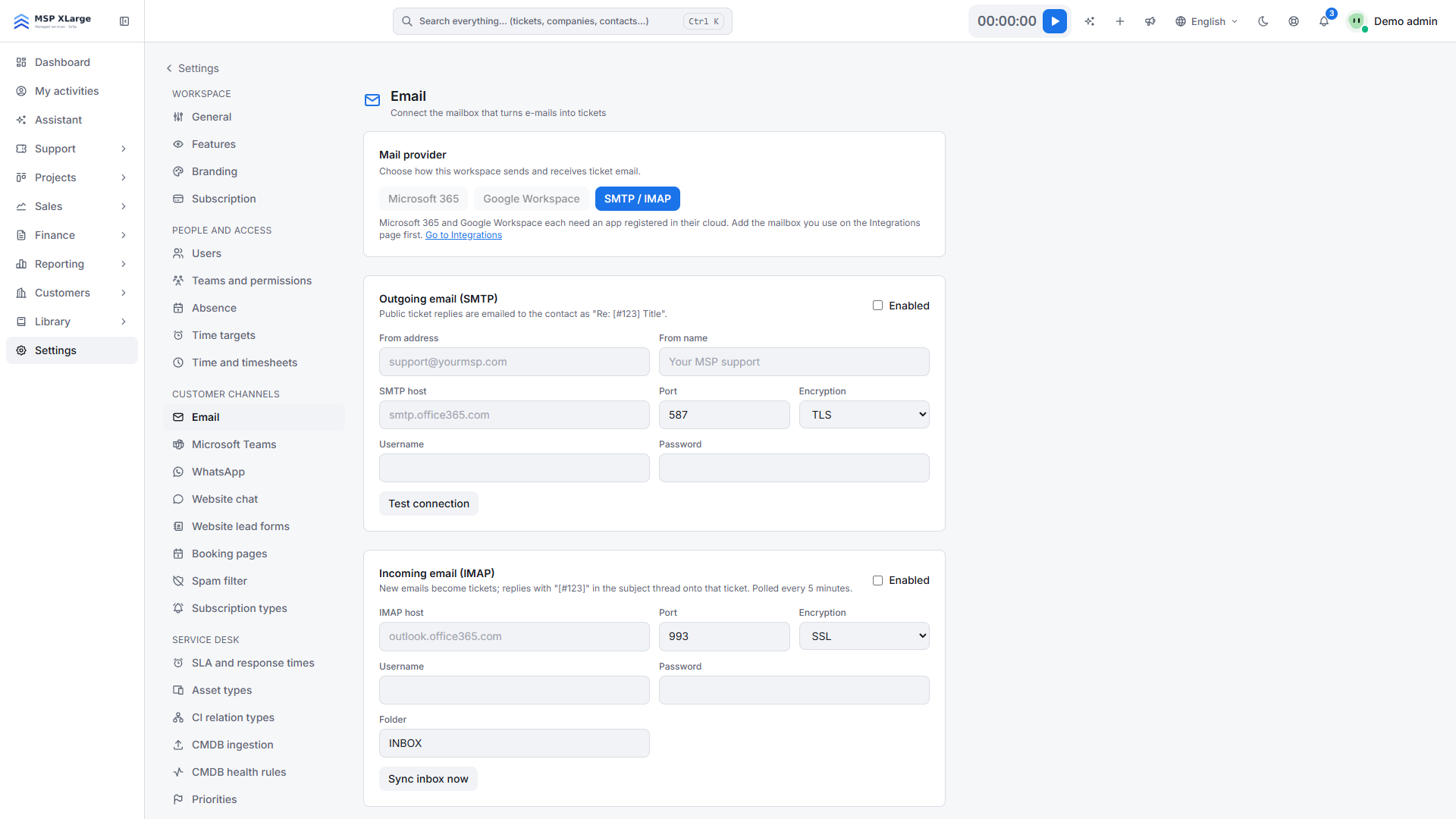 Die E-Mail-Einstellungen mit der Wahl des Mail-Anbieters und den Bereichen für ausgehendes SMTP und eingehendes IMAP.
Füllen Sie beide aus und testen Sie dann die Verbindung. Lassen Sie das nicht aus. Ein Test dauert Sekunden, ein stummes Postfach kostet Sie einen Tag verpasster Tickets. Nach einem erfolgreichen Test können Sie das Postfach sofort synchronisieren, statt auf den nächsten Durchlauf zu warten.
Tipp: Nutzen Sie das gemeinsame Support-Postfach, das Ihre Kunden schon kennen, keine neue Adresse. Für sie ändert sich dann nichts.
Schritt 3: So funktioniert das Threading
OPS hält eine Unterhaltung über die Ticketnummer im Betreff zusammen.
- Eine Antwort mit „[#123]“ im Betreff wird Ticket 123 zugeordnet, statt ein neues zu öffnen.
- Das eingehende IMAP-Postfach wird alle 5 Minuten abgefragt. Eine neue Mail kann also ein paar Minuten brauchen. Beim Testen synchronisieren Sie manuell.
Bitten Sie Ihr Team, die Ticketnummer nicht zu entfernen, wenn es aus dem eigenen Mailprogramm antwortet oder weiterleitet. Dieses Kennzeichen hält den Verlauf zusammen.
Schritt 4: Spam-Regeln und Kontakte
Die Aufnahme hat Spam-Regeln pro Kanal; der Spamfilter liegt bei den Kundenkanälen. Richten Sie ihn ein, bevor Sie die Schleusen öffnen, nicht erst, wenn aus der ersten Newsletter-Welle fünfzig Tickets geworden sind.
Kontakte werden automatisch angelegt, wenn ein neuer Absender schreibt. Das spart Zeit und ist ein weiterer Grund für gute Spam-Regeln: In Ihre Kontaktliste gehören echte Kunden, keine Verteiler. Zu Ihren Kundendaten siehe „Kunden, Deals und Zeiten in OPS übernehmen“.
Schritt 5: Microsoft Teams und WhatsApp hinzufügen
Viele Kunden eines MSP schreiben nie eine E-Mail, sie schicken eine Nachricht. Microsoft Teams und WhatsApp haben jeweils einen eigenen Eintrag bei den Kundenkanälen. Was dort eingeht, landet in derselben Queue wie E-Mail, mit dem Kanal am Ticket. Ihre Techniker arbeiten also aus einer Liste.
Schritt 6: Live-Chat auf der Website und Buchungsseiten
Unter Website-Chat richten Sie ein Live-Chat-Widget für Ihre Website ein. Buchungsseiten geben Kunden eine öffentliche Seite, um einen Termin bei Ihnen zu buchen. Beide ergänzen E-Mail, Teams und WhatsApp, damit Kunden Sie über den Kanal erreichen, den sie bevorzugen.
Selbst beheben: Diagnose für gemeinsame Postfächer
Wenn ein Postfach nichts mehr liefert, wollen Sie schnell wissen, warum. OPS bringt eingebaute Diagnosen für Microsoft 365 und Gmail sowie ein Aktivitätsprotokoll pro Anbieter mit. So sehen Sie selbst, was passiert ist, ohne erst ein eigenes Supportticket aufzumachen.
Mehrsprachige Kunden, eine Antwort
Nicht jeder Kunde schreibt in Ihrer Sprache. OPS bietet KI-Übersetzung in beide Richtungen, pro Nachricht gespeichert und ein- oder ausschaltbar, über E-Mail, Teams, WhatsApp und das Portal. Ihr Techniker antwortet in seiner Sprache, der Kunde liest in seiner. Die Mitarbeiter-App selbst gibt es in 25 Sprachen, pro Benutzer einstellbar. Mehr auf der Seite zum mehrsprachigen Helpdesk.
Häufige Fehler
- Ausgehendes SMTP vergessen. Tickets kommen an, aber Ihre Antworten erreichen den Kunden nie.
- Nicht testen. Testen Sie die Verbindung nach jeder Änderung.
- Keine Spam-Regeln. Queue und Kontaktliste laufen am ersten Tag mit Rauschen voll.
- Das Kennzeichen [#123] entfernen. Antworten öffnen dann neue Tickets, statt den Verlauf fortzusetzen.
Als Nächstes in der Reihe: „Teams, Berechtigungen und Sicherheit“, um festzulegen, wer welche Queue sieht.
Loslegen
Verbinden Sie heute ein Postfach und sehen Sie zu, wie die ersten Tickets eingehen. Kostenlos starten und jede Kundennachricht in einer Queue zusammenführen.