Mit einer eigenen Domain laufen Workspace und Kundenportal unter Ihrer Adresse, etwa support.yourmsp.com, statt unter der Standardadresse. Sie legen einen DNS-Eintrag bei Ihrem Domain-Anbieter an, OPS beantragt ein kostenloses Let's-Encrypt-Zertifikat und verlängert es automatisch. Das passt zu MSPs, die ihren Kunden ein Portal unter eigenem Namen bieten wollen.
Kurz gesagt
- Tragen Sie Ihren Hostnamen unter Einstellungen → Branding → Custom domain (Eigene Domain) ein und speichern Sie.
- Legen Sie den von OPS angezeigten CNAME-Eintrag an, warten Sie, bis er auflöst, und klicken Sie auf Request certificate (Zertifikat anfordern).
- Die Verlängerung läuft automatisch. Eine eigene Domain pro Workspace.
Bevor Sie beginnen
- Sie sind Admin Ihres OPS-Workspace.
- Sie verwalten eine Domain oder Subdomain und können deren DNS bearbeiten.
- Port 80 muss die Plattform erreichen, denn Let's Encrypt prüft die Domain über HTTP. Kein CAA-Eintrag darf Let's Encrypt blockieren.
- Eine Domain kann nur zu einem Workspace gehören.
Schritt 1: Domain-Einstellungen öffnen
Öffnen Sie Einstellungen → Workspace (Arbeitsbereich) → Branding (Markenauftritt) und scrollen Sie zum Abschnitt Custom domain.
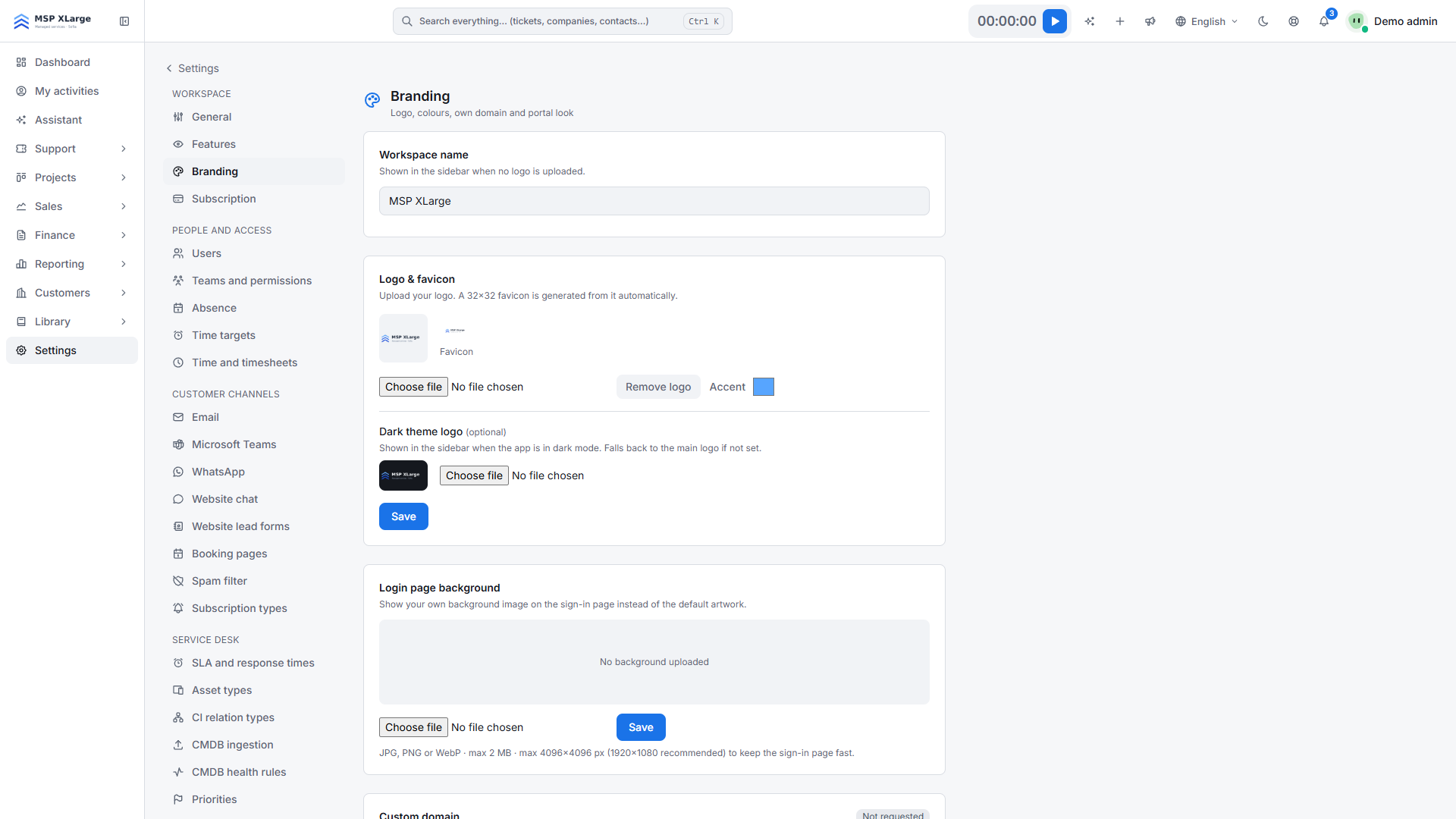 Die Seite Branding mit Workspace-Name, Logo, Farben und Anmeldehintergrund; der Abschnitt für die eigene Domain folgt weiter unten.
Schritt 2: Hostnamen eintragen
- Geben Sie Ihren Hostnamen ein, zum Beispiel
support.yourmsp.com. Verwenden Sie nur Buchstaben, Ziffern und Bindestriche.
- Klicken Sie auf Save (Speichern). OPS bestätigt die gespeicherte Domain und bittet Sie, den DNS-Eintrag auf die Plattform zu richten und danach ein Zertifikat anzufordern.
Schritt 3: DNS-Eintrag anlegen
Unter Required DNS record (Erforderlicher DNS-Eintrag) zeigt OPS den benötigten Eintrag. Normalerweise ist das ein CNAME in dieser Form:
<your-hostname>. CNAME <target shown in OPS>.
Beispiel: Für support.yourmsp.com legen Sie in der Zone Ihrer Domain einen CNAME mit dem Namen support an, der auf das Ziel aus OPS zeigt.
Legen Sie ihn genau so bei Ihrem DNS-Anbieter an. Verwenden Sie keinen A-Eintrag mit fester IP-Adresse: Die Adressen der Plattform können sich ändern.
Schritt 4: Zertifikat anfordern
- Warten Sie, bis der DNS-Eintrag verbreitet ist.
- Klicken Sie auf Request certificate.
- Bei Erfolg erscheint Certificate valid until (Zertifikat gültig bis) mit einem Datum. Öffnen Sie Ihren Workspace unter der neuen Adresse.
Was nach dem Verbinden passiert
- Ihre Domain wird zu einer erlaubten Adresse für Ihren Workspace. Auf der Plattform wird sie zudem automatisch als Cloudflare Custom Hostname registriert; Sie müssen nichts tun.
- Zertifikate kurz vor Ablauf werden jede Nacht automatisch erneuert. Mit Renew certificate (Zertifikat erneuern) geht es auch manuell.
- Die Ereignisse „Zertifikat ausgestellt“ und „Zertifikat fehlgeschlagen“ stehen für Benachrichtigungen und Webhooks bereit. Siehe Automatisierung.
- Ändern oder löschen Sie die Domain, werden altes Zertifikat und alter Hostname stillgelegt.
Gut zu wissen
- Eine eigene Domain pro Workspace, keine Wildcards.
- Das erste Zertifikat wird erst angefordert, wenn Sie auf Request certificate klicken. Danach läuft die Verlängerung von selbst.
- Fordern Sie das Zertifikat erst an, wenn DNS korrekt auflöst, sonst schlägt die Validierung fehl.
- Snippets für Website-Chat, Lead-Formulare und Buchungslinks enthalten die Adresse, von der Sie sie kopiert haben. Kopieren Sie sie erneut von Ihrer Domain, wenn diese darin stehen soll.
- Single Sign-on und Kalenderzustimmung nutzen weiter die Anmeldeadresse der Plattform.
- Kein DNS-API-Zugriff nötig: Let's Encrypt validiert über HTTP.
Fehlerbehebung
- Die Domain wird bereits von einem anderen Workspace genutzt. Eine Domain kann nur zu einem Workspace gehören.
- Zuerst eine eigene Domain festlegen. Speichern Sie einen Hostnamen, bevor Sie ein Zertifikat anfordern.
- Für diese Domain läuft bereits eine Ausstellung. Warten Sie, bis die laufende Anfrage fertig ist.
- Domain-Validierung nicht abgeschlossen oder ein anderer Let's-Encrypt-Fehler. DNS zeigt noch nicht richtig, Port 80 ist blockiert oder ein CAA-Eintrag schränkt Let's Encrypt ein. Beheben Sie das und klicken Sie erneut auf Request certificate.
Loslegen
Möchten Sie Kunden ein Portal unter eigenem Namen bieten? Kostenlos starten und Ihre Domain in wenigen Schritten verbinden. Mehr zur Multi-Tenant-Architektur und zu Wissensdatenbank und Kundenportal.