¿No usas Microsoft 365 ni Google Workspace, o simplemente quieres conectar un buzón de tu proveedor de hosting? Con SMTP e IMAP conectas casi cualquier buzón a Xcellerate OPS con un usuario y una contraseña. OPS envía las respuestas de los tickets por SMTP y recoge los correos nuevos por IMAP para convertirlos en tickets. No hace falta registrar ninguna aplicación.
TL;DR
- En los ajustes de correo, elige SMTP / IMAP como proveedor. Esta opción está siempre disponible.
- Rellena el correo saliente (SMTP) y el entrante (IMAP), prueba y guarda.
- OPS busca correo nuevo cada 5 minutos y elimina de la carpeta los correos procesados, así que usa un buzón de soporte propio.
Antes de empezar
- Eres administrador del espacio de trabajo en OPS; solo ellos configuran el buzón.
- Tu proveedor de correo te ha dado: servidor SMTP, puerto, cifrado y credenciales, y servidor IMAP, puerto, cifrado, credenciales y carpeta.
- El servidor IMAP presenta un certificado TLS válido. OPS lo comprueba.
- Mejor un buzón o una carpeta solo para soporte, porque los correos procesados se eliminan.
Paso 1: elige SMTP / IMAP
Abre Customer channels (canales de clientes) → Email (correo) y en Mail provider (proveedor de correo) elige SMTP / IMAP. No necesitas colocar ninguna tarjeta en la página de integraciones.
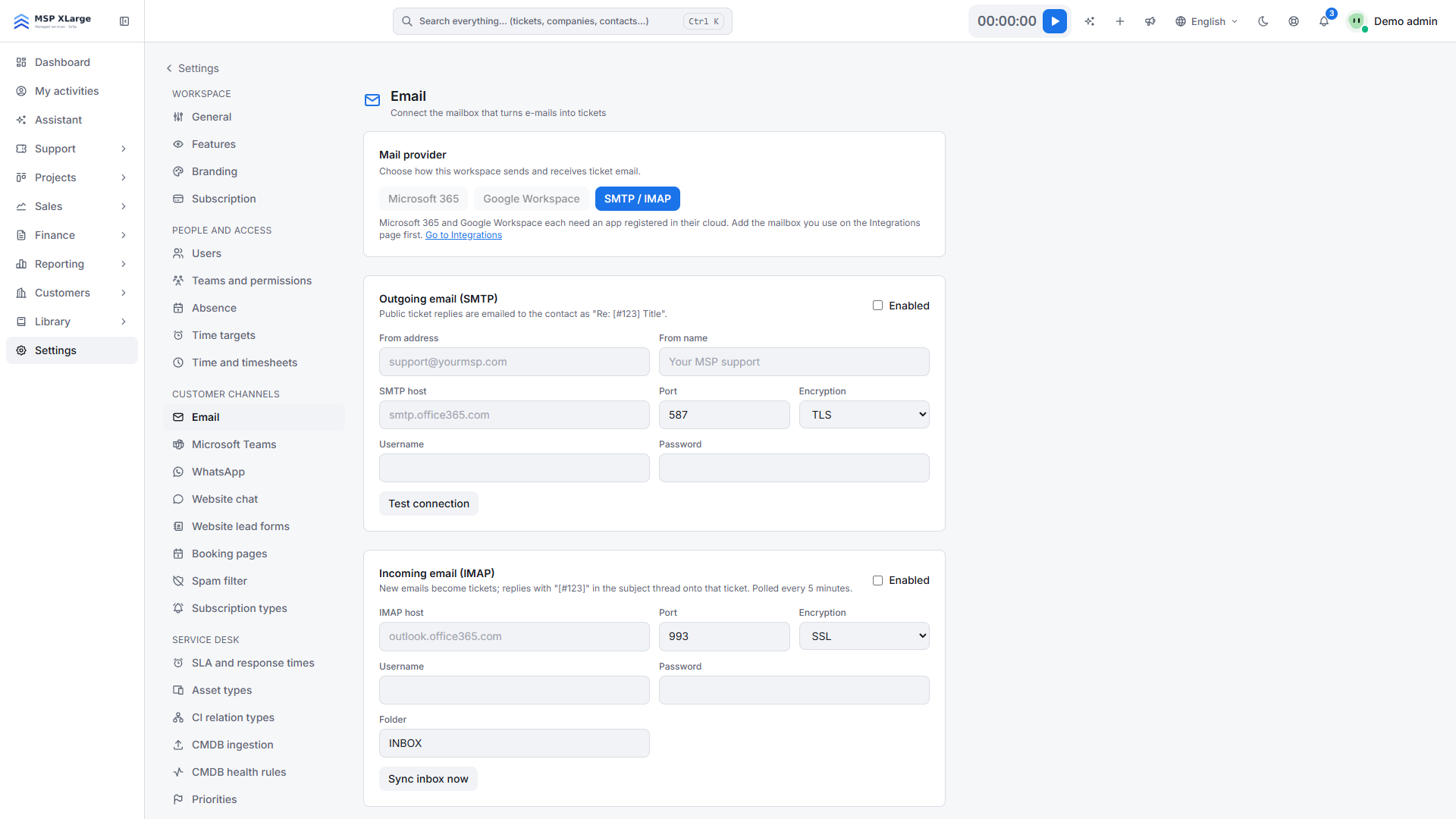 La página de correo con la elección entre Microsoft 365, Google Workspace y SMTP/IMAP, y los campos vacíos de correo saliente y entrante.
Paso 2: configura el correo saliente
En Outgoing email (SMTP) (correo saliente), marca Enabled (activado) y rellena:
- From address (dirección del remitente) y From name (nombre del remitente)
- SMTP host
- Port (puerto) y Encryption (cifrado), por defecto 587 con TLS
- Username (usuario) y Password (contraseña)
Haz clic en Test connection (probar conexión). Si funciona, verás «SMTP connection successful.»; si no, el mensaje de error de tu servidor de correo.
Paso 3: configura el correo entrante
En Incoming email (IMAP) (correo entrante), marca Enabled y rellena:
- IMAP host
- Port y Encryption, por defecto 993 con SSL
- Username y Password. Si dejas el usuario vacío, OPS usa la dirección del remitente.
- Folder (carpeta), por defecto INBOX
Opcional: Auto-register unknown senders as contacts on their first message (registrar a los remitentes desconocidos como contactos). Guarda.
Paso 4: sincroniza y prueba
Haz clic en Sync inbox now (sincronizar ahora) para importar al momento. Después usa Run diagnostics (ejecutar diagnóstico) y Send test message (enviar mensaje de prueba). Responde a la prueba y comprueba que aparece un ticket.
Qué ocurre después de conectar
- Entrante: cada 5 minutos, o al momento con Sync inbox now, hasta 20 mensajes no leídos de la carpeta elegida se convierten en tickets. Un asunto con «[#123]» se enlaza con el ticket 123.
- Se conservan los adjuntos y las imágenes insertadas. Las respuestas automáticas se filtran y se listan durante 30 días.
- OPS evita los tickets duplicados.
- Saliente: las respuestas públicas salen como «Re: [#123] Título», con el nombre del remitente o el de tu espacio de trabajo.
Conviene saber
- Un buzón por espacio de trabajo.
- Los correos procesados se eliminan de la carpeta IMAP. No pasan por una papelera, así que usa un buzón o carpeta de soporte propio.
- Inicio de sesión con contraseña: si tu proveedor ha desactivado el acceso con contraseña, el servidor rechaza la conexión. Para Microsoft 365 o Google Workspace, usa su integración específica.
- ¿Nombre de carpeta incorrecto? El buzón parece vacío. El diagnóstico distingue ambos casos.
- Si dejas vacío un campo de contraseña al guardar, se mantiene la contraseña guardada.
- Plan Free: cada correo saliente lleva un pequeño pie «Powered by Xcellerate OPS™». Los planes de pago envían sin él.
Solución de problemas
- La prueba SMTP falla: lee el error del servidor de correo y revisa host, puerto, cifrado y credenciales.
- El diagnóstico indica un problema de IMAP: revisa host, puerto, cifrado, credenciales y nombre de carpeta. Si todo va bien, muestra cuántos mensajes no leídos hay.
- No se crean tickets o no se envían respuestas: comprueba que el correo entrante y el saliente están activados. El diagnóstico avisa si alguno está apagado.
- La sincronización no arranca: activa primero el correo entrante y guarda.
Más información en service desk y integraciones UE.
¿Quieres que tu buzón de soporte genere tickets hoy mismo? Empieza gratis y conéctalo por SMTP e IMAP.