Da a cada técnico un enlace público personal donde clientes y prospectos reservan ellos mismos una reunión en una franja libre. Cada reserva abre un ticket para ese técnico y aparece en la cronología CRM del cliente. Útil para MSP y empresas de servicios que quieren menos correos de ida y vuelta para cuadrar una hora.
TL;DR
- Settings → Customer channels → Booking pages → New page (Ajustes → Canales de clientes → Páginas de reserva → Nueva página), una página por técnico.
- Define días, horario, duraciones, antelación y horizonte, y comparte el enlace público.
- Opcional: conecta Microsoft Teams (Graph) para respetar las horas ocupadas del técnico en Outlook.
Antes de empezar
- Necesitas el rol de administrador del espacio de trabajo. Un administrador crea páginas para cualquier administrador o técnico.
- Cada técnico puede tener una página de reserva.
- No hace falta nada en otro sistema. Para respetar las horas ocupadas de Outlook, la integración de Microsoft Teams debe estar conectada con Graph en Settings → Microsoft Teams, y el correo del técnico en OPS debe coincidir con su buzón de Microsoft 365.
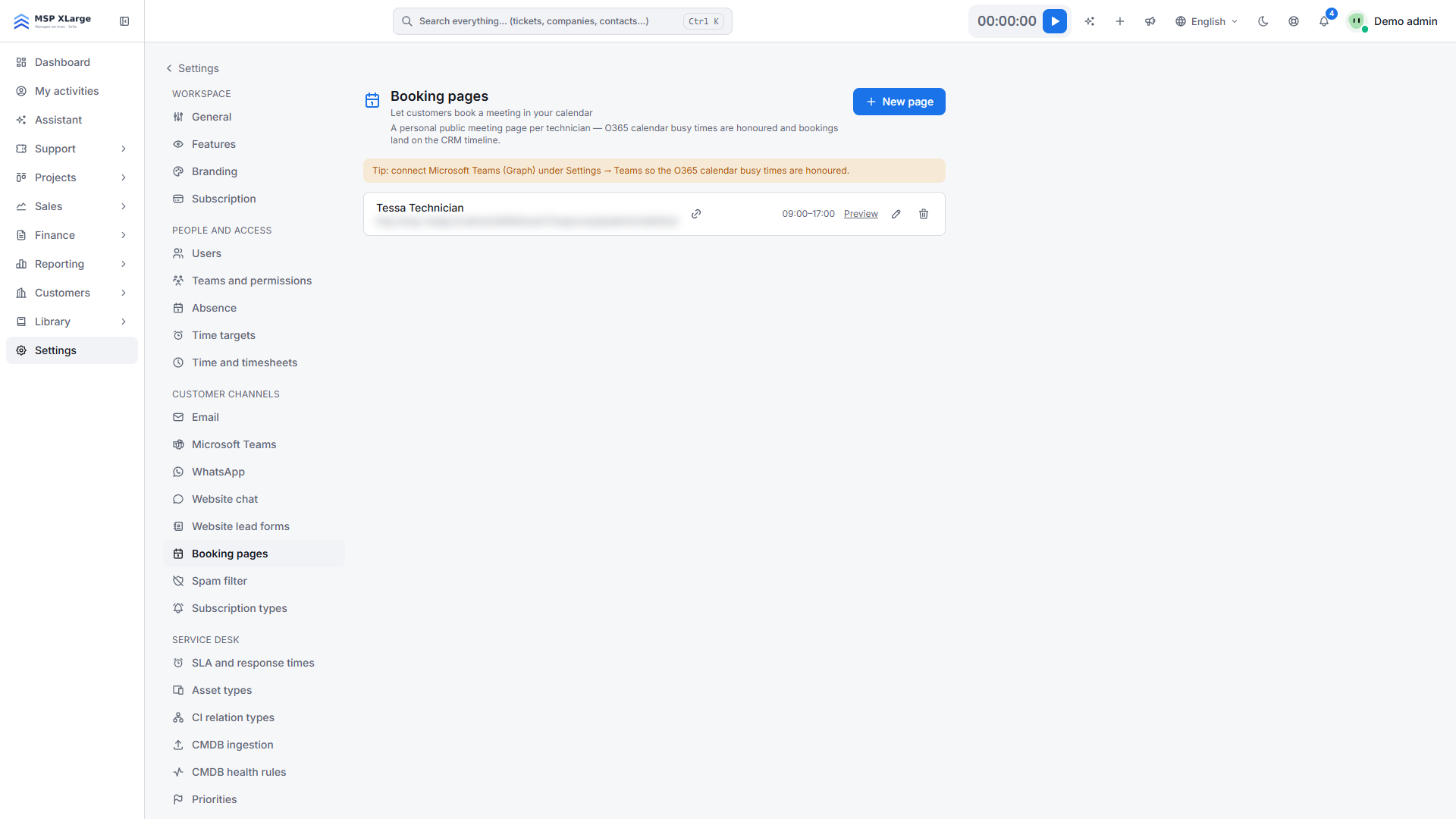 Settings → Booking pages con una página de reserva de un técnico, el botón «New page» y un consejo para conectar Microsoft Teams (Graph) y ver las horas ocupadas de O365.
Paso 1: crea la página
- Ve a Settings → Customer channels (Canales de clientes) → Booking pages (Páginas de reserva).
- Haz clic en New page (Nueva página).
- Elige el Technician (Técnico). Si quieres, define un Page title (Título de la página; por defecto «Meeting with »), un texto de introducción y un color.
Paso 2: define la disponibilidad
- Working days (días laborables), Start (inicio) y End (fin): cuándo se puede reservar. Las horas siguen la zona horaria del espacio de trabajo.
- Durations (min) (duraciones): hasta 6 opciones, de 5 a 480 minutos.
- Lead time (hours) (antelación): mínimo previo, de 0 a 168 horas (4 por defecto).
- Horizon (days) (horizonte): con cuánta antelación máxima se puede reservar, de 1 a 365 días (60 por defecto).
Paso 3: guarda y comparte
- Deja la página activada y guarda.
- Comparte el enlace público
https://<your-workspace-host>/book/<token>, por ejemplo en tu firma de correo.
Paso 4 (opcional): respeta las horas ocupadas de Outlook
Si ves el consejo «Tip: connect Microsoft Teams (Graph) under Settings → Teams so the O365 calendar busy times are honoured.», la página aún no tiene en cuenta Outlook. Conecta la integración de Microsoft Teams con Graph y comprueba que el correo del técnico en OPS es el de su buzón de Microsoft 365.
Qué ocurre después de conectar
- El visitante ve los días disponibles del mes y las franjas libres de cada día. Con Graph, se quitan las horas ocupadas de Outlook de ese día (en la medida de lo posible).
- El visitante introduce nombre y correo, y opcionalmente empresa y notas. Se tiene en cuenta su zona horaria.
- OPS vuelve a comprobar la franja y luego:
- encuentra o crea el contacto;
- crea un ticket asignado al técnico (canal «webmeeting»);
- guarda la reunión y registra un «meeting» en la cronología CRM;
- lanza el evento «ticket creado».
- El visitante recibe un número de ticket en pantalla.
Conviene saber
- Una página de reserva no envía por sí misma una invitación de calendario. La reserva queda en OPS como ticket y en la cronología CRM.
- Las franjas se comparten con el applet «Schedule a meeting» de tu web, así que no hay dobles reservas entre ambos.
- Sin la integración de Teams con Graph, solo las reservas de OPS bloquean una franja.
- Si desactivas una página, su enlace devuelve «no encontrado».
- Cada página tiene un enlace aleatorio de 24 caracteres; no se expone nada más del técnico. Las páginas públicas tienen un límite de peticiones.
Solución de problemas
- «This technician already has a booking page.» (Este técnico ya tiene una página de reserva.) Edita la página existente.
- «That time was just taken — please pick another slot.» (Esa hora acaba de ocuparse.) El visitante lo ve cuando otra reserva ocupó la franja justo antes. Basta con elegir otra.
- Las reuniones de Outlook no bloquean franjas. Comprueba que la integración de Teams con Graph está conectada y que el correo del técnico coincide con su dirección de Microsoft 365.
Más sobre el service desk y nuestras integraciones para la UE.
Empieza gratis y comparte hoy mismo el primer enlace de reserva de tu equipo.